Photoshop怎么制作立体漩涡图形

 时间:2024-10-13 16:13:57

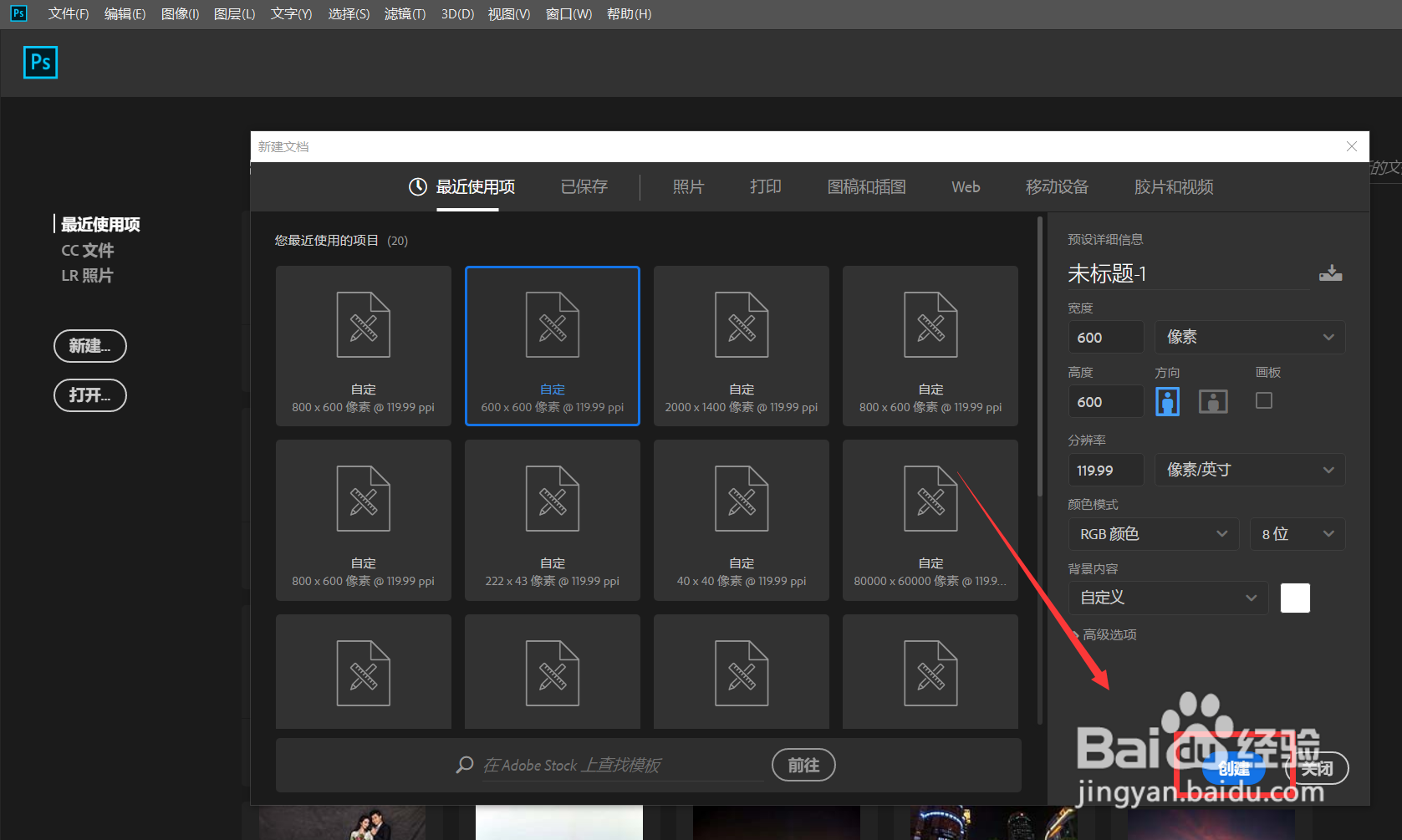
1、首先,我们打开Photoshop,点击屏幕框选的【创建】,新建空白画布。
Photoshop怎么制作立体漩涡图形

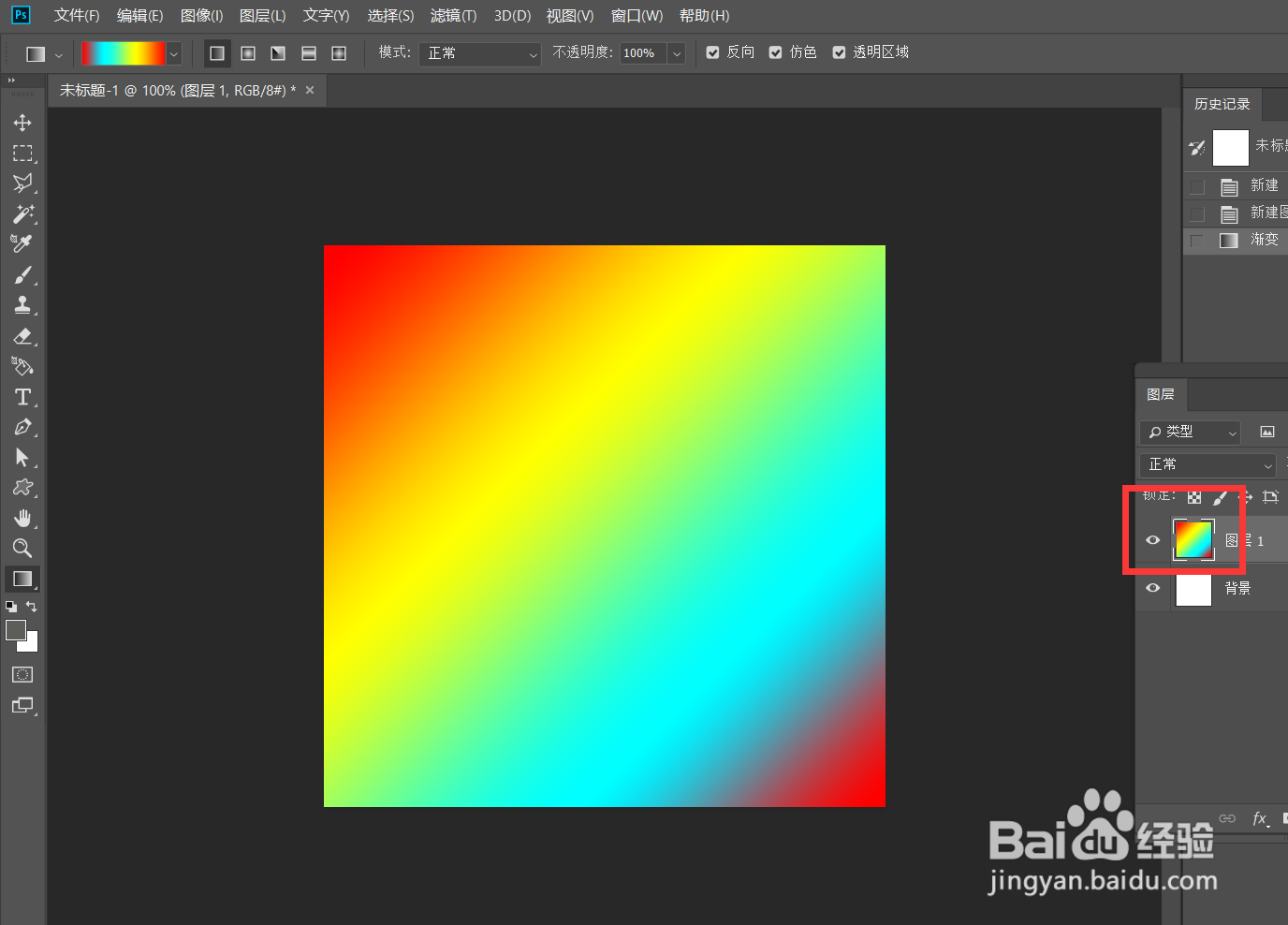
2、下面,我们新建图层,选择渐变工具,在画布上拉一个对角线的渐变效果。

Photoshop怎么制作立体漩涡图形

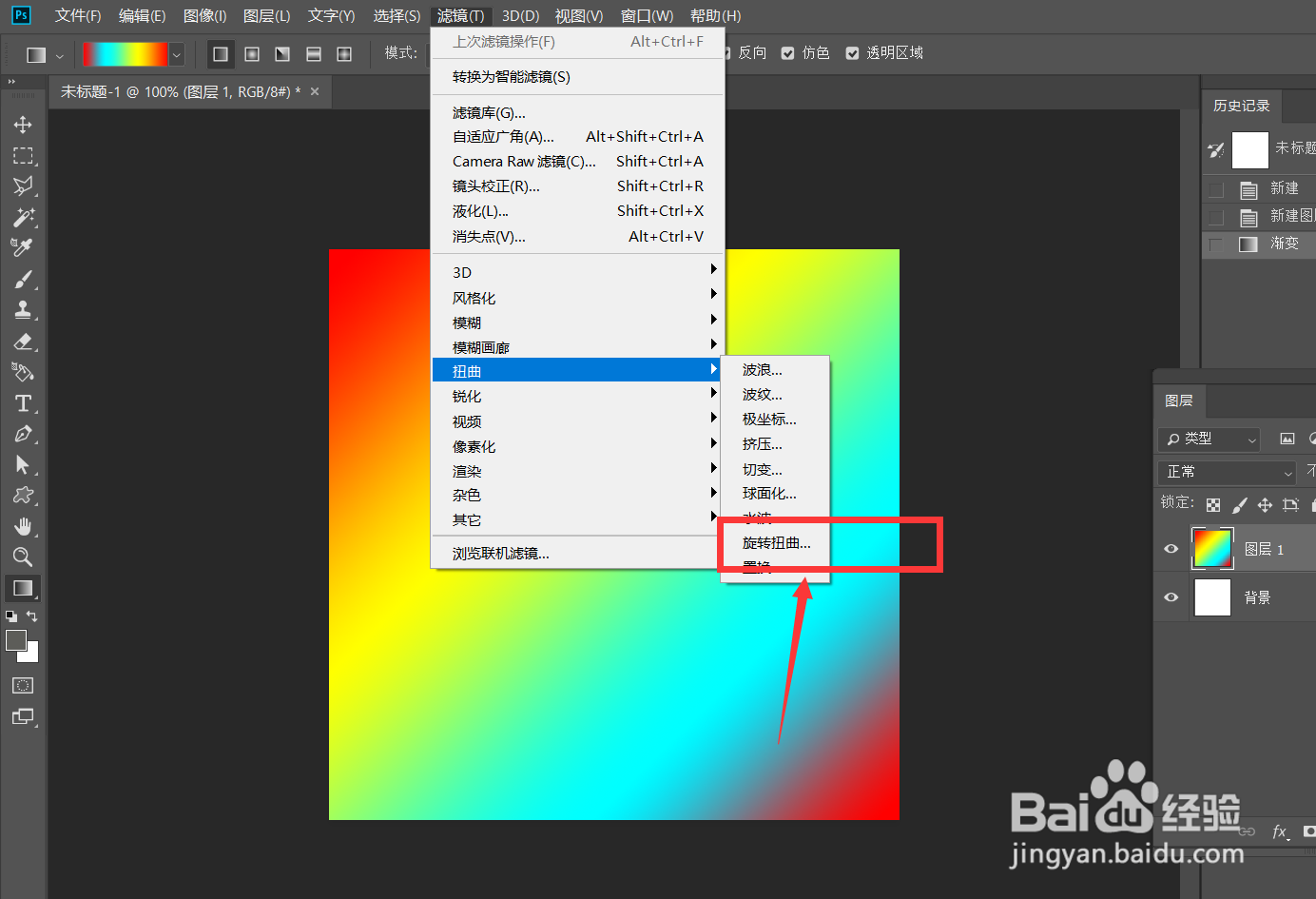
3、下面,我们点击菜单栏的【滤镜】——【扭曲】——【旋转扭曲】。

Photoshop怎么制作立体漩涡图形

4、接下来,如下图所示,我们将扭曲值拉到最大,这样,图形就会变成漩涡状。

Photoshop怎么制作立体漩涡图形

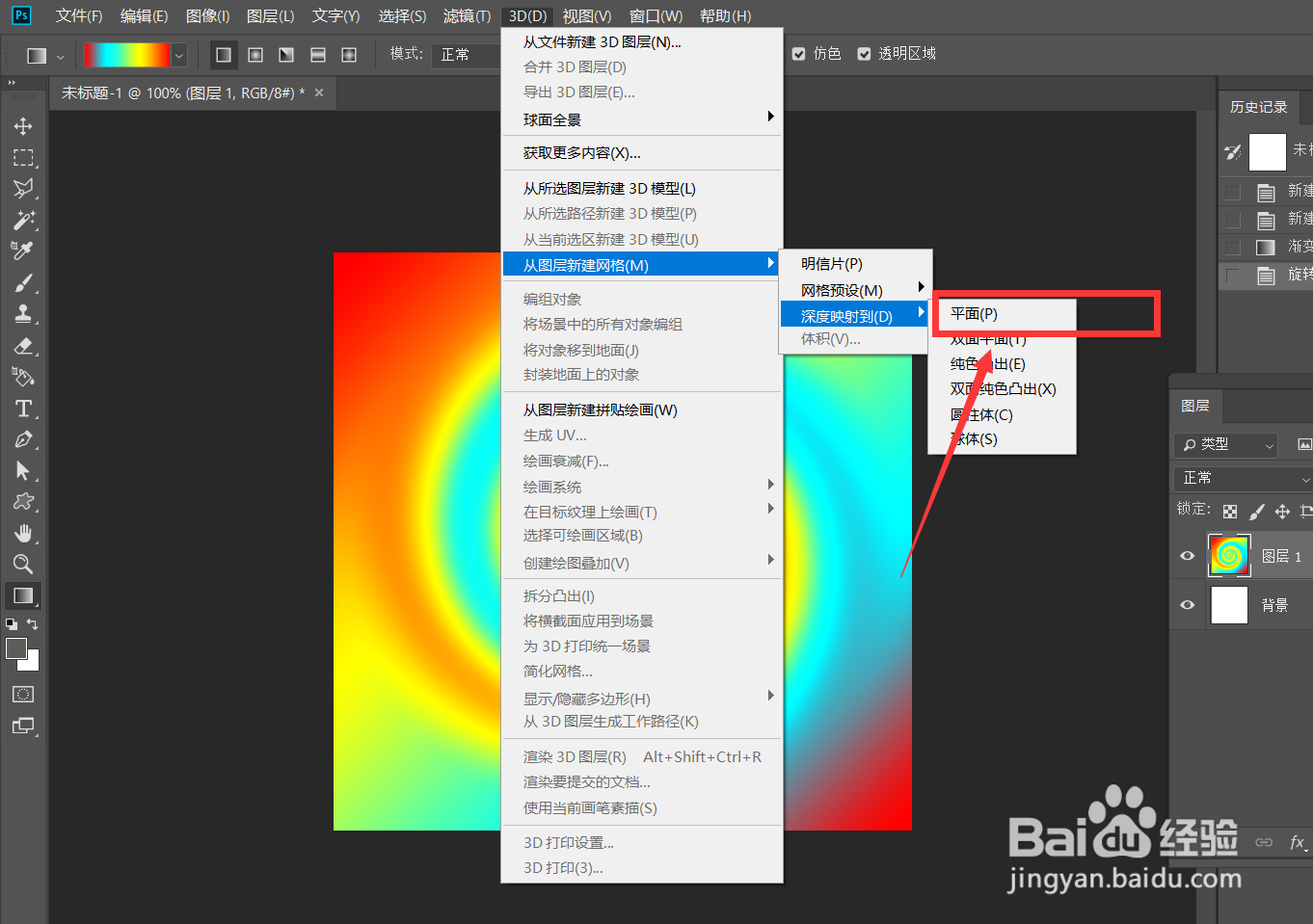
5、下面,我们点击菜单栏的【3D】——【从图层新建网络】——【深度映射】——【平面】。
Photoshop怎么制作立体漩涡图形

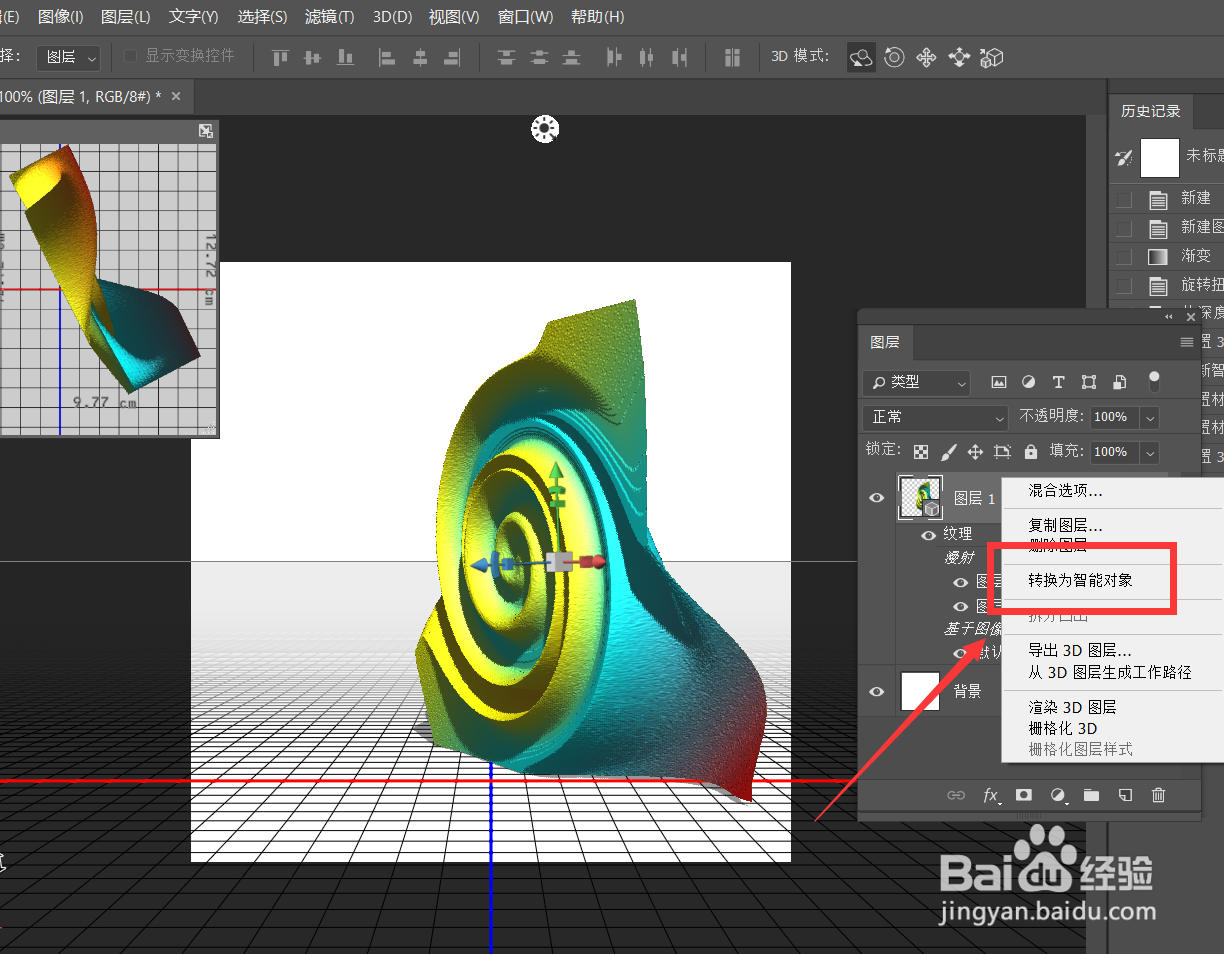
6、下面,我们再微调图形的角度,在图层上右击,将图层转换为【智能对象】。

Photoshop怎么制作立体漩涡图形

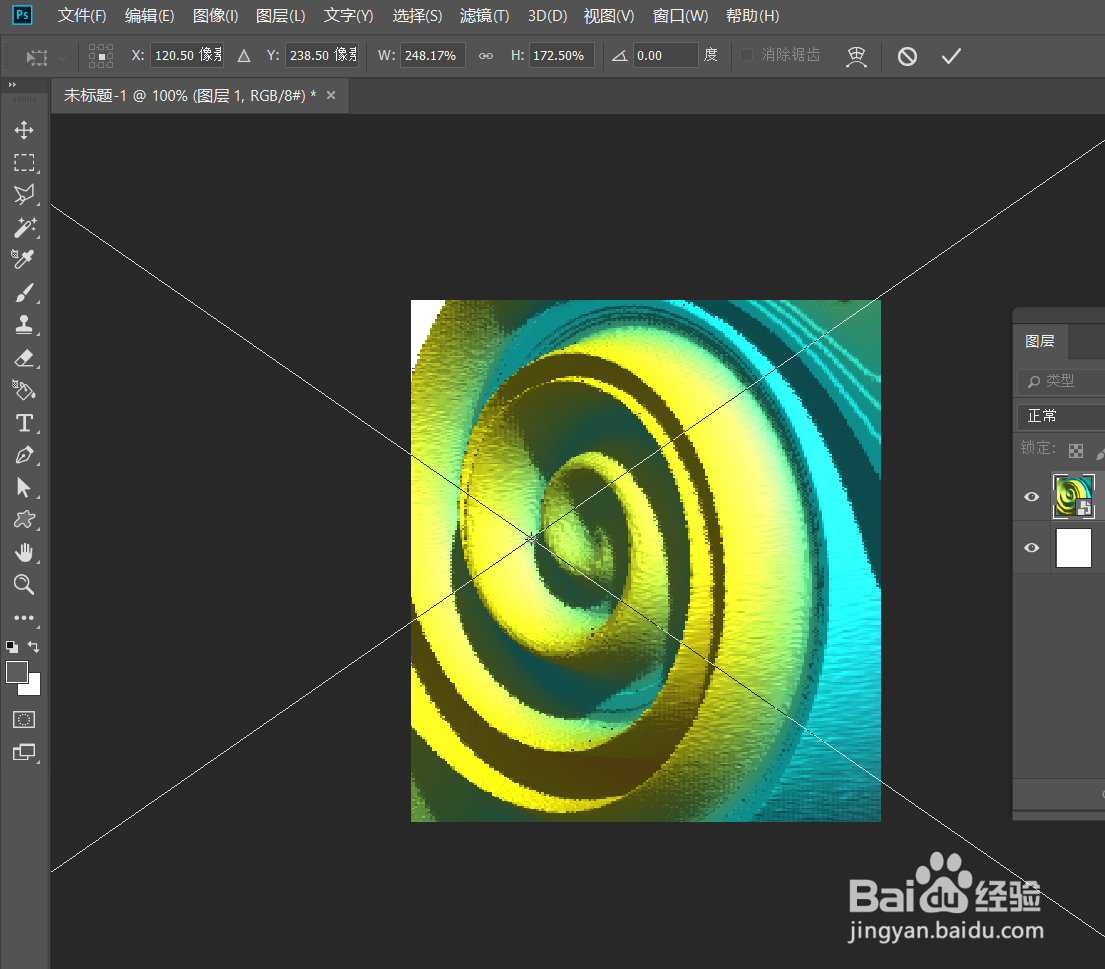
7、最后,我们按ctrl+t调整图片到合适位置,如下图所示,立体漩涡图形就制作完成了。
Photoshop怎么制作立体漩涡图形
  • ps光晕效果怎么做
  • PS如何制作渐变叠加?
  • PS实用案例:“气泡效果”的制作方法
  • ps怎样制作漩涡效果
  • PS如何将文字转换为形状?
  • 热门搜索
    生态旅游论文 潮州旅游景点 天津旅游地图 阳朔 旅游 怀集旅游 九江旅游景点大全 生态农业旅游 法国旅游地图 贵阳市旅游局 凤凰旅游住宿