PPT柱状图怎么显示数据(2016版PPT)

 时间:2026-02-15 20:05:40

1、如下图所示,这就是我马上需要显示数据的柱状图

PPT柱状图怎么显示数据(2016版PPT)

2、第一步,我们先用鼠标点击任一条形图,比如黄色条形图,参考下图

PPT柱状图怎么显示数据(2016版PPT)

3、点击后,我们再转到PPT顶部选项栏,在图表工具栏点击设计,如下图所示

PPT柱状图怎么显示数据(2016版PPT)

4、点击设计后,这时会弹出下拉选项,我们在最左侧找到添加图表元素并点击,如下图所示

PPT柱状图怎么显示数据(2016版PPT)

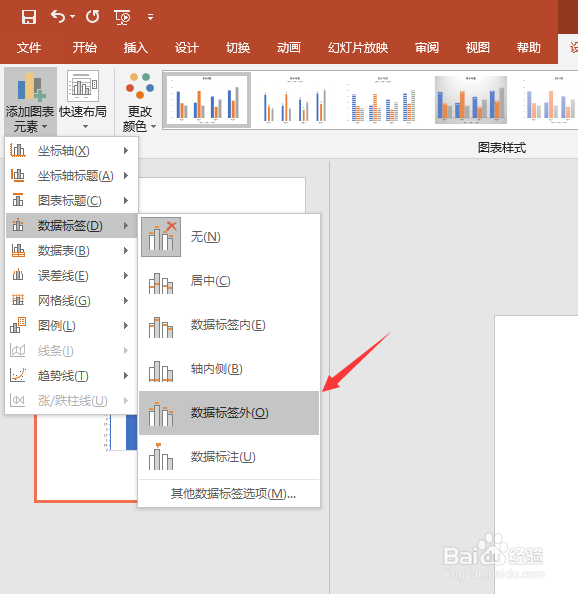
5、这时,又会弹出下拉选项,我们在这里面找到数据标签,将鼠标放在该位置。然后右边就会有扩展选项,我们可以选择数据的显示位置,比如这里,我们选择显示在数据标签外

PPT柱状图怎么显示数据(2016版PPT)

PPT柱状图怎么显示数据(2016版PPT)

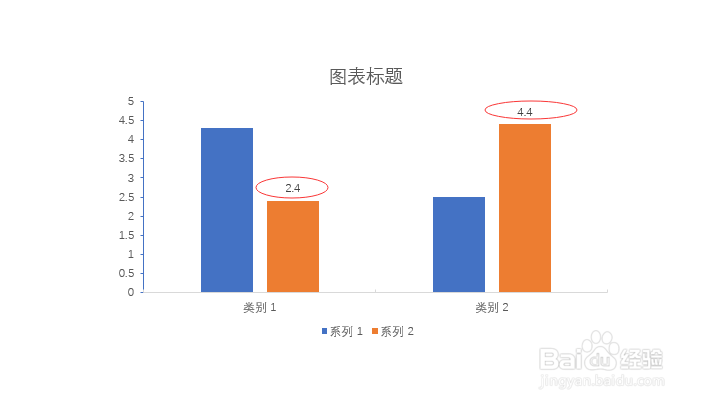
6、最后,我们就成功显示柱状图的数据了,如下图所示。同理,我们又可以去设置蓝色条形图部分的数据显示。怎么样?你们都学会了吗?
PPT柱状图怎么显示数据(2016版PPT)

  • ppt如何制作堆积柱形图
  • 柱状图从高到低排序
  • PPT中插入柱状-折线组合图的方法
  • PPT插入的柱形图表如何加入折线图并添加标签
  • PPT中怎样把折线图和柱形图放在一个图上面
  • 热门搜索
    报团旅游网 台湾旅游报价 二手旅游车 国外旅游网站 花都旅游 河南旅游景点图片 旅游咨询师 公司旅游活动方案 峨眉山旅游图 海南三亚旅游景点