Windows server 2008 R2删除DHCP服务器管理工具

 时间:2024-10-13 21:11:57

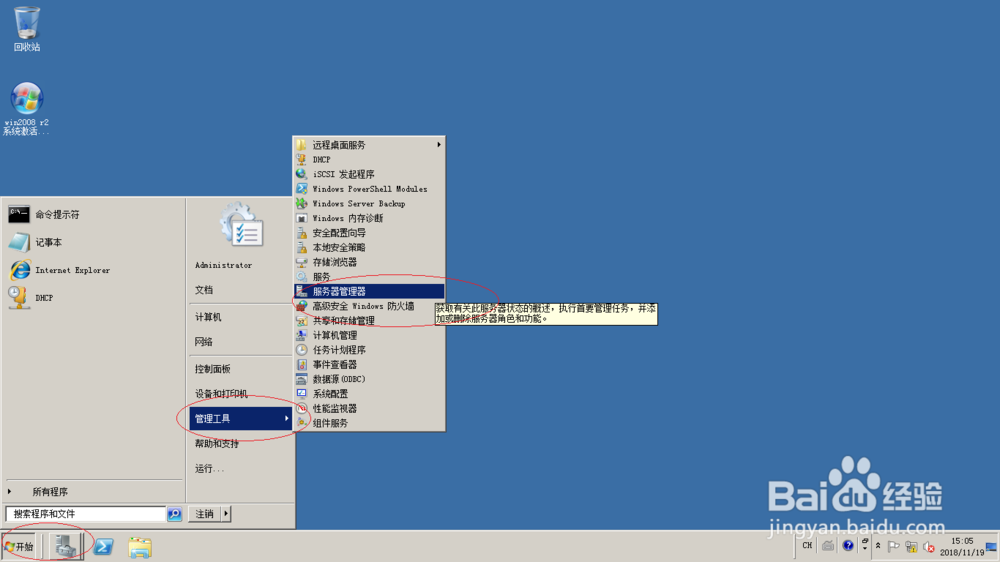
1、启动Windows server 2008 R2操作系统,如图所示。点击任务栏"开始&孥恶膈茯quot;按钮,弹出开始菜单选择"管理工具→服务器管理器"项。

Windows server 2008 R2删除DHCP服务器管理工具

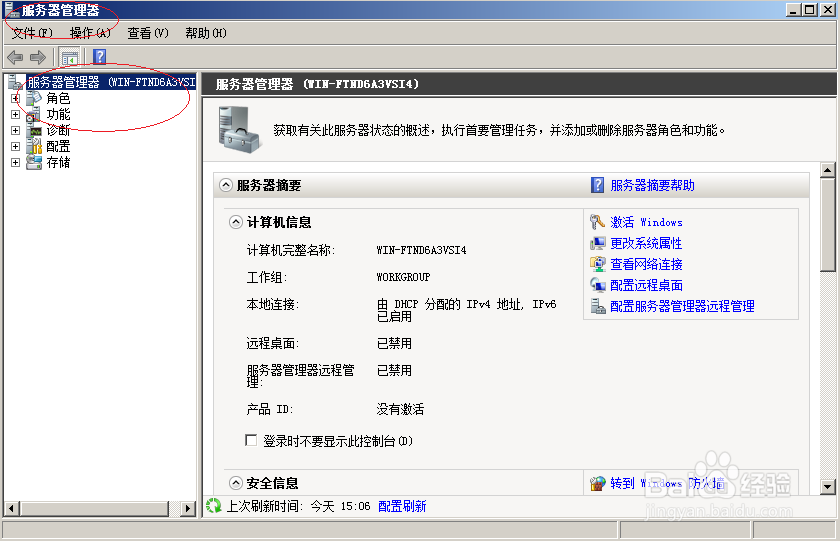
2、如图所示,唤出"服务器管理器"程序窗口。展开左侧树形目录结构,点击"服务器管理器→功能"项。
Windows server 2008 R2删除DHCP服务器管理工具

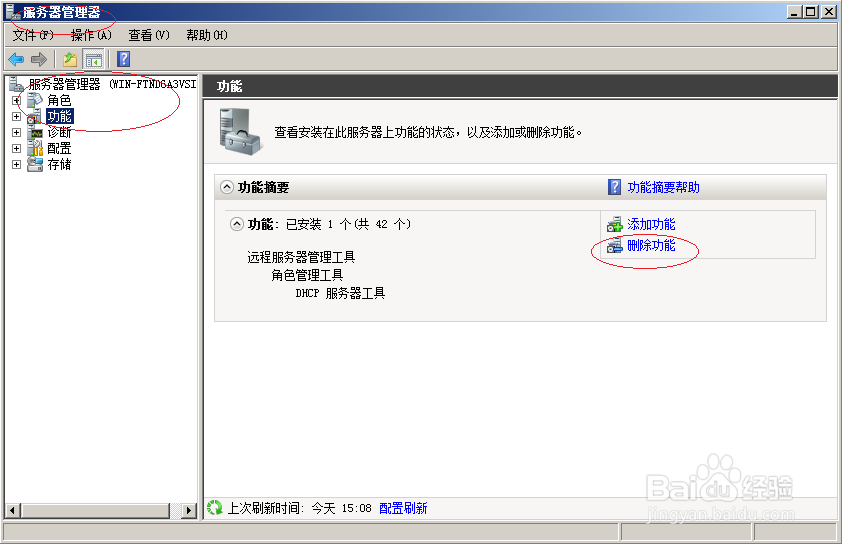
3、右侧唤出"功能"选项界面,如图所示。点击"功能摘要→删除功能"图标,下步将进行删除DHCP服务器管理工具的操作。
Windows server 2008 R2删除DHCP服务器管理工具

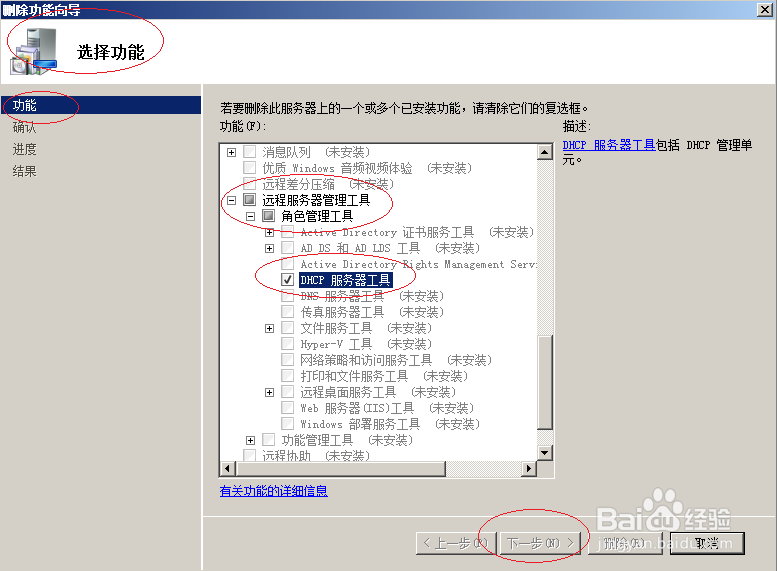
4、如图所示,弹出"删除功能向导争犸禀淫"对话框。取消勾选"远程服务器管理工具→角色管理工具→DHCP服务器工具"复选框,点击"下一步"按钮。
Windows server 2008 R2删除DHCP服务器管理工具

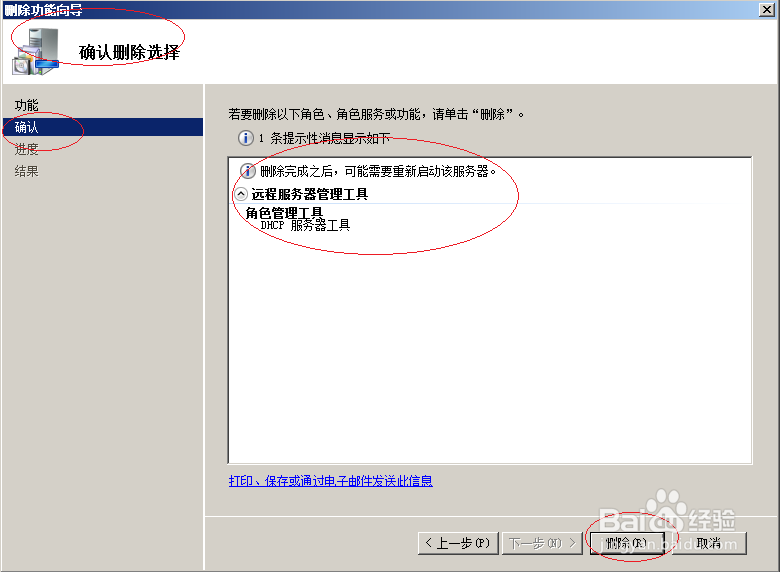
5、唤出"确认删除选择"界面,如图所示。若要删除以下角色、角色服务或功能,请单击"删除"按钮。
Windows server 2008 R2删除DHCP服务器管理工具Windows server 2008 R2删除DHCP服务器管理工具Windows server 2008 R2删除DHCP服务器管理工具

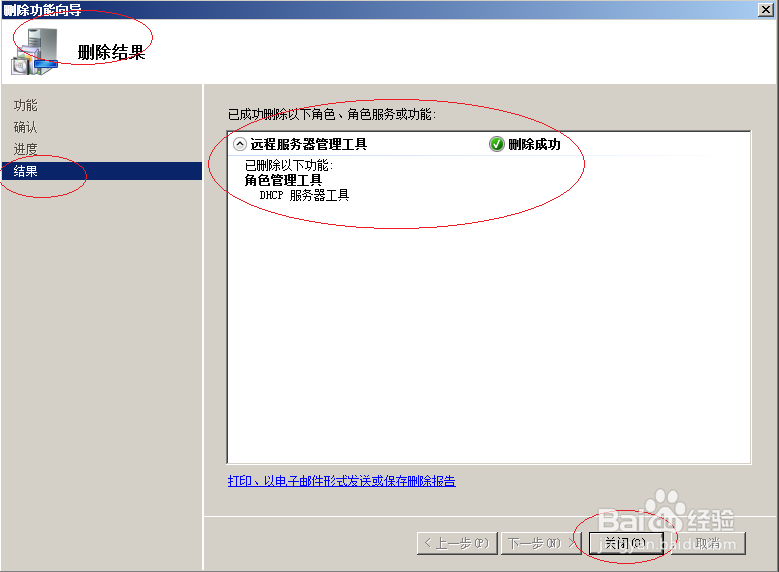
6、如图所示,完成删除DHCP服务器管理工具的操作。本例到此结束,希望对大家能有所帮助。

Windows server 2008 R2删除DHCP服务器管理工具
  • 在Windows 2003下搭建FTP服务器
  • 花生壳如何绑定内网IP
  • Windows server 2012如何配置关闭显示器时间
  • C#怎么遍历字典
  • 热门搜索
    英国旅游签证 宜兰旅游攻略 东营旅游景点 旅游大礼包 香港 旅游 重庆周边旅游景点 张家界旅游注意事项 婺源旅游地图 厦门曾厝埯旅游攻略 东部华侨城旅游攻略