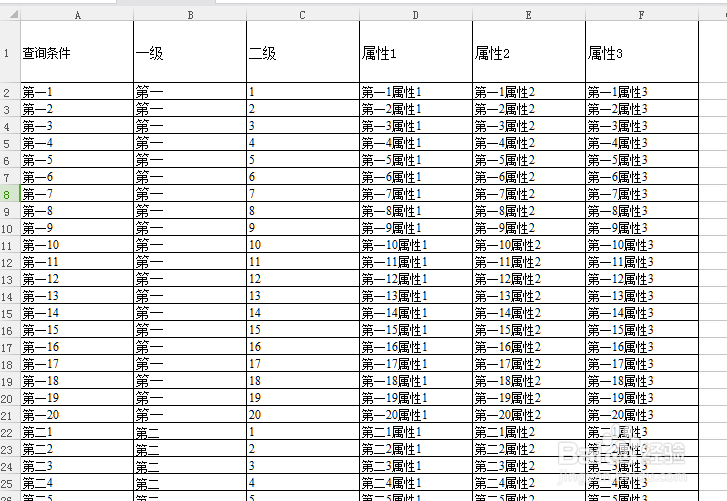
1、首先我们需要确定需要做下拉的数据类似如下状态,
一级 和二级分属两列.
(接下来我都会引用图片做例子,大家注意根据自己的情况切换一下概念)
然后进入正题
选中一级和二级所在的B列C列
在WPS中点选 数据-数据透视表 (图2)
弹出的新建数据透视表窗口内点确定(图3),会新建一个sheet表格(图4)
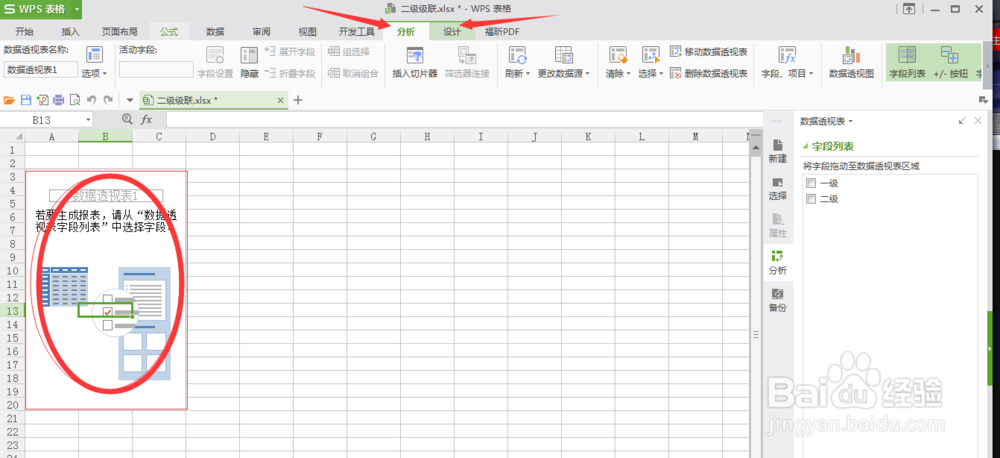
在数据局透视表区域范围内任意点击后导航栏会增加两个选项(分析和设计)
且右边会多出来一个数据透视表选项,里面有字段列表


2、接下来我们需要对数据透视表做一些设置
把字段列表里面的一级和二级拖动到下面的行区域内
一级在上,二级在下
分析选项里面
取消+/-按钮,
取消字段标题
点击选项-数据透视表选项里面点击数据-勾选打开文件时刷新数据
设计选项里面
分类汇总
不显示分类汇总
总计
对行和列禁用
报表布局
以表格形式显示
重复所有标签项目
空行
删除每个项目后面的空行
最后的效果如图

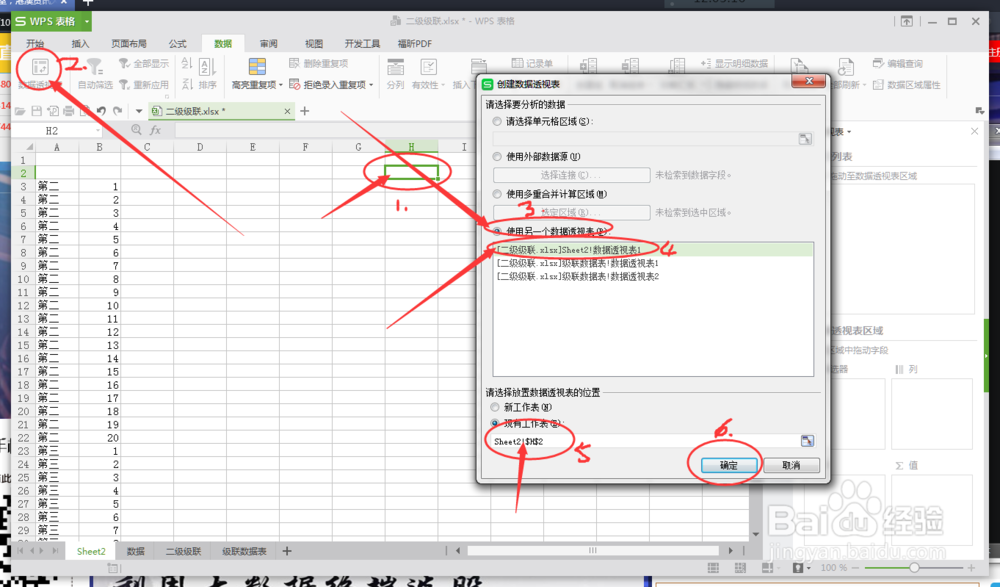
3、在刚刚的表里面选中第八列第二行的单元格(不要问我为什么 - -,也许是习惯)
然后在数据选项卡再点数据透视表
使用另一个数据透视表(下面选择刚刚添加的那个)
位置在坐标八二
确定后把一级拉到列
然后按上面的方式设置格式

4、在刚刚添加的数据透视表的上面和左边按顺序填充
上面的数据决定一级下拉的容量
左边的数据决定二级序列的容量
按需求来哦
完成后我们在八三坐标输入公式
=IFERROR(VLOOKUP(H$2,INDIRECT("R"&MATCH(H$2,$A:$A,0)+$G3-1&"C1:R99999C2",FALSE),2,0),"")
然后把公式填充到其他单元格(快捷的方法是选中区域按ctrl+R再按ctrl+D)


5、选中H1到O28
公式选项点指定
只选中首行,点确定

6、在要添加序列的地方
数据选项卡,有效性,选序列,来源选中一级下拉的位置H2到O2
一级级联就做完了
然后做二级

7、同样的在需要添加二级的位置
数据,有效性,序列
来源需要变为=INDIRECT(OFFSET($H$2,-1,-1+MATCH($R2,$H$2:$O$2,0)))
这样就完成了


