如何用Photoshop画出天空中的云彩

 时间:2026-02-14 12:27:52

1、Ctrl + N 新建一个文件:16 x 12 cm、72像素/英寸、RGB模式、白色背景。如图所示:

如何用Photoshop画出天空中的云彩

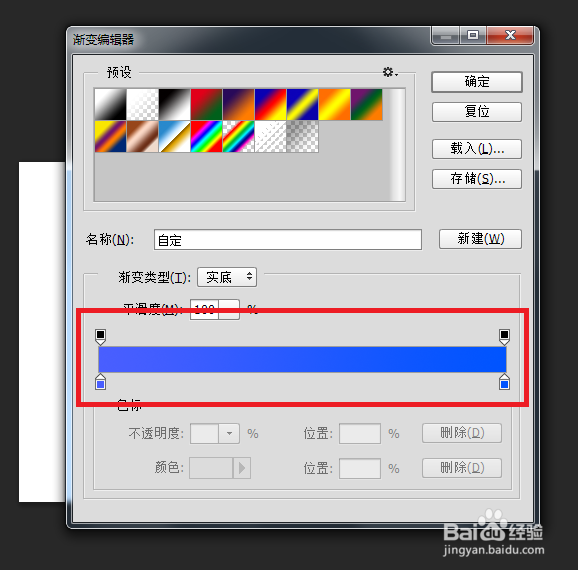
2、新建一个图层 1,使用工具箱中的“渐变工具”给图层 1 拉出一个渐变的蓝色背景,如图所示:
如何用Photoshop画出天空中的云彩

如何用Photoshop画出天空中的云彩

如何用Photoshop画出天空中的云彩

3、执行“图像->调整->色相/饱和度”,调整图层 1 的饱和度,使颜色更加接近天空的颜色。属性设置如图所示:

如何用Photoshop画出天空中的云彩

4、选中工具箱中“画笔工具”,按F5进入笔刷调板

属性设置如图所示:

如何用Photoshop画出天空中的云彩

如何用Photoshop画出天空中的云彩

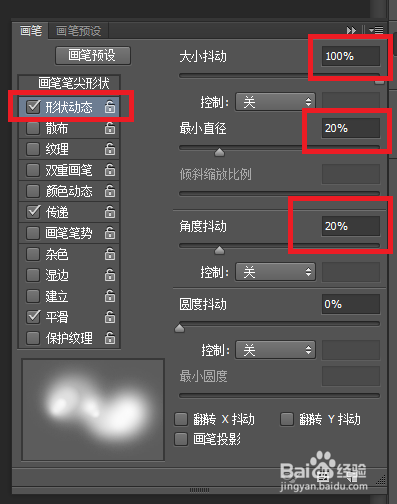
5、勾选“形状动态”,属性设置如图所示:

如何用Photoshop画出天空中的云彩

6、勾选“散布”,属性设置如图所示:

如何用Photoshop画出天空中的云彩

7、勾选“纹理”,属性设置如图所示:

如何用Photoshop画出天空中的云彩

8、勾选“传递”,属性设置如图所示:

如何用Photoshop画出天空中的云彩

9、新建一个图层 2,前景色设置为“白色”,使用“画笔工具”画出云彩,如图所示:

如何用Photoshop画出天空中的云彩

10、继续画云彩,直到满意为止。最终效果图。如图所示:

如何用Photoshop画出天空中的云彩

  • 怎样用ps画出漂亮的云朵
  • 简单又漂亮的月饼的画法
  • 中秋玉兔赏月的画法
  • 儿童简笔画入门教程月饼怎么画
  • 月饼简笔画怎么画
  • 热门搜索
    端午节去哪里旅游好 凤县旅游 洛杉矶旅游攻略 甲米旅游攻略 假日旅游 世界旅游小姐 湄洲岛旅游攻略 中国旅游胜地 澳大利亚旅游景点 张家界旅游要多少钱