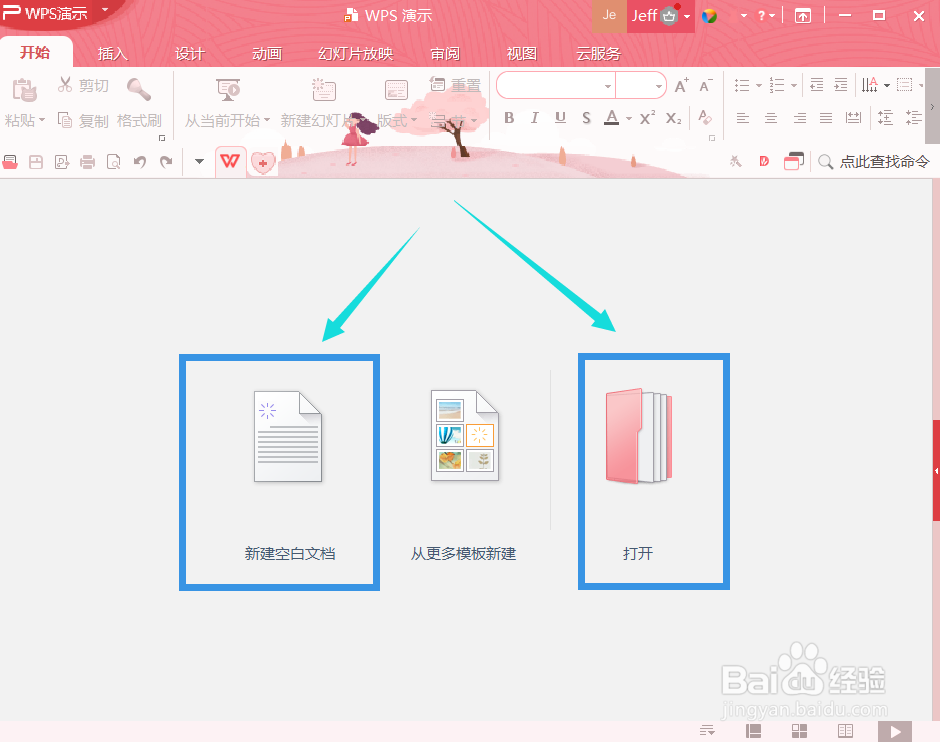
1、首先,打开电脑上的软件,点击新建空白文档或者点击打开文档
2、在文档界面,点击菜单栏上的 插入 项

3、在属性栏中找到 音频 项,点击图标按钮

4、选择需要加入的演示声音文件,选中之后点击下方的 打开 按钮

5、打开之后,可以看到加入的音频控件,可以播放可以暂停

6、将音频控件和其他文本框或者控件排列好,音频控件就是一个小喇叭

7、点击播放幻灯片就可以看到下面的情况,点击小喇叭开始控制声音或音乐。

时间:2026-04-23 05:36:47
1、首先,打开电脑上的软件,点击新建空白文档或者点击打开文档
2、在文档界面,点击菜单栏上的 插入 项
3、在属性栏中找到 音频 项,点击图标按钮
4、选择需要加入的演示声音文件,选中之后点击下方的 打开 按钮
5、打开之后,可以看到加入的音频控件,可以播放可以暂停
6、将音频控件和其他文本框或者控件排列好,音频控件就是一个小喇叭
7、点击播放幻灯片就可以看到下面的情况,点击小喇叭开始控制声音或音乐。
