如何隐藏电脑右下角的小度WIFI图标

 时间:2026-02-13 02:21:22

1、右键屏幕下方任务栏区域,点击“属性”

如何隐藏电脑右下角的小度WIFI图标

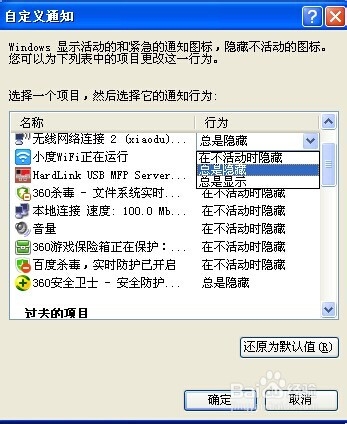
2、点击“自定义”按钮,进入“自定义通知”页面

如何隐藏电脑右下角的小度WIFI图标

3、找到这两个项目,这就是和我们的小度相关的显示了

如何隐藏电脑右下角的小度WIFI图标

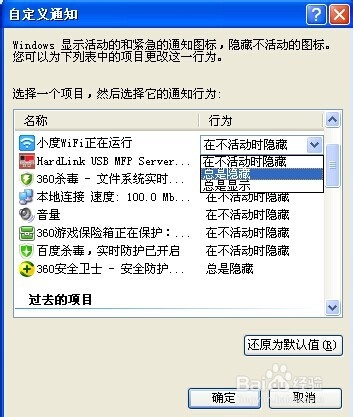
4、点击“行为”处状态条,通过下拉列表对显示情况进行修改设置,把“在不活动时隐藏”改成“总是隐藏”,修改完成后点击确定
如何隐藏电脑右下角的小度WIFI图标

如何隐藏电脑右下角的小度WIFI图标

5、在“任务栏和开始菜单属性”页面,点击“应用”,“确定”。完成设置后右下角的显示是这样的

如何隐藏电脑右下角的小度WIFI图标

6、只有在拉开列表后才能看到被藏起来的那些图标。所以这种隐藏只是暂时的,并不能彻底解决问题,但是通常别人也不会无聊到去拉开列表看看。如果不放心,可用在离开电脑时选择待机,设置个开机密码。

如何隐藏电脑右下角的小度WIFI图标

  • 主题壁纸大全APP如何删除设置的动态壁纸?
  • 在亲密关系中如何理解彼此
  • S7赛季王牌竞速排位赛周禁用车辆在哪查询?
  • 月经期口腔溃疡怎么办?
  • 如何查找法迪欧燃气灶售后服务电话及维修网点
  • 热门搜索
    仙台旅游 携程网 旅游 邵阳旅游景点大全 宁波旅游节 宁夏回族自治区旅游 桂林旅游报价 黄山旅游攻略一日游 溪口旅游 庙湾岛旅游攻略 鼓浪屿旅游景点