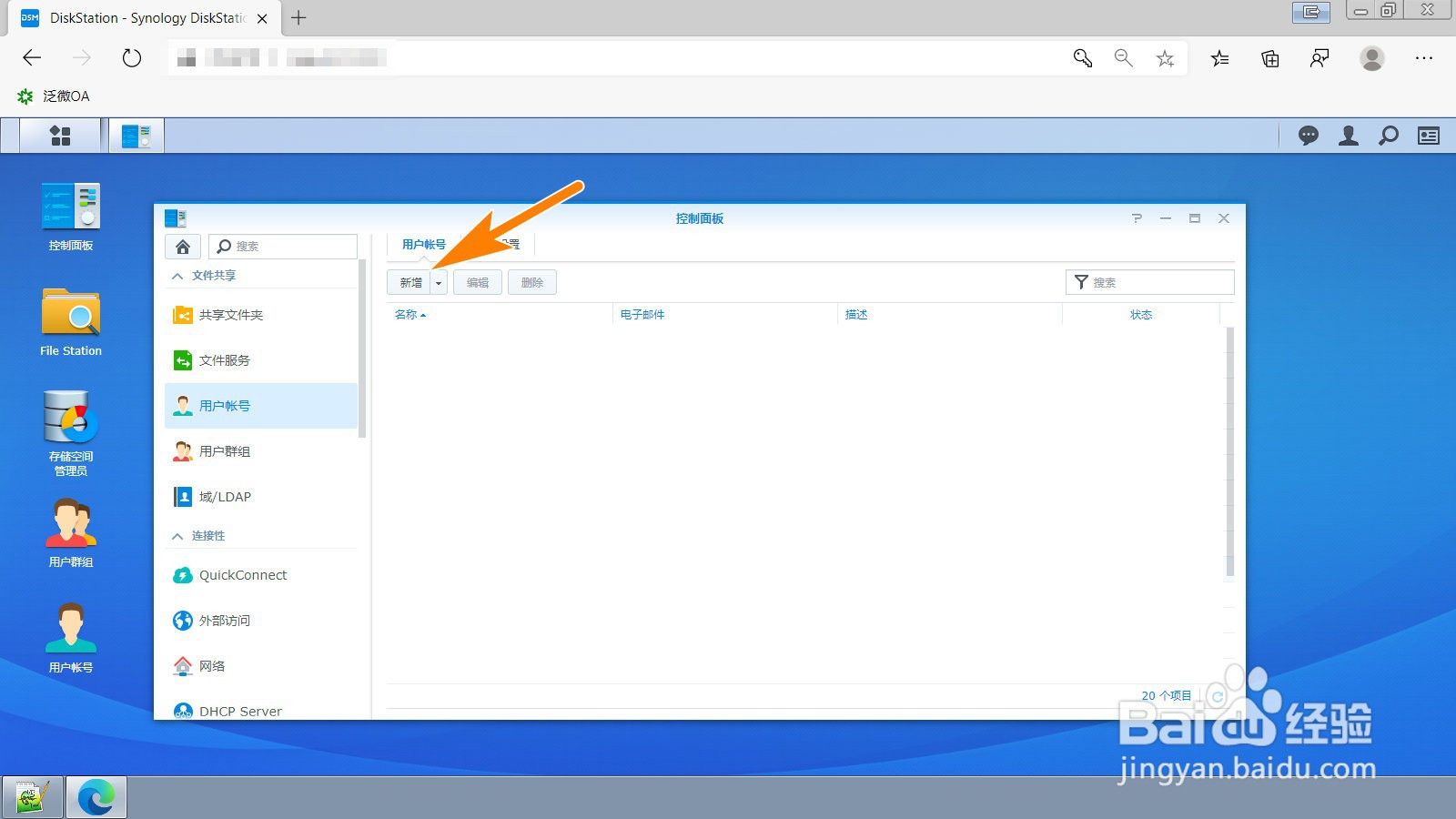
1、使用管理帐号登录网络存储器的管理页面后,点击”用户帐号“;

2、点击”新增“;
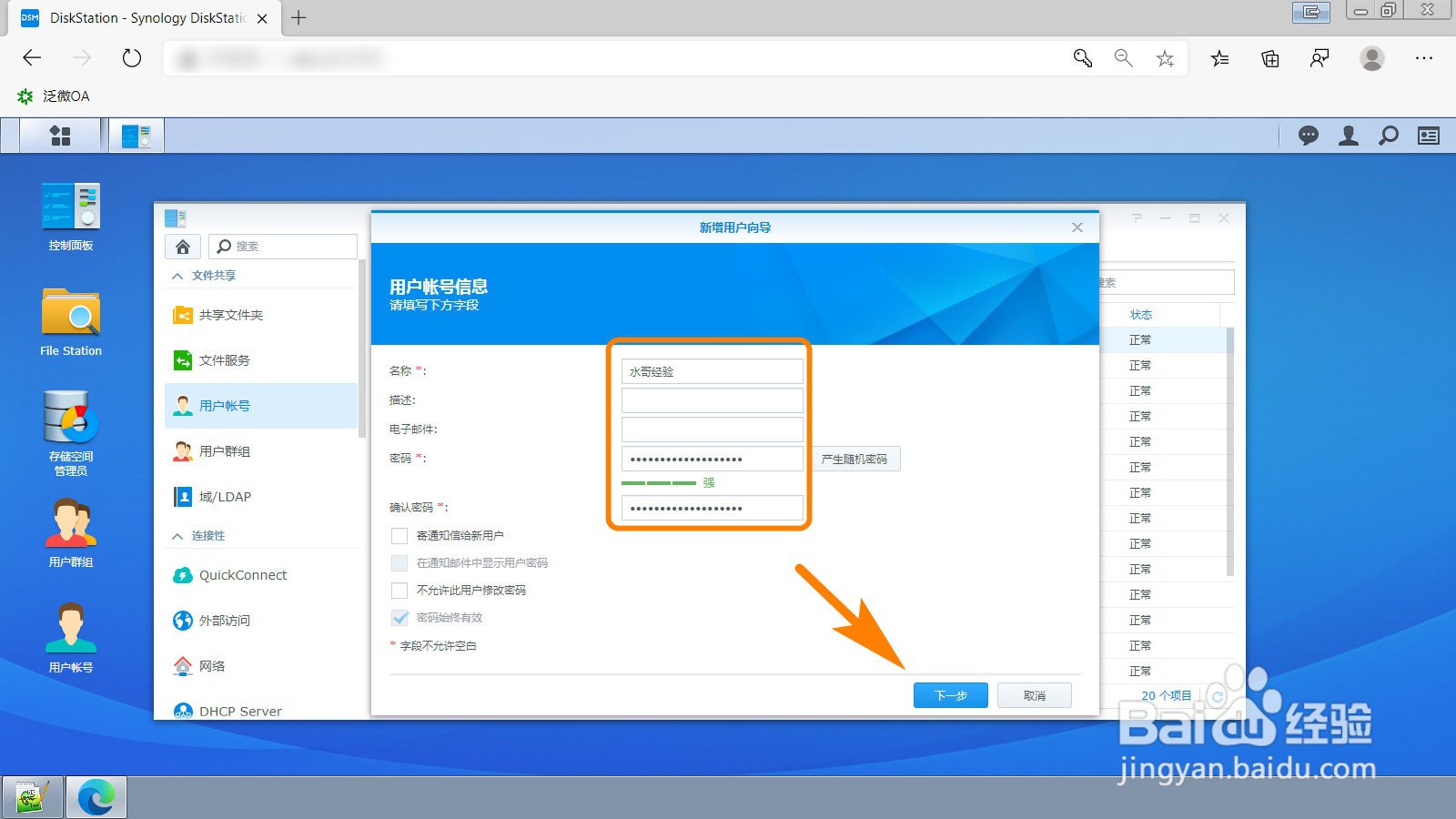
3、输入”名称、密码“后点击“下一步”;
4、勾选用户群组,可将用户加入到现有的群组中,可以不选直接点”下一步“;

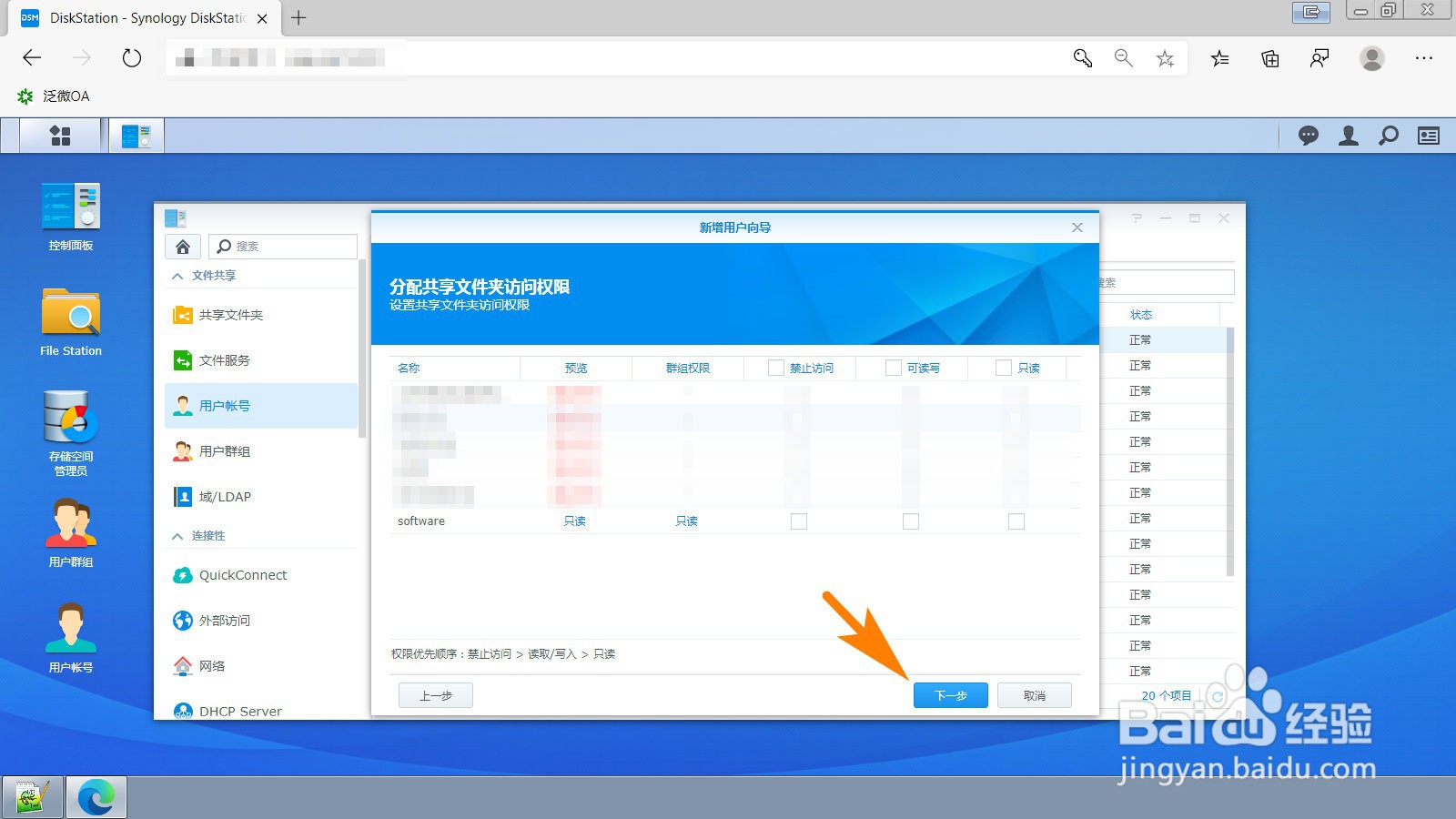
5、勾选新用户对哪些现有的共享文件夹有访问权限,如果不选直接点”下一步“;
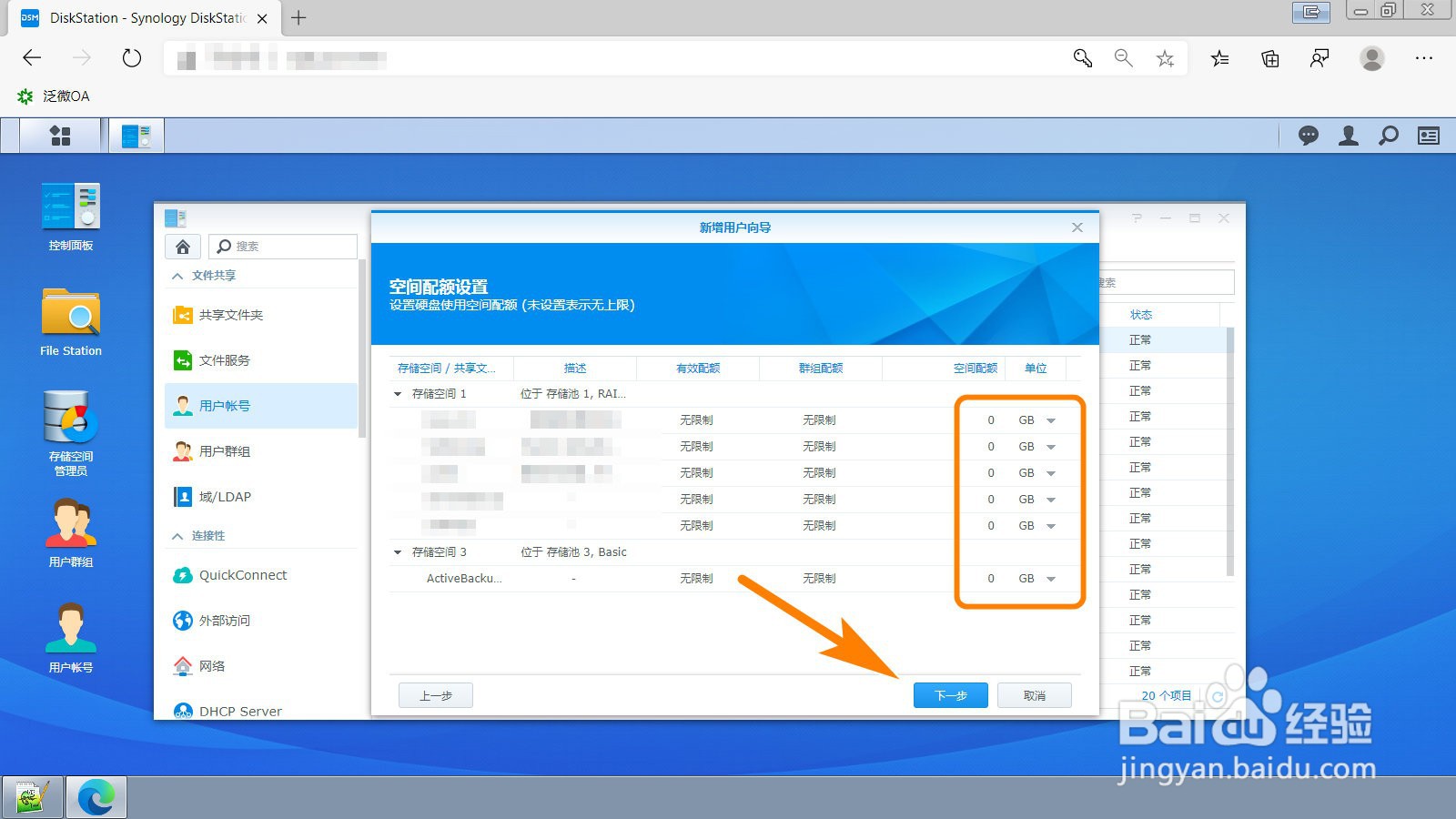
6、可设置新用户在网络存储器的空间配额,不设置可直接点”下一步“;
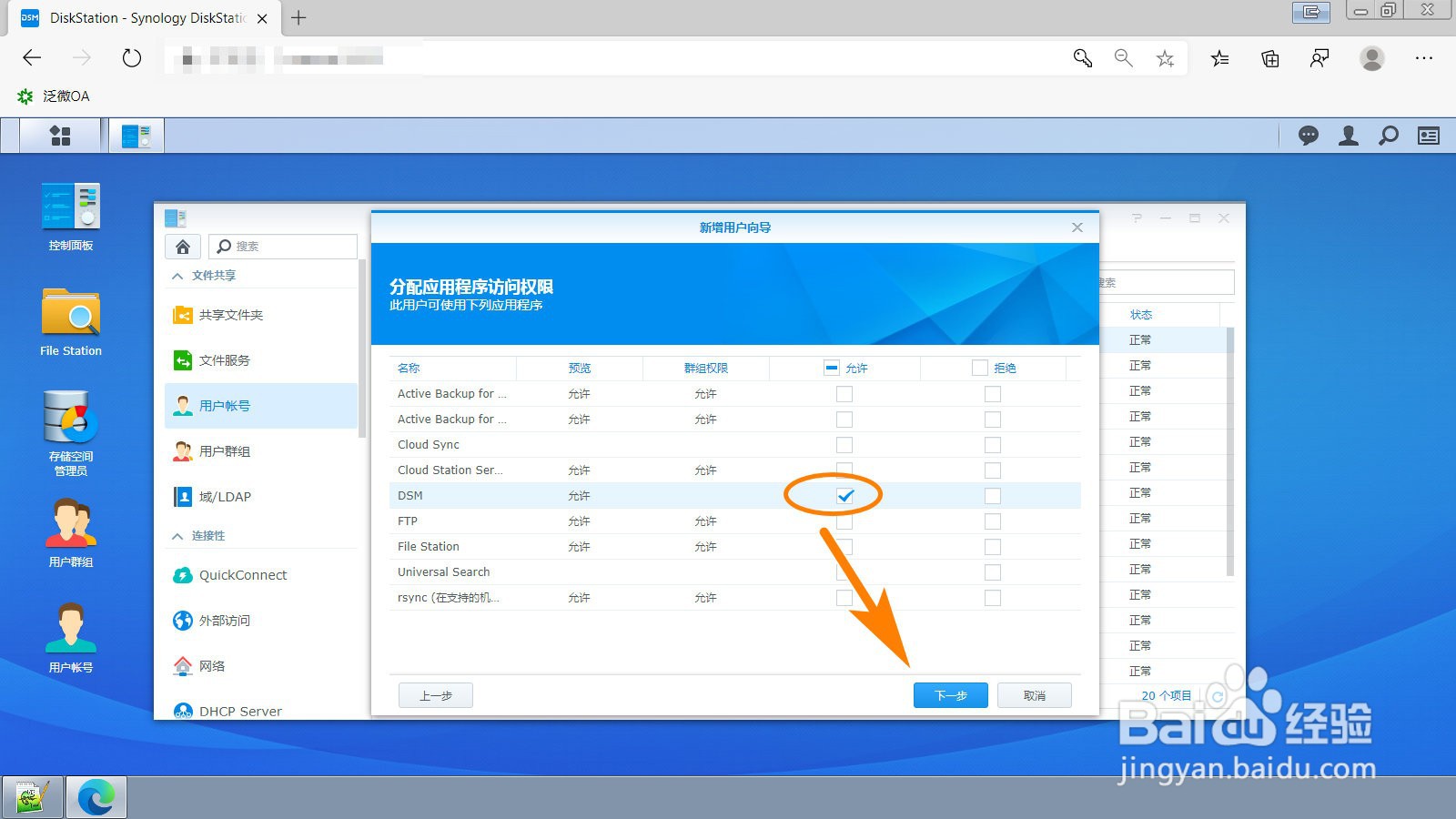
7、勾选”DSM"允许权限后,点击”下一步“;
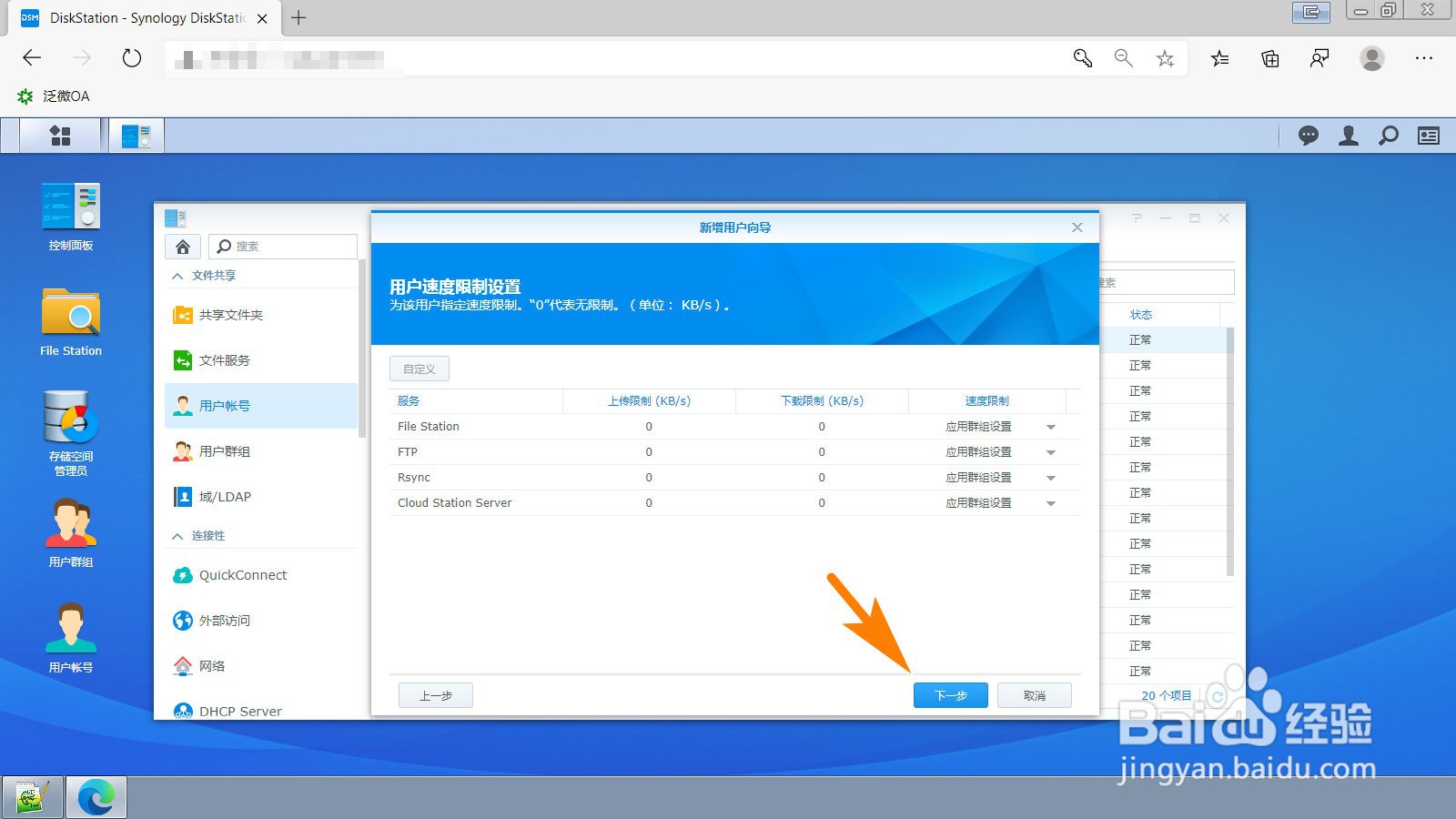
8、点击“下一步”;
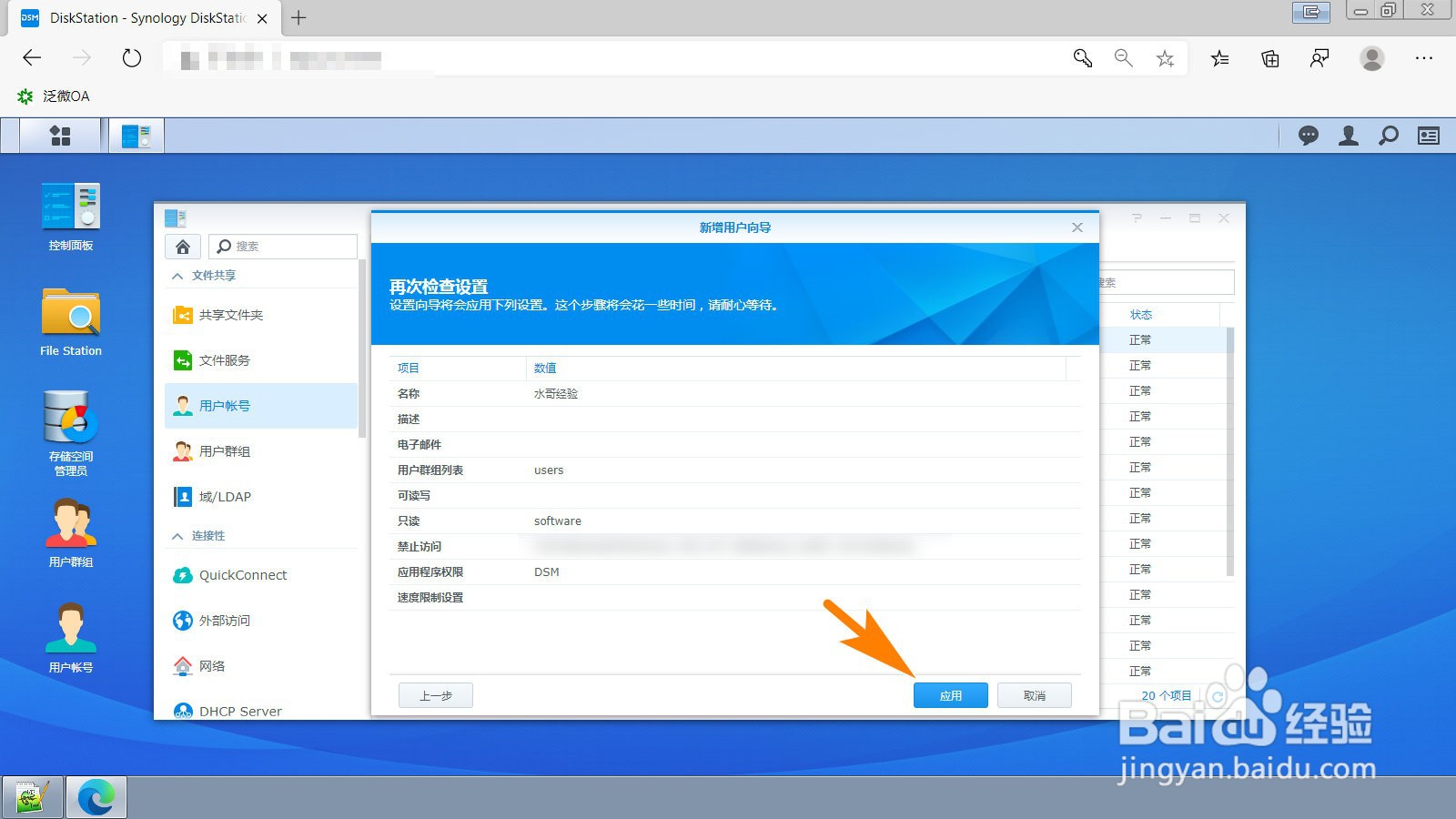
9、点击“应用”,完成新用户设置。
时间:2026-04-29 04:51:40
1、使用管理帐号登录网络存储器的管理页面后,点击”用户帐号“;
2、点击”新增“;
3、输入”名称、密码“后点击“下一步”;
4、勾选用户群组,可将用户加入到现有的群组中,可以不选直接点”下一步“;
5、勾选新用户对哪些现有的共享文件夹有访问权限,如果不选直接点”下一步“;
6、可设置新用户在网络存储器的空间配额,不设置可直接点”下一步“;
7、勾选”DSM"允许权限后,点击”下一步“;
8、点击“下一步”;
9、点击“应用”,完成新用户设置。
