1、设置标题样式:
设置标题之前,把文章整体编辑好,然后选中文本,点击【开始】>【样式】>在样式库中选择合适格式。
注意:你自己加粗标颜色那种不叫标题,必须选中文字,点击Word菜单栏的【样式】,选择【标题】才可以。

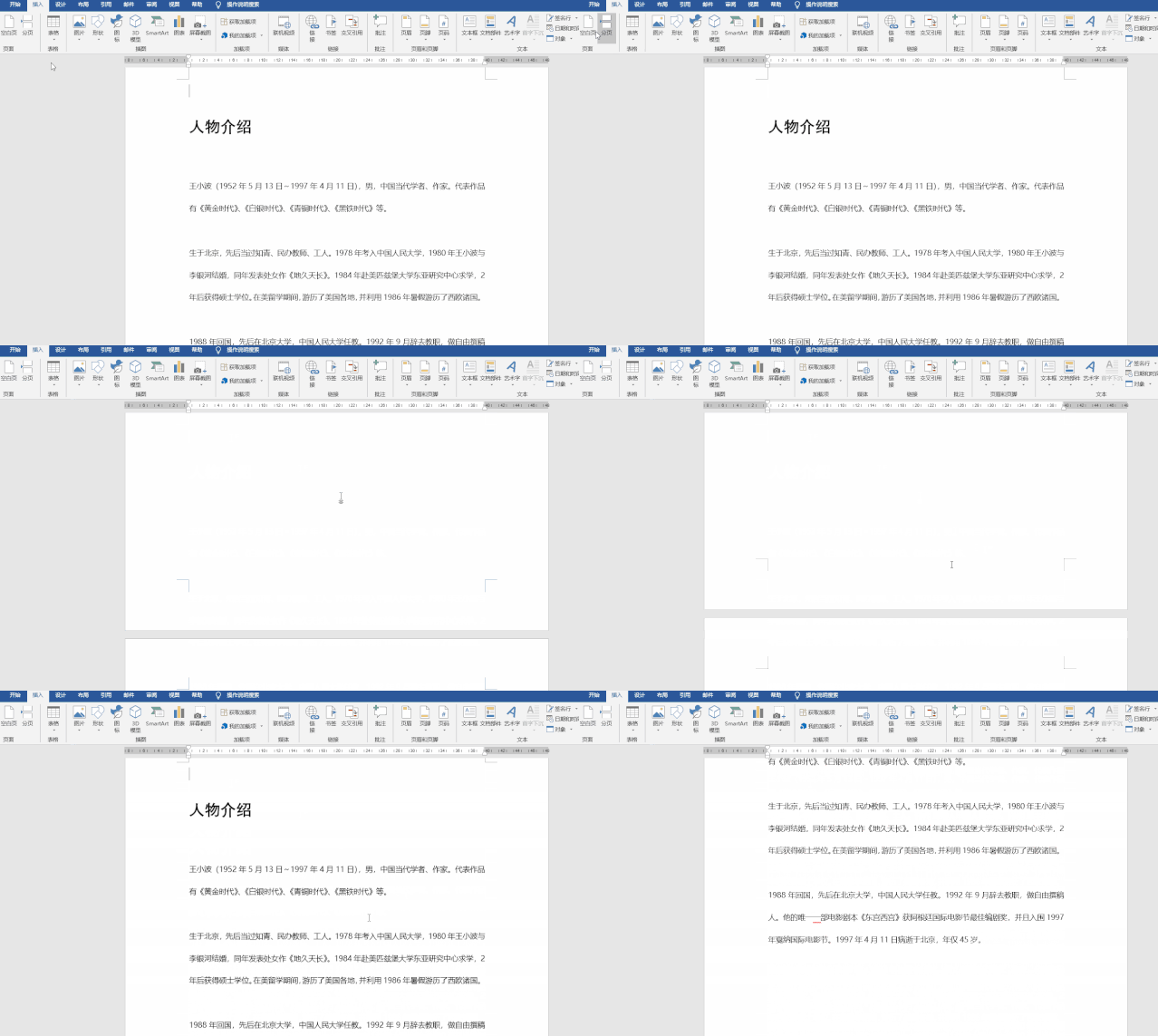
2、添加空白页:
将光标定在标题前面,之后按快捷键【Ctrl+Enter】组合键即可插入空白页(也可以点击【插入】>【页面】>【空白页】)。
3、一键生成目录:
点击【引用】>【目录】>选择【自动目录】即可。

4、删除目录页码:
点击【引用】>【目录】>【自定义目录】,在打开的界面中取消【显示页码】选框,点击【确定】即可删除页码。

5、自动添加编号:
打开【多级列表】界面,根据需要设置相应的编号等级,且链接到指定的样式,比如这里将等级1链接到标题1,等级2链接到标题2,等级3链接到标题3,而编号的格式则选择【默认】即可。

6、智能更新目录:
当我们更改了正文内容,你会发现目录还没有更新,这时可以选中目录,右击选择【更新目录】,然后选择【更新整个目录】即可。

