1、进入电脑C盘找到【C:\Windows\System32】路径,然后在【System32】文件夹中找到【SlideToShutDown.exe】文件。

2、右击【SlideToShutDown.exe】文件,选择【发送到】>【桌面快捷方式】。(也可以将其固定在任务栏上)

3、只要双击【SlideToShutDown.exe】快捷方式,即可实现滑动关机。


1、按下【Win+R】键打开运行窗口,然后输入【slidetoshutdown】再按会车键。
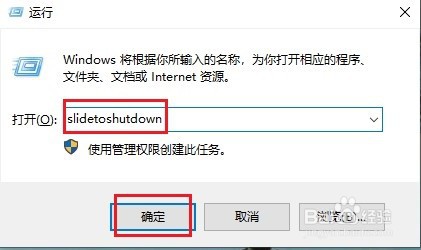
2、将锁屏界面拖至屏幕底端,电脑就会启动关机了。(或者敲击空格键也可以)

1、桌面右键选择【新建】>【文本文档】。
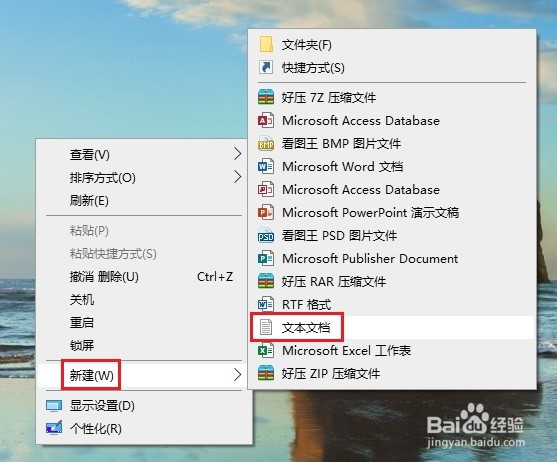
2、打开新建的文本文档,输入【slidetoshutdown】,并保存。

3、将文本后缀名【txt】改为【cmd】,关机时点击这个文件就可以实现滑动关机的操作了。