1、如下所示,
打开word2016软件,新建一个空白的文档,
保存为:
word2016如何调整图片位置

2、如下所示,
随意输入一段文字,作为演示所有。

3、如下所示,
快速插入一张图片,作为演示所用。

4、如下所示,
选中图片,右键单击,点击“大小和位置”

5、如下所示,
弹出“布局”对话框,先修改文字环绕为“穿越型”

6、如下所示,
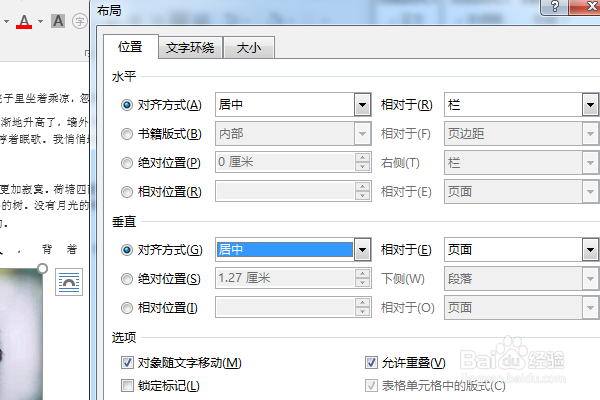
再设置位置,水平对齐方式为居中,垂直对齐方式为居中,点击确定。
7、如下所示,
再看图片与文字的相对位置,这个图片位置就调整完成了。

时间:2026-04-21 18:52:09
1、如下所示,
打开word2016软件,新建一个空白的文档,
保存为:
word2016如何调整图片位置
2、如下所示,
随意输入一段文字,作为演示所有。
3、如下所示,
快速插入一张图片,作为演示所用。
4、如下所示,
选中图片,右键单击,点击“大小和位置”
5、如下所示,
弹出“布局”对话框,先修改文字环绕为“穿越型”
6、如下所示,
再设置位置,水平对齐方式为居中,垂直对齐方式为居中,点击确定。
7、如下所示,
再看图片与文字的相对位置,这个图片位置就调整完成了。
