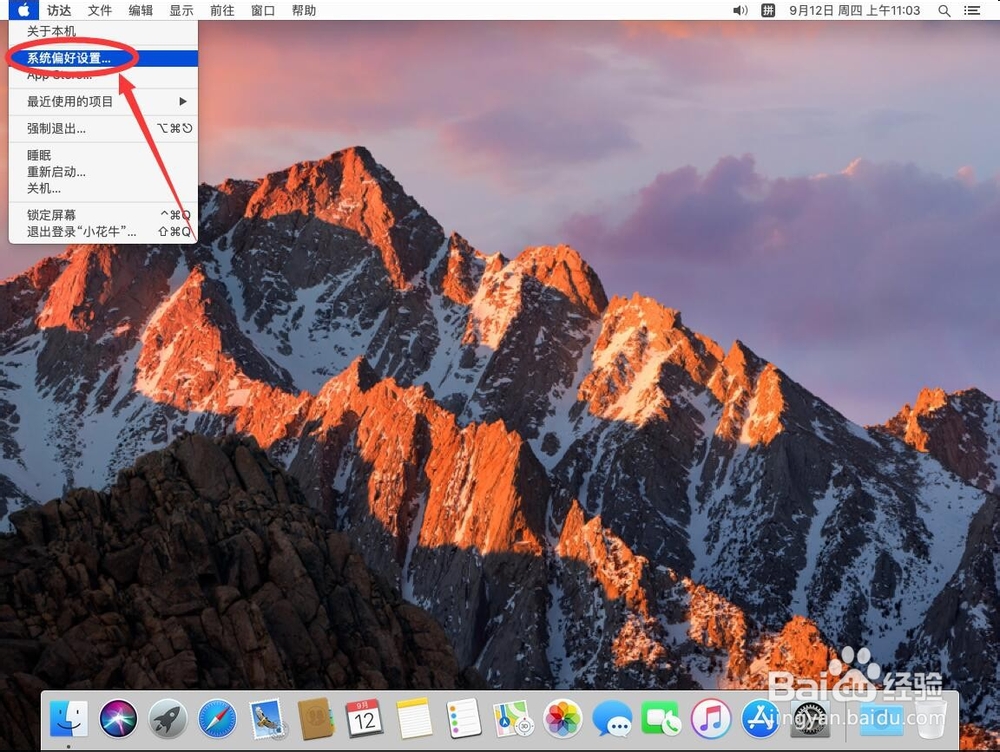
1、首先点击屏幕左上角的苹果标志

2、在打开的菜单中,点击选择“系统偏好设置”
3、打开系统偏好设置后,点击选择“键盘”

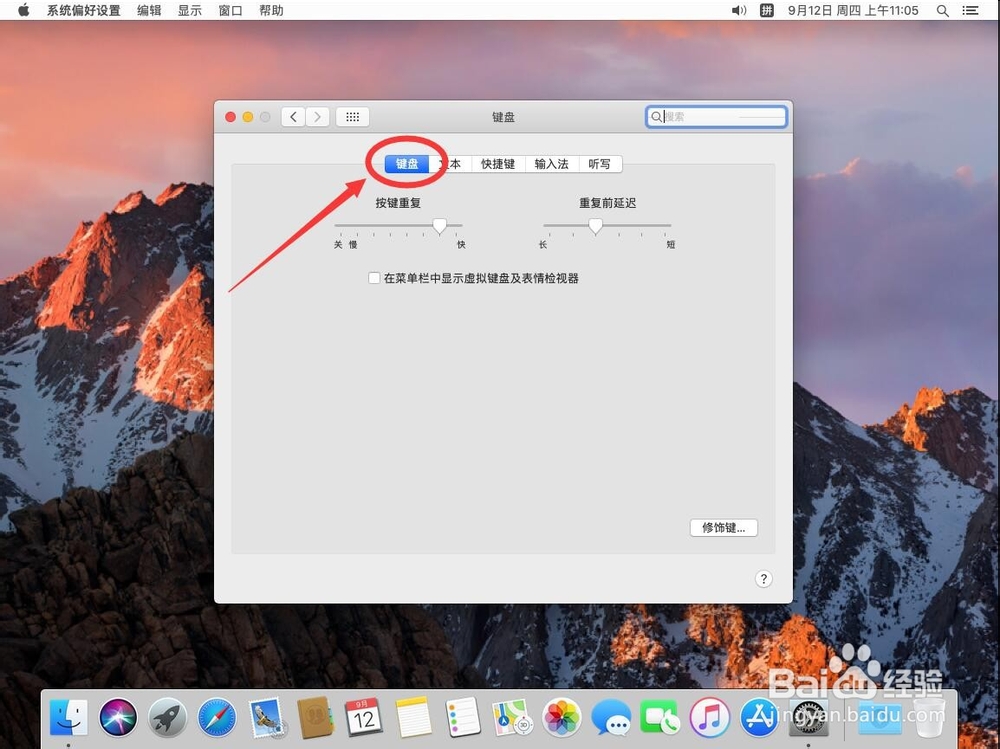
4、打开键盘设置后,点击选择顶部的“键盘”选项
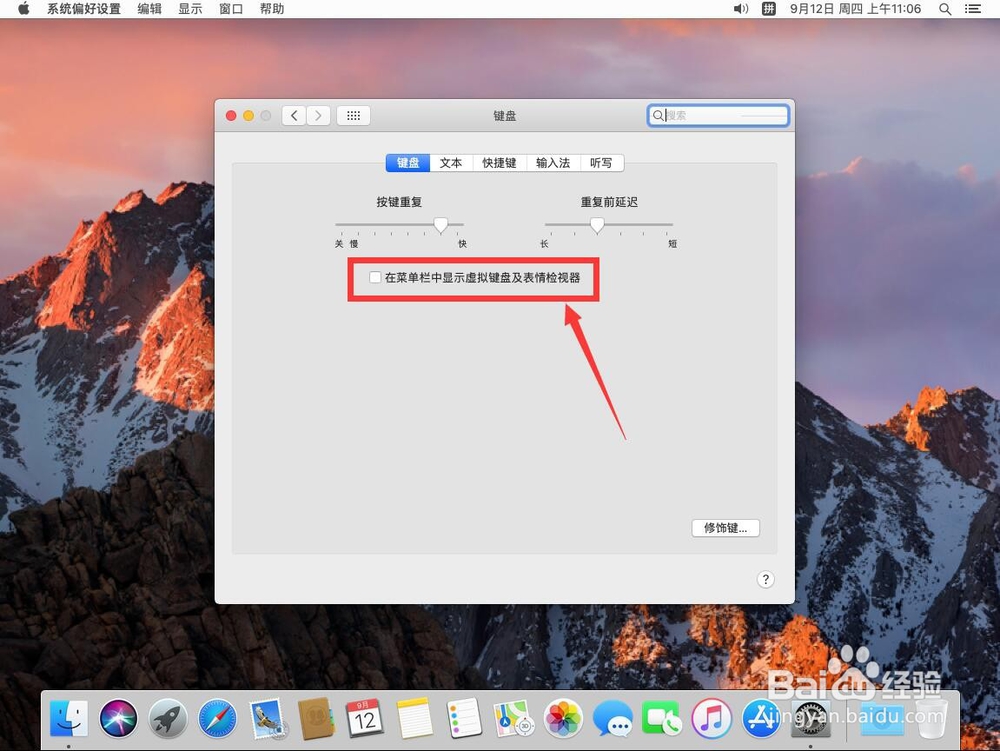
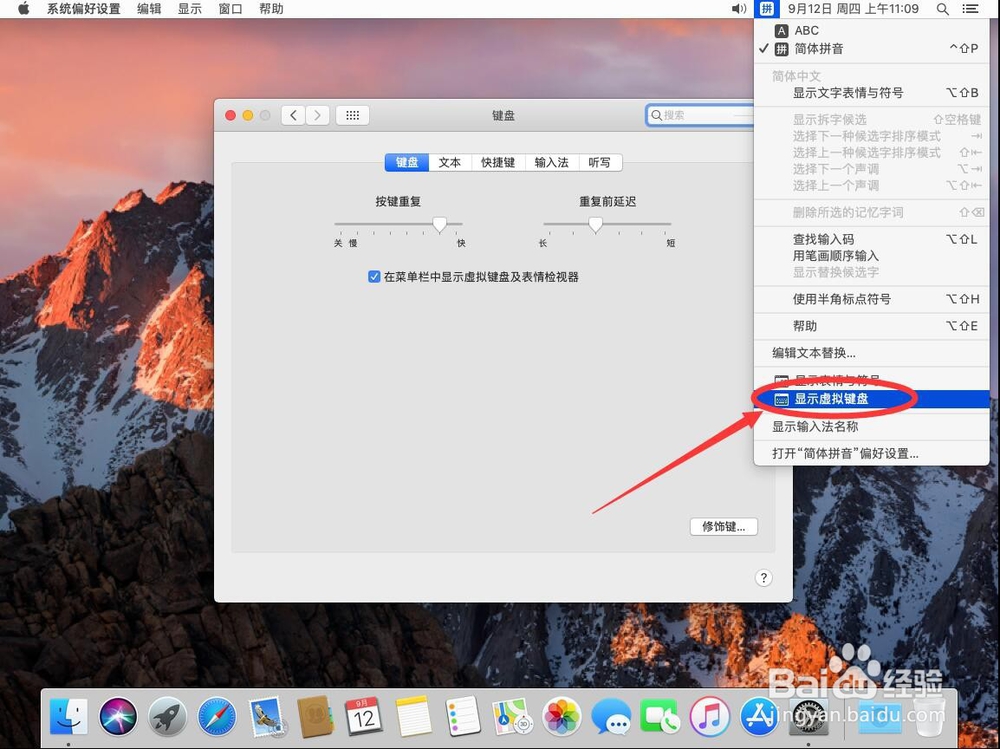
5、然后在键盘选项中勾选上“在菜单栏中显示虚拟键盘及表情检视器”
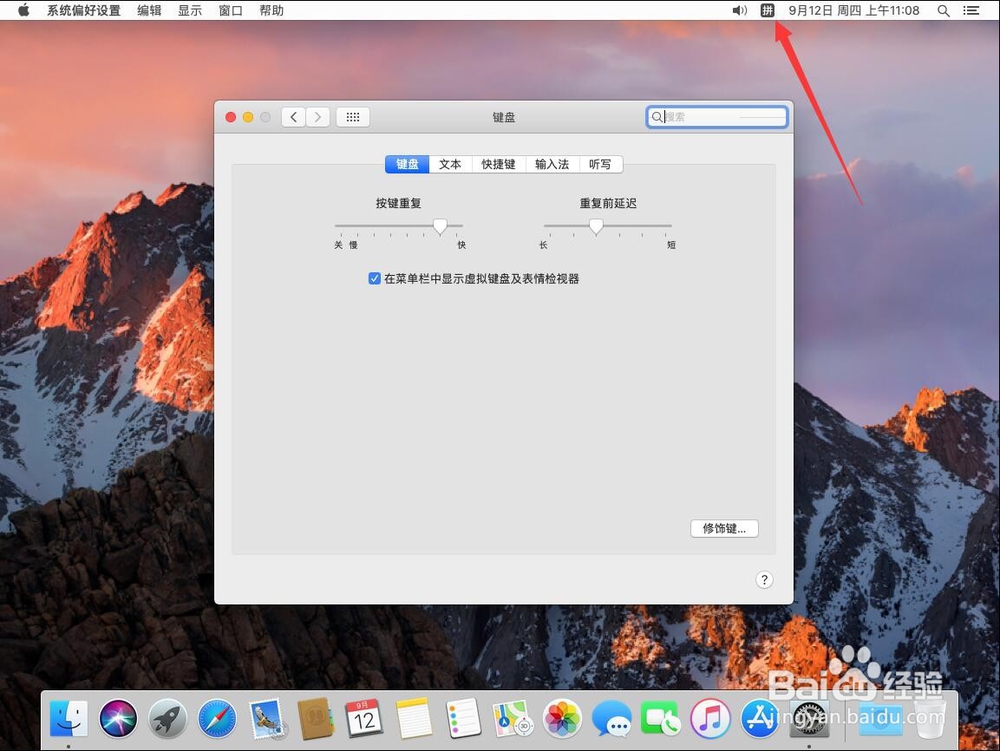
6、勾选后,点击屏幕顶部工具栏上的输入法切换图标,如图
7、在打开的菜单中,点击选择“显示虚拟键盘”
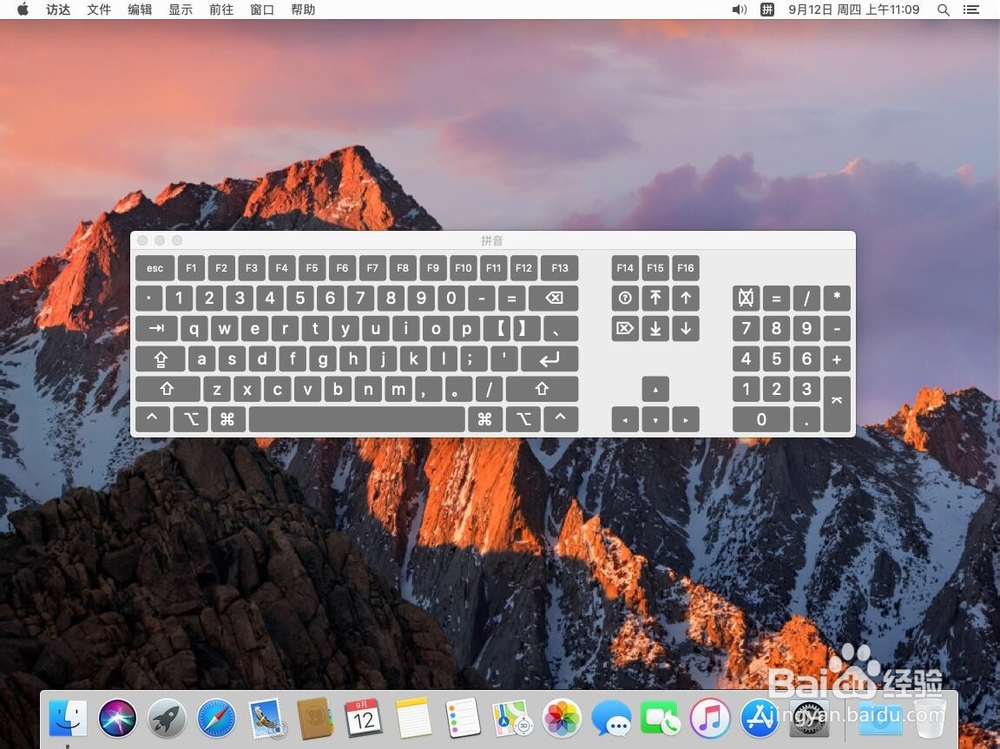
8、如图,这样屏幕虚拟键盘就打开了
时间:2026-04-24 15:02:28
1、首先点击屏幕左上角的苹果标志
2、在打开的菜单中,点击选择“系统偏好设置”
3、打开系统偏好设置后,点击选择“键盘”
4、打开键盘设置后,点击选择顶部的“键盘”选项
5、然后在键盘选项中勾选上“在菜单栏中显示虚拟键盘及表情检视器”
6、勾选后,点击屏幕顶部工具栏上的输入法切换图标,如图
7、在打开的菜单中,点击选择“显示虚拟键盘”
8、如图,这样屏幕虚拟键盘就打开了
