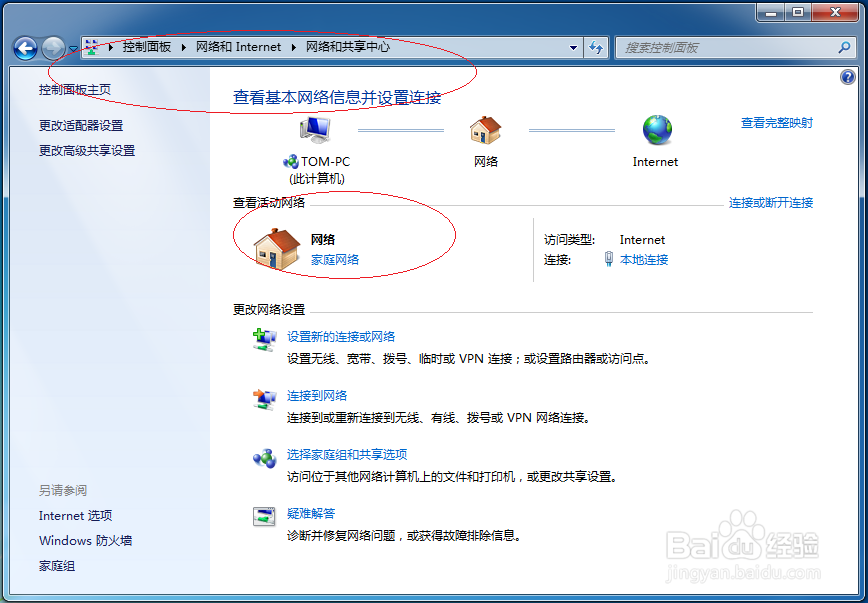
Windows 7操作系统设置电脑网络位置为家庭网络

 时间:2026-04-24 13:25:45

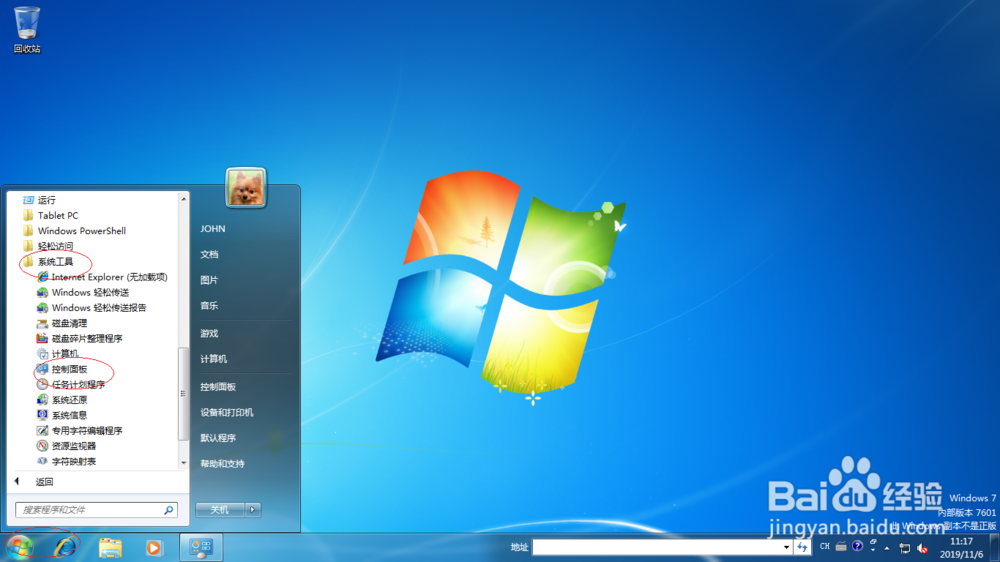
1、启动Windows 7操作系统,点击任务栏"开始"按钮。

Windows 7操作系统设置电脑网络位置为家庭网络

2、唤出任务栏开始菜单,选择"所有程序→附件→系统工具→控制面板"项。

Windows 7操作系统设置电脑网络位置为家庭网络

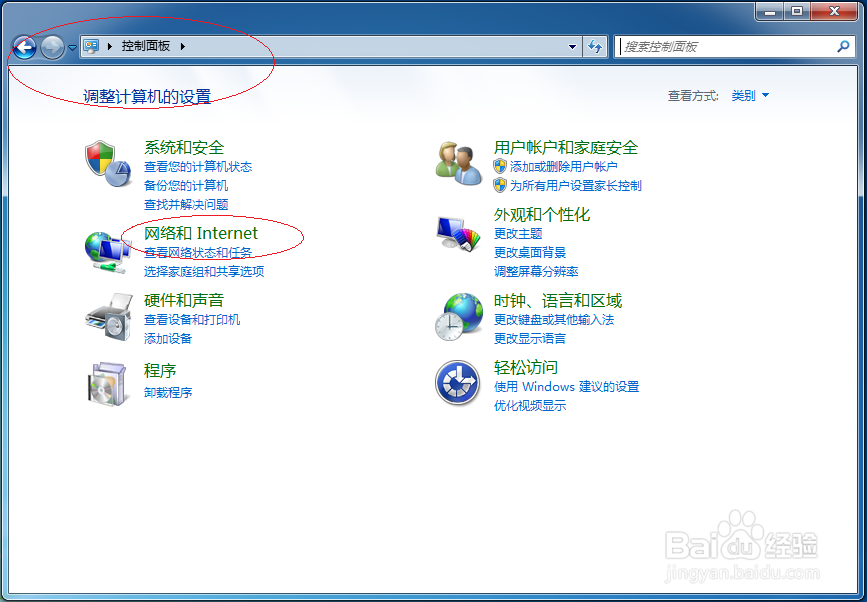
3、唤出"控制面板"程序窗口,点击"网络和Internet"图标。

Windows 7操作系统设置电脑网络位置为家庭网络

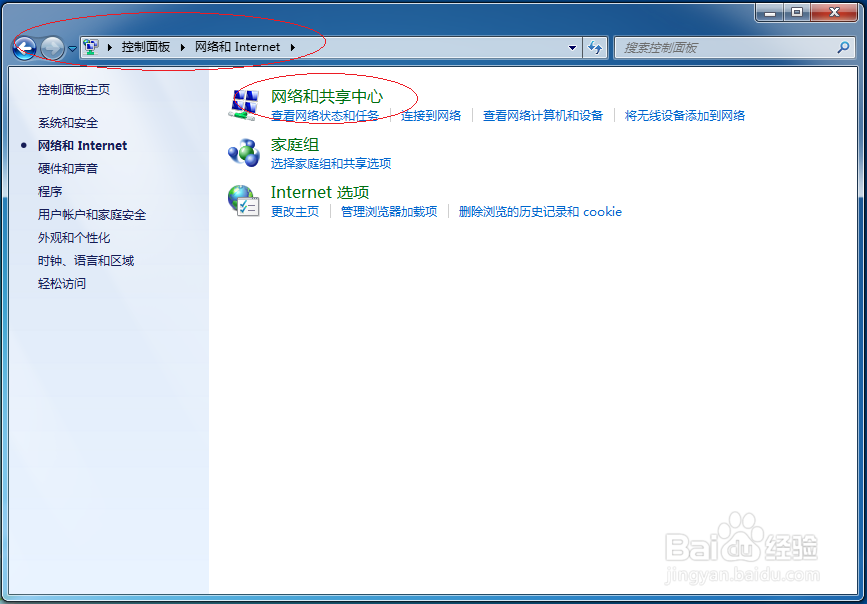
4、唤出"网络和Internet"选项界面,点击"网络和共享中心"图标。

Windows 7操作系统设置电脑网络位置为家庭网络

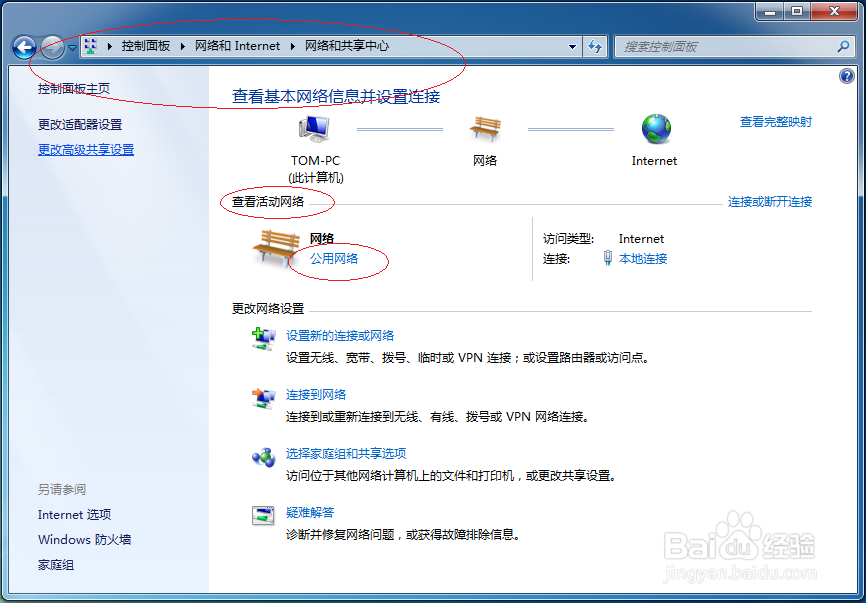
5、唤出"网络和共享中心"选项界面,点击右侧"查看活动网络→网络→公用网络"图标。
Windows 7操作系统设置电脑网络位置为家庭网络

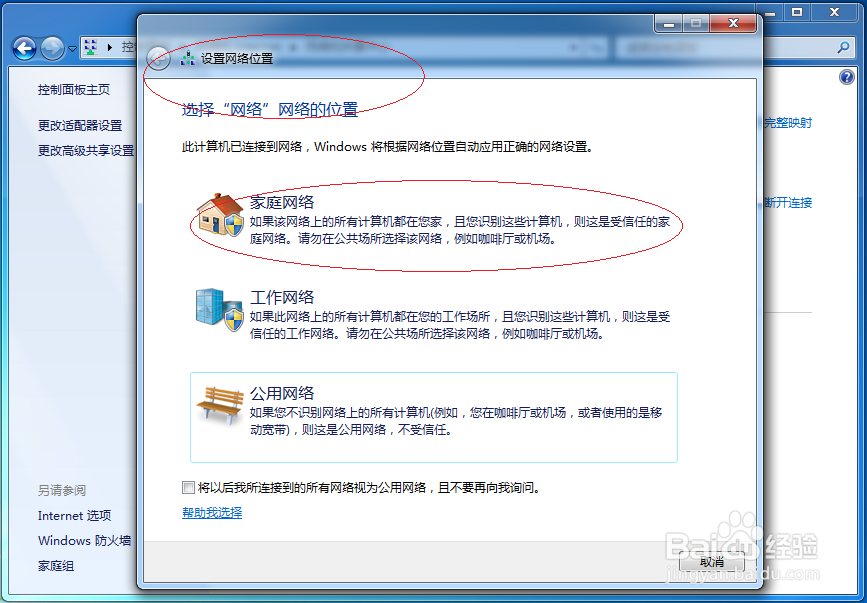
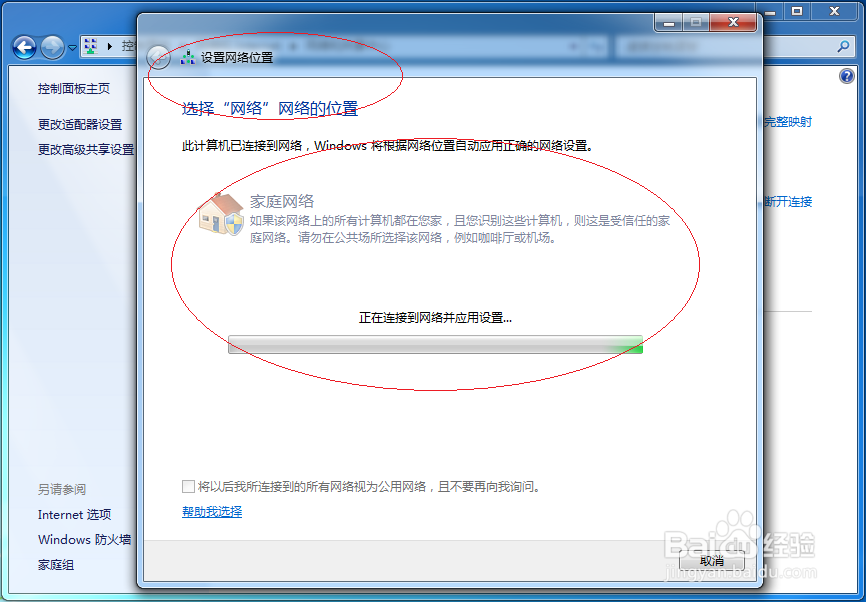
6、弹出"设置网络位置"对话框,点击"家庭网络"图标。

Windows 7操作系统设置电脑网络位置为家庭网络

7、完成设置Windows 7操作系统网络位置为家庭网络的操作,本例到此希望对大家能有所帮助。
Windows 7操作系统设置电脑网络位置为家庭网络

Windows 7操作系统设置电脑网络位置为家庭网络

  • 域内电脑之间打印机共享
  • 打印机出现服务1068错误无法正常打印怎么办
  • H3C路由器怎么telnet登录管理
  • 路由器如何关闭dhcp
  • win7系统如何网络校时
  • 热门搜索
    10月旅游 四川省旅游局 南美旅游 台湾旅游网 梅州旅游景点大全 丽水旅游景点大全 杭州旅游攻略三日游 贵州遵义旅游 中国国家旅游局 贵州 旅游