PS如何存储文件为png透明格式图片(4)

 时间:2026-02-14 15:13:55

1、1.如图所示,我们打开这个PSD文件,我们需要将这个美丽的图像保存下来,而且需要保存图像周围透明的部分,就可以将其输出为png格式保存了。
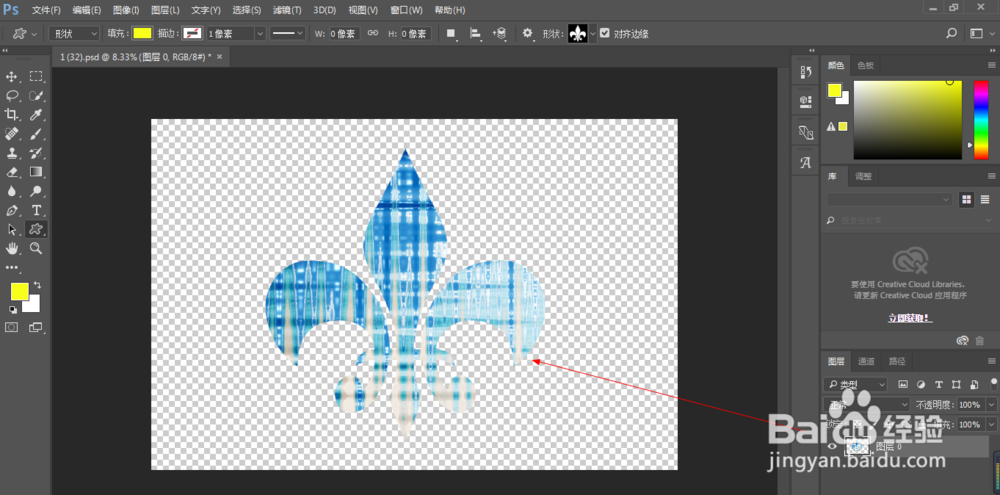
PS如何存储文件为png透明格式图片(4)

2、2.如图所示,我们点击箭头所指的“文件(F)”选项,之后我们在弹出的下拉列表菜单中,我们点击箭头所指的“存储为(A)...”选项。
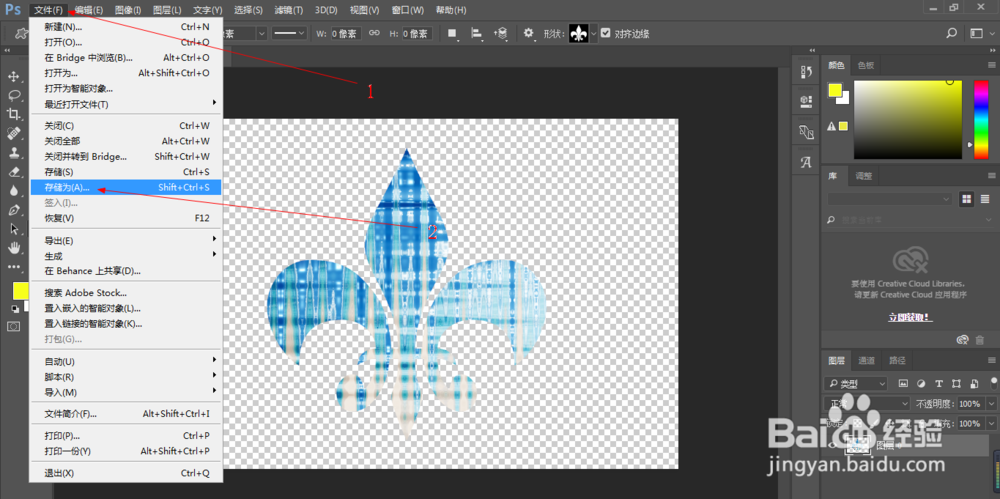
PS如何存储文件为png透明格式图片(4)

3、3.如图所示,在弹出的另存为对话框中,我们选择这个png图片的存储位置为桌面这个位置。

PS如何存储文件为png透明格式图片(4)

4、4.如图所示,点击箭头所指的“黑色三角”,在弹出的各种格式中,我们点击箭头所指的“png”这项。

PS如何存储文件为png透明格式图片(4)

5、5.如图所示,我们直接点击箭头所指的“保存(S)”按钮。

PS如何存储文件为png透明格式图片(4)

6、6.如图所示,在弹出的的png选项对话框中,我们直接点击“确定”按钮即可。

PS如何存储文件为png透明格式图片(4)

7、7.如图所示,我们点到这个桌面的位置,看到了这个我们保存的透明格式的图像,其图像周围是透明的。

PS如何存储文件为png透明格式图片(4)

  • Ps中如何制作光线?
  • ps怎么设计高科技感的圆形图形
  • 如何用PS设计彩色立体球
  • PS教程——毛发画笔的应用
  • 如何在Photoshop中给图片添加铜版雕刻效果
  • 热门搜索
    云南丽江旅游多少钱 杭州乌镇旅游攻略 凉山旅游 朱家尖旅游 凤凰古城旅游 旅游经济学 墨脱旅游 云南普者黑旅游攻略 秘鲁旅游 马尔代夫旅游多少钱