illustrator利用偏移路径制作轮廓字

 时间:2026-02-11 23:12:57

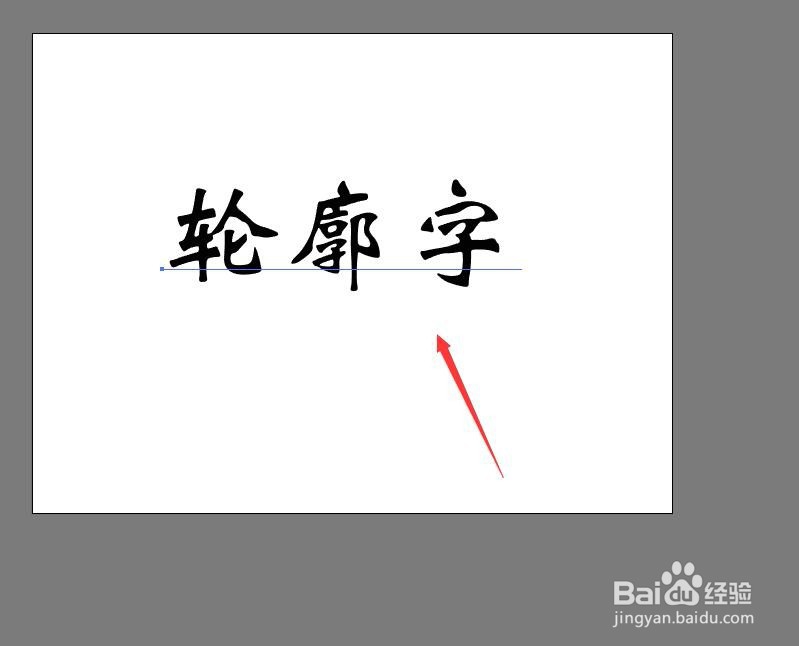
1、新建一个空白文档,使用【文本工具】输入‘轮廓字’。
illustrator利用偏移路径制作轮廓字

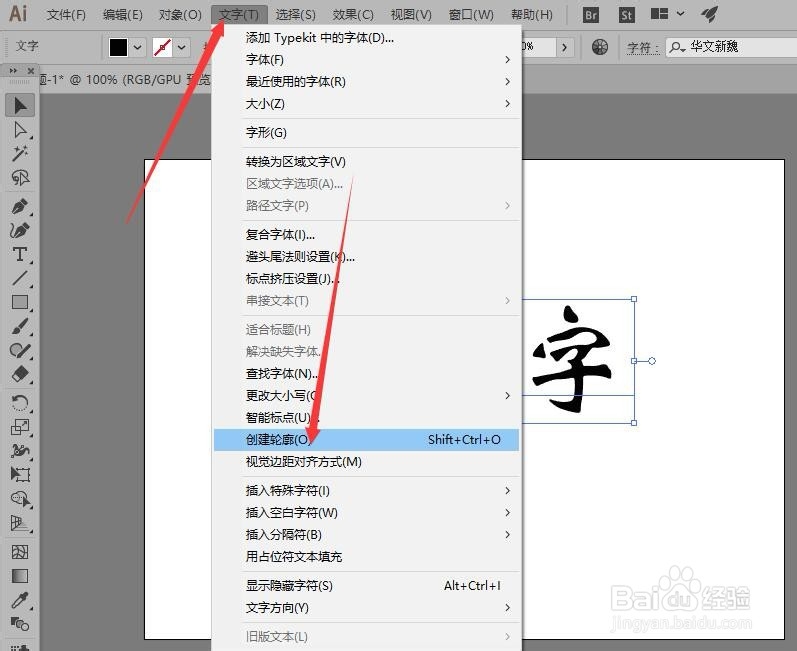
2、执行菜单中的【文字】,【创建轮廓】命令,将文字转化为矢量图。

illustrator利用偏移路径制作轮廓字

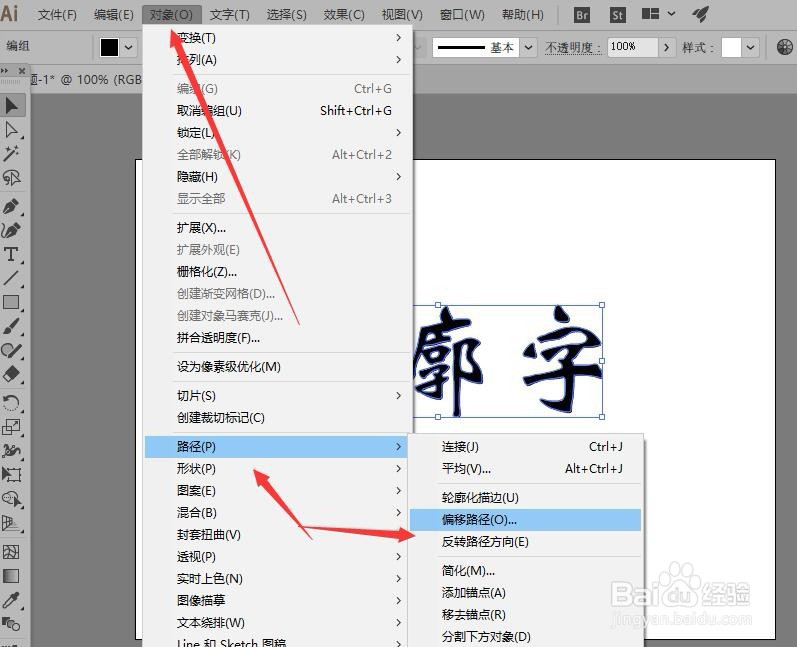
3、执行菜单中的【对象】【路径】【偏移路径】命令,打开便于路径对话框。

illustrator利用偏移路径制作轮廓字

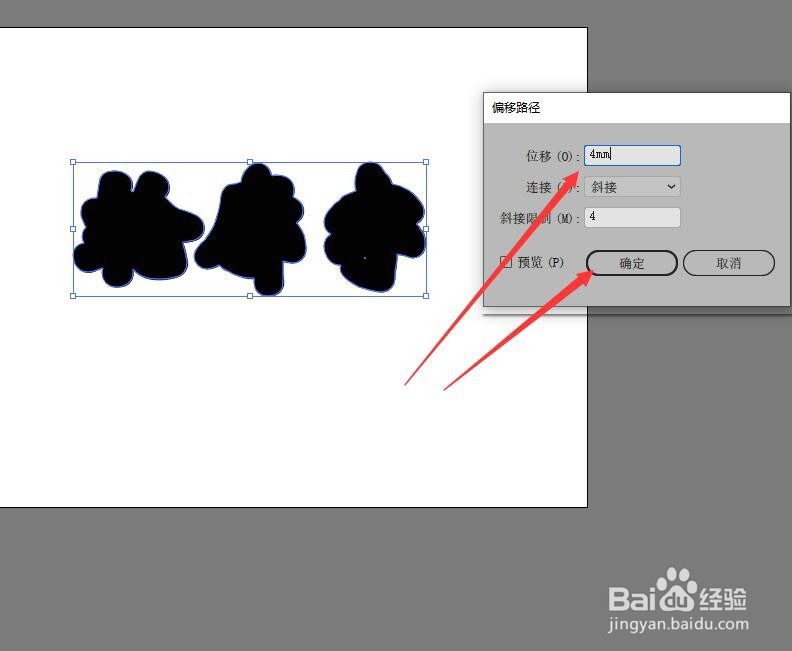
4、在偏移路径对话框中输入位移量为4mm。单击【确定】按钮。

illustrator利用偏移路径制作轮廓字

5、将颜色填充为蓝色(C:67,M:4,Y:0,K:0)。

illustrator利用偏移路径制作轮廓字

6、执行菜单中的【对象】【路径】【偏移路径】命令,打开偏移路径对话框。在对话框中将位移设置为4mm,单击【确定】按钮。

illustrator利用偏移路径制作轮廓字

7、按Ctrl+Shift+G取消编组。选择黑色字体,将黑色文字改为白色,完成轮廓字的设置。

illustrator利用偏移路径制作轮廓字

  • 如何利用AI绘制字母“K”
  • ai里面把文字转化成路径最简单的方法是什么
  • AI结构参考线如何设置为60°角
  • 如何用AI简单绘制西瓜图形?
  • 在AI中给图片添加影印素描效果
  • 热门搜索
    江苏省旅游局 哈尔滨旅游攻略冬天 清远有什么旅游景点 1月适合去哪里旅游 安昌古镇旅游攻略 安徽九华山旅游攻略 广西凭祥旅游 五一去哪旅游好 travelzoo旅游族 世界旅游景点排行