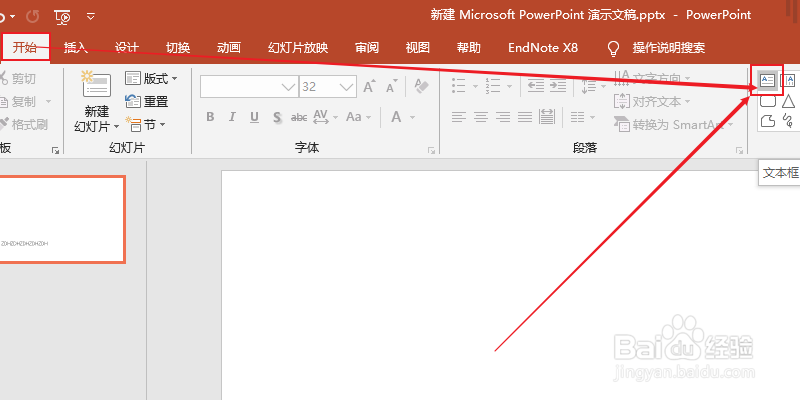
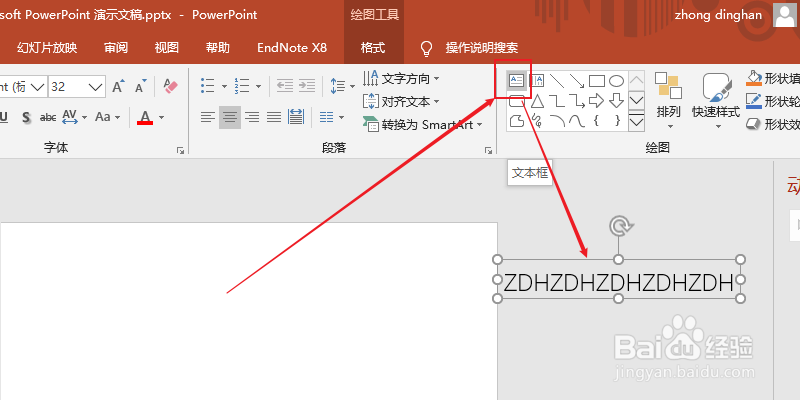
1、我们打开软件,在开始栏中点击横排文本框图标,来创建一个横排文本框。
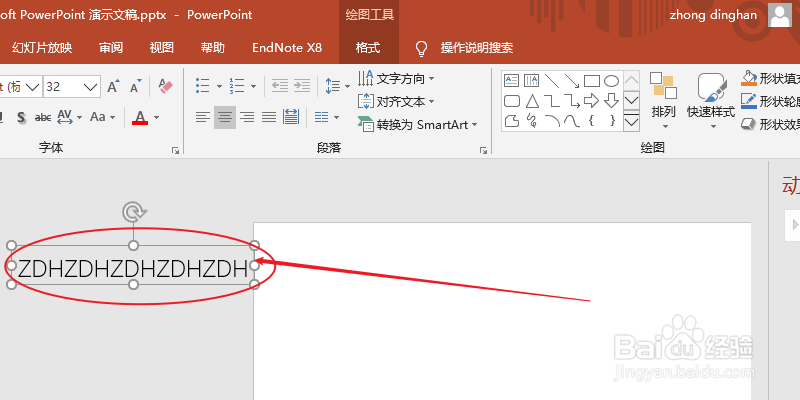
2、之后我们在文本框中输入自己的文字,然后将文本框放在页面左边外面,如图所示。
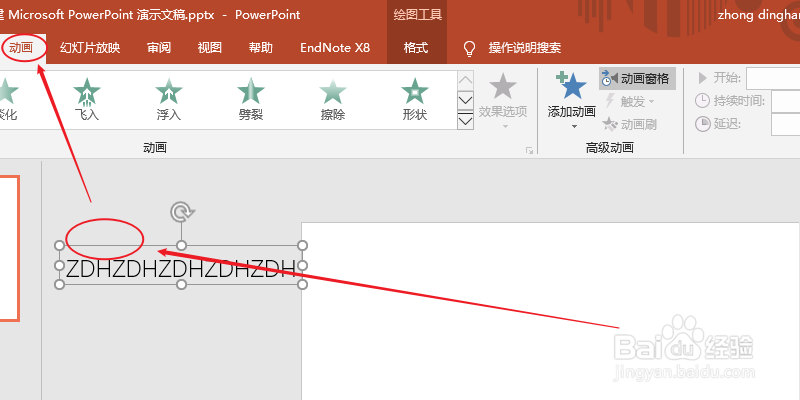
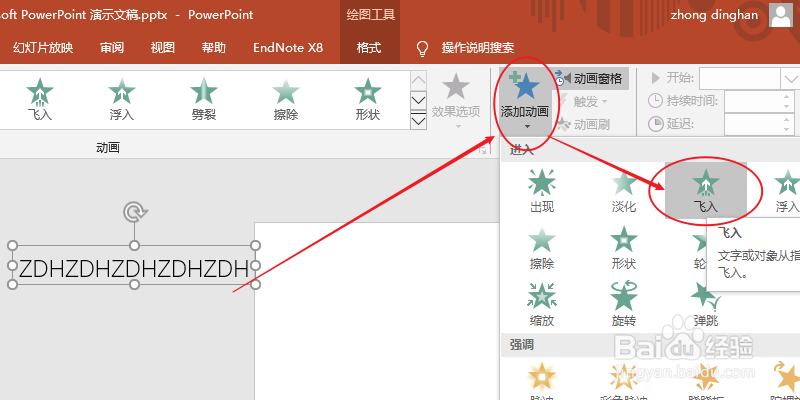
3、我们选中刚刚的文本框,然后点击动画按钮。然后点击添加动画按钮,再点击飞入按钮。
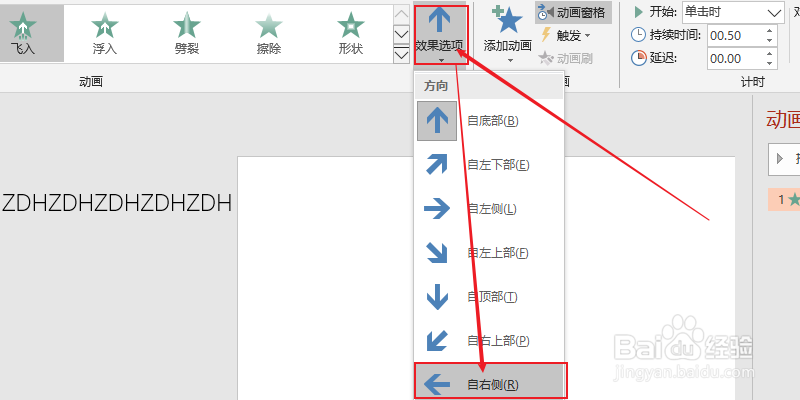
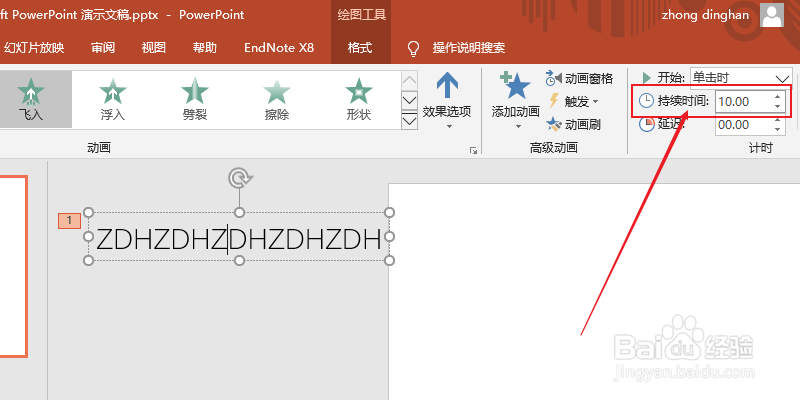
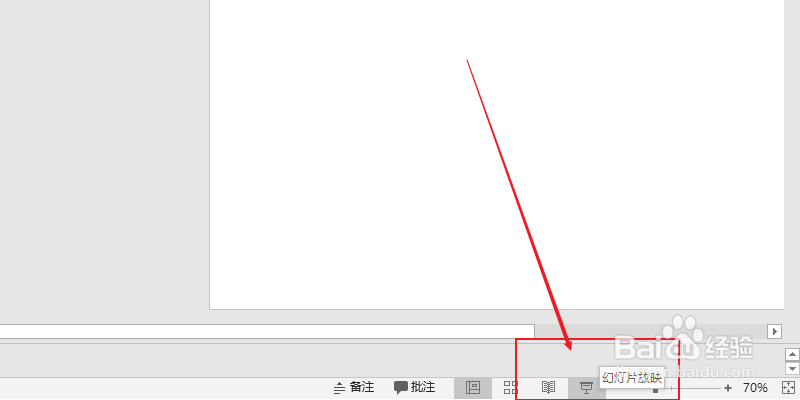
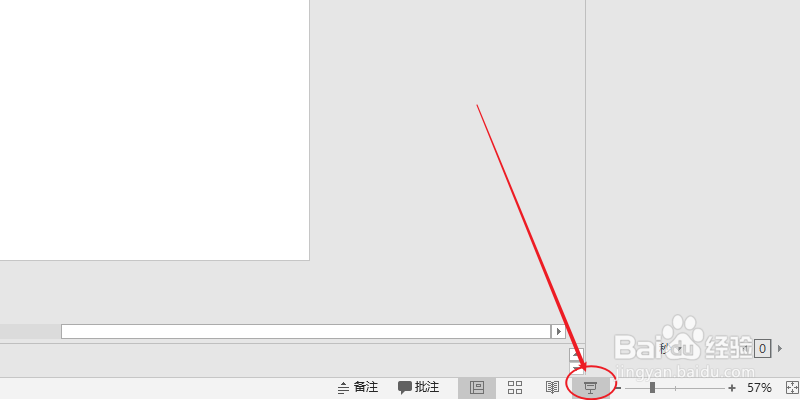
4、在效果选项中选择自右侧按钮。然后在持续时间栏中输入10,动画时间设置为10秒后结束。最后点击幻灯片放映按钮。在播放界面,需要点击鼠标或者按空格键,动画才会播放。
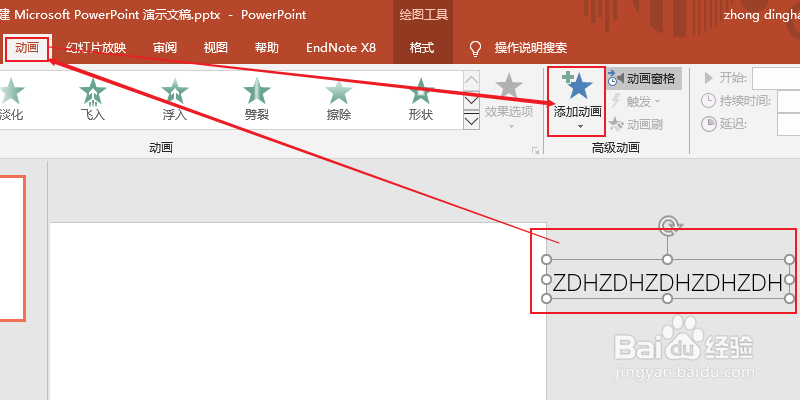
1、首先我们也是在先点击横排文本框按钮,然后输入自己的文字,再将其放在页面右侧外面,如图所示。
2、我们选中刚刚的文本框,然后点击动画按钮。之后在点击添加动画按钮。
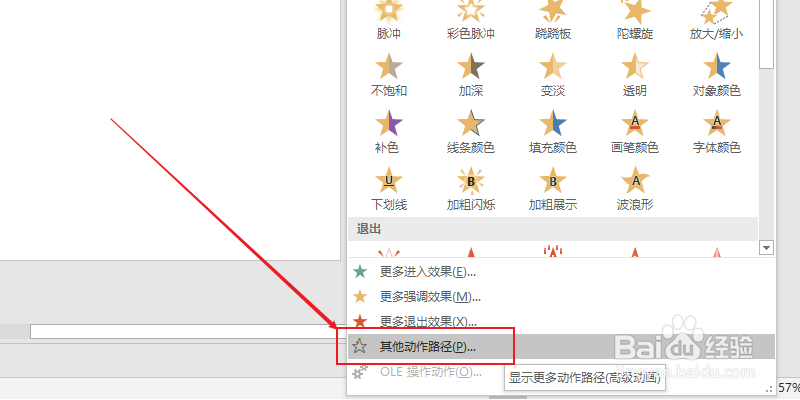
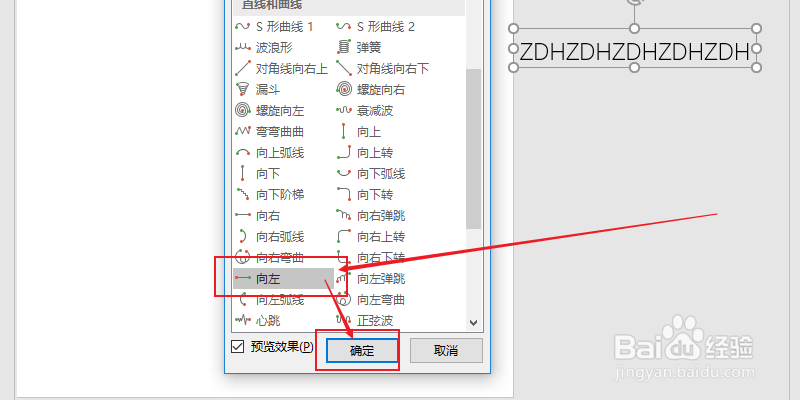
3、在添加动画界面中,我们点击其他动作路径命令。然后在弹出来的对话框中点击向左按钮,再点击确定按钮。
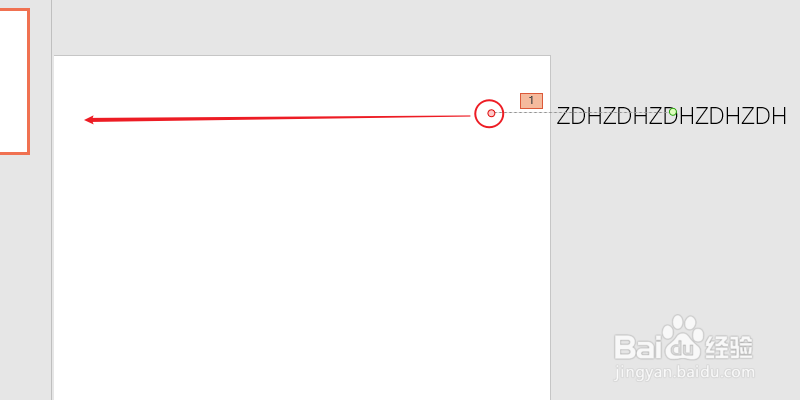
4、我们点击动画路径,选中红色的点。将其拖动到页面右侧外,如图所示。

5、选择文本框,在持续时间栏中,输入10,动画时间设置为10秒后结束。最后点击幻灯片放映按钮。在播放界面,需要点击鼠标或者按空格键,动画才会播放。

1、方法一:
1.在开始栏中点击横排文本框图标,创建一个横排文本框。
2.在文本框中输入文字,将其放在页面左边外面。
3.选中文本框,点击动画、添加动画和飞入按钮。
4.在效果选项中选择自右侧,在持续时间栏中输入10。
5.最后点击幻灯片放映按钮即可。
方法二:
1.在开始栏中点击横排文本框图标,创建一个横排文本框。
2.在文本框中输入文字,将其放在页面右边外面。
3.选中文本框,点击动画、添加动画、其他动作路径、向左和确定按钮。
4.选中红色的点,将其拖动到页面右侧外。
5.在持续时间栏中输入10。
6.最后点击幻灯片放映按钮。
