Firefox火狐浏览器怎么样同步插件到云端

 时间:2026-02-14 02:42:05

1、首先在电脑上打开火狐浏览器,点击右上角的主菜单按钮。
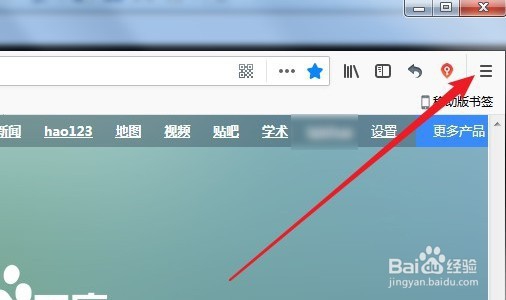
Firefox火狐浏览器怎么样同步插件到云端

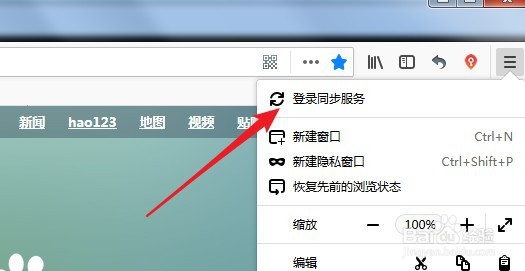
2、接下来在打开的菜单中点击登录同步服务的设置项。

Firefox火狐浏览器怎么样同步插件到云端

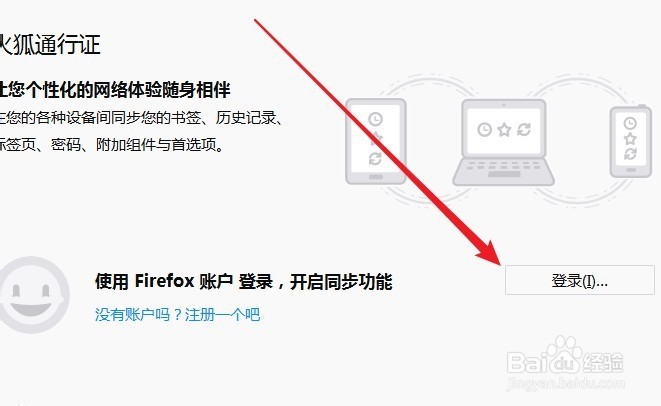
3、然后在打开的页面中点击登录的按钮。

Firefox火狐浏览器怎么样同步插件到云端

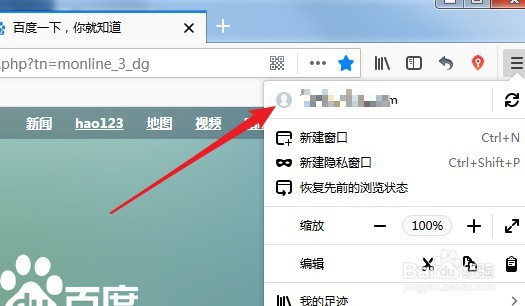
4、这时可以看到已登录账户,点击登录帐户的菜单项。

Firefox火狐浏览器怎么样同步插件到云端

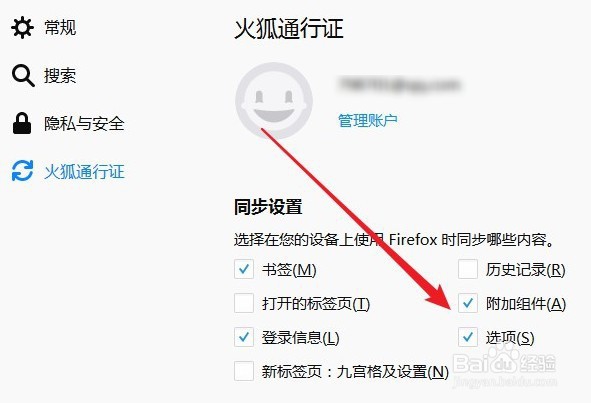
5、然后在打开的通行证详情页面中勾选“附加组件”的设置项。

Firefox火狐浏览器怎么样同步插件到云端

6、最后我们点击帐户后面的同步按钮就可以了。

Firefox火狐浏览器怎么样同步插件到云端

7、总结:

1、首先在电脑上打开火狐浏览器,点击右上角的主菜单按钮。

2、接下来在打开的菜单中点击登录同步服务的设置项。
3、然后在打开的页面中点击登录的按钮。
4、这时可以看到已登录账户,点击登录帐户的菜单项。
5、然后在打开的通行证详情页面中勾选“附加组件”的设置项。
6、最后我们点击帐户后面的同步按钮就可以了。

  • 本地音乐如何导入apple music
  • 苹果手机Apple Music无损音乐怎么听
  • Apple music播放音乐怎么显示歌词?
  • 苹果手机apple music如何开启“歌词功能”?
  • apple music怎么下载歌曲到手机
  • 热门搜索
    特种旅游 去海南旅游必备物品 澳门创律旅游娱乐公司 北京国际旅游节 鼓浪屿旅游区 2月底适合去哪里旅游 青岛旅游报价 外出旅游必备物品清单 台湾岛旅游网 春节期间旅游