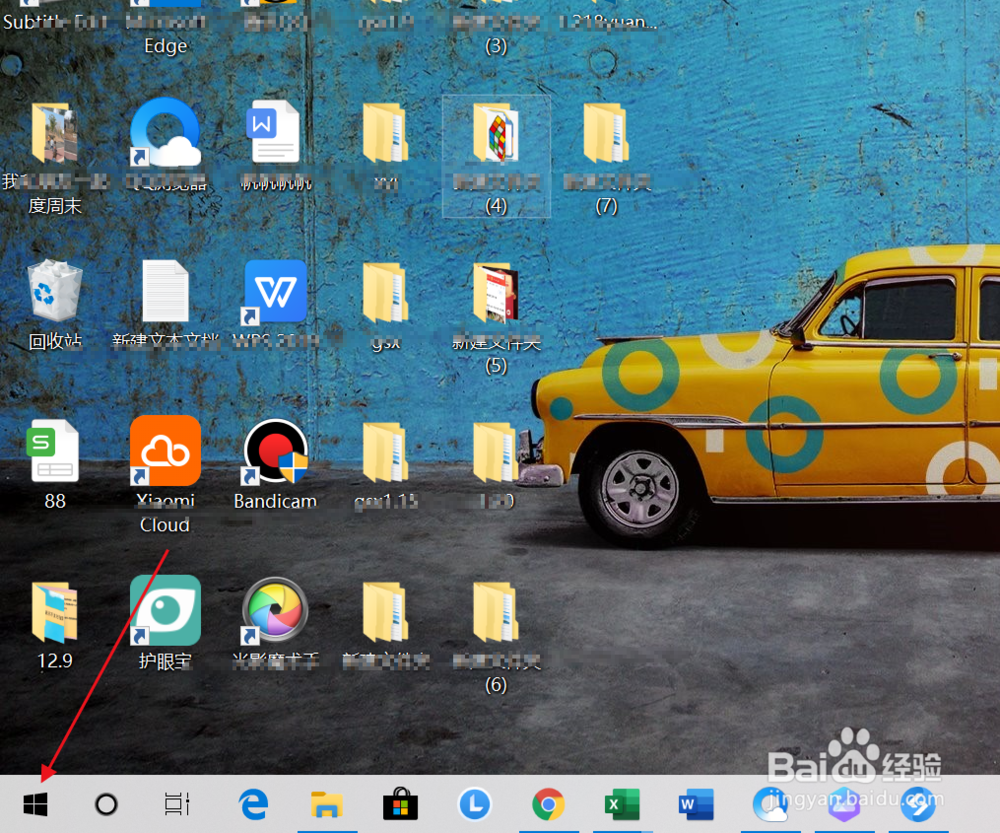
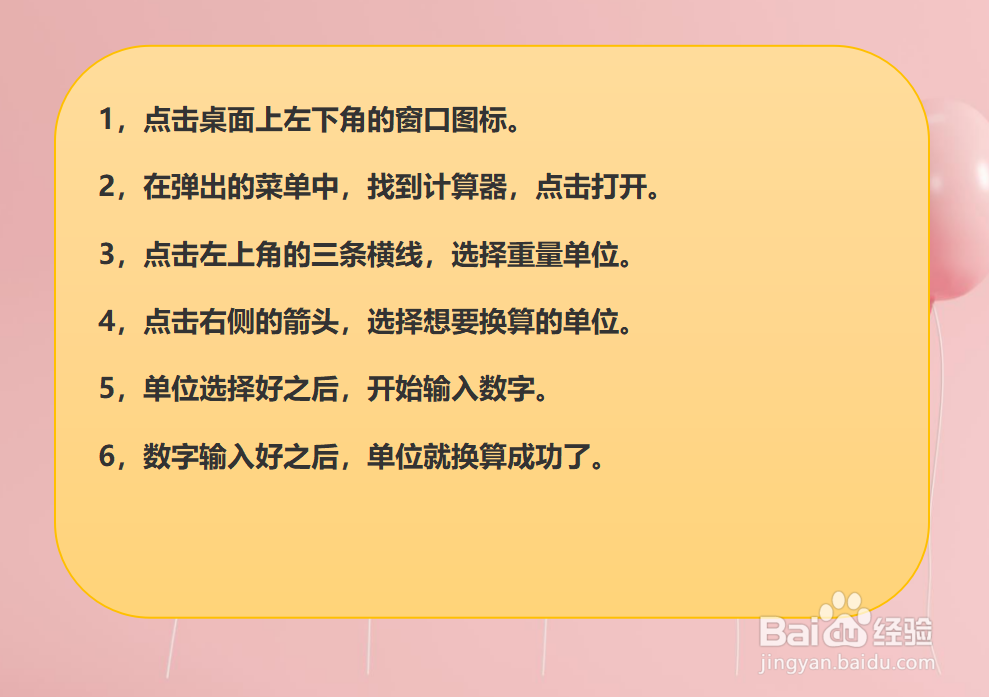
1、点击桌面上左下角的窗口图标。
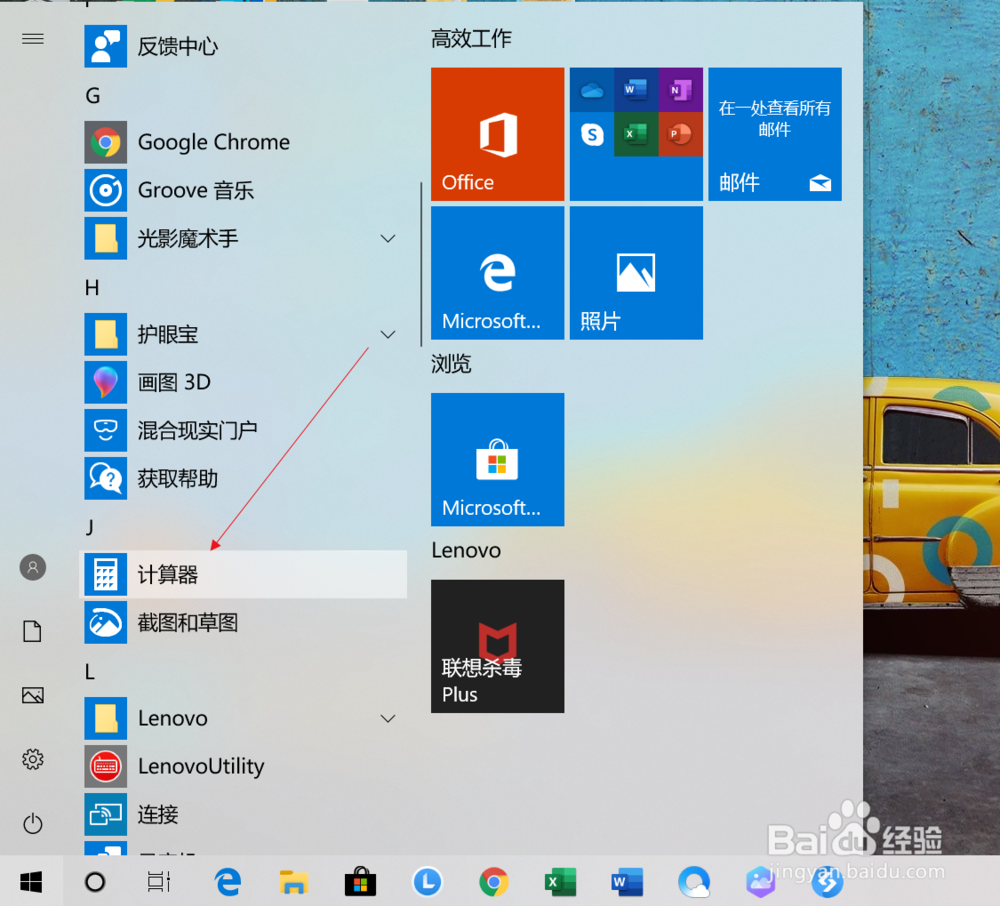
2、在弹出的菜单中,找到计算器,点击打开。
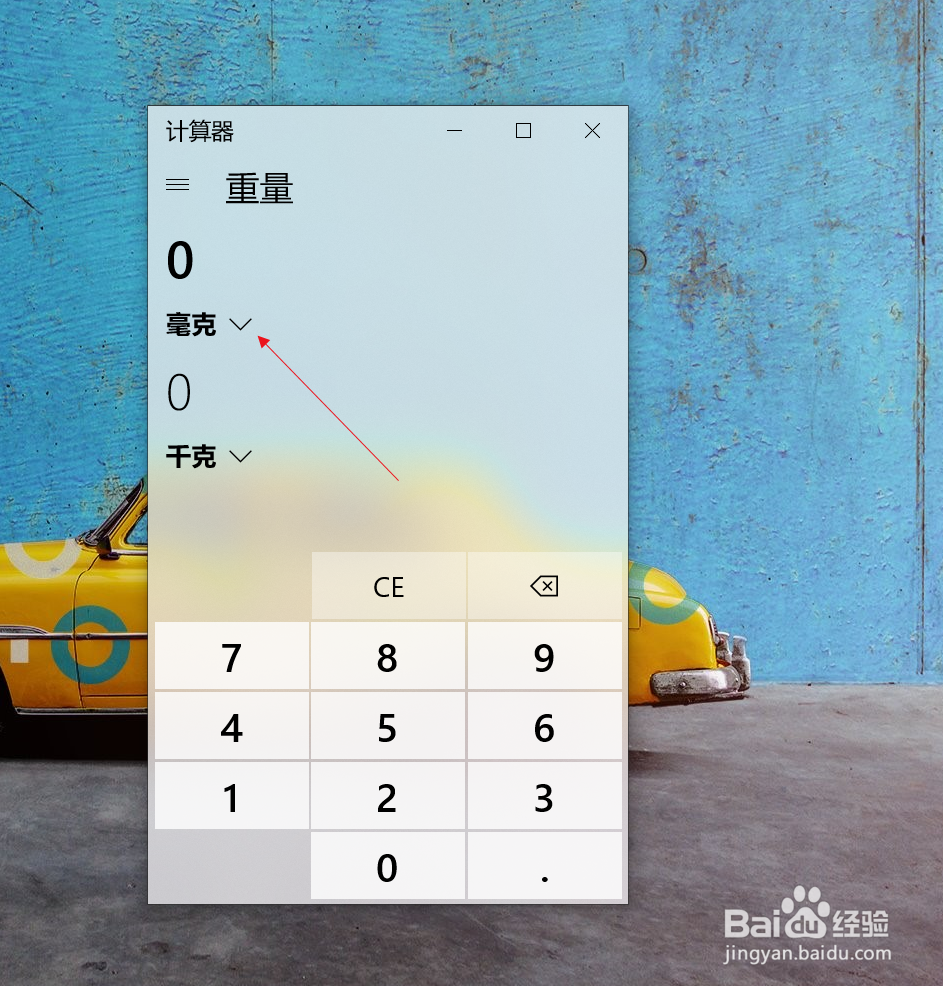
3、点击左上角的三条横线,选择重量单位。

4、点击右侧的箭头,选择想要换算的单位。

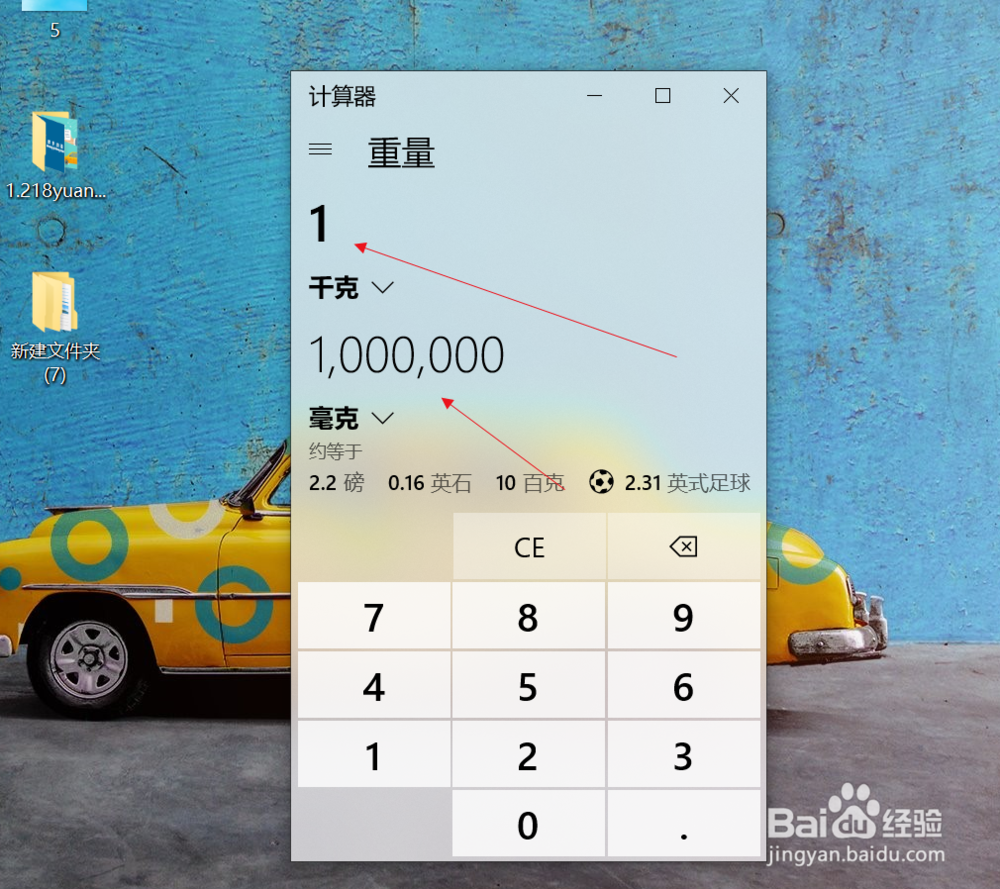
5、单位选择好之后,开始输入数字。

6、数字输入好之后,单位就换算成功了。
1、1,点击桌面上左下角的窗口图标。
2,在弹出的菜单中,找到计算器,点击打开。
3,点击左上角的三条横线,选择重量单位。
4,点击右侧的箭头,选择想要换算的单位。
5,单位选择好之后,开始输入数字。
6,数字输入好之后,单位就换算成功了。
时间:2026-04-26 22:29:54
1、点击桌面上左下角的窗口图标。
2、在弹出的菜单中,找到计算器,点击打开。
3、点击左上角的三条横线,选择重量单位。
4、点击右侧的箭头,选择想要换算的单位。
5、单位选择好之后,开始输入数字。
6、数字输入好之后,单位就换算成功了。
1、1,点击桌面上左下角的窗口图标。
2,在弹出的菜单中,找到计算器,点击打开。
3,点击左上角的三条横线,选择重量单位。
4,点击右侧的箭头,选择想要换算的单位。
5,单位选择好之后,开始输入数字。
6,数字输入好之后,单位就换算成功了。
