Excel表格使用电脑的“&”键快速合并文本

 时间:2026-02-13 09:25:54

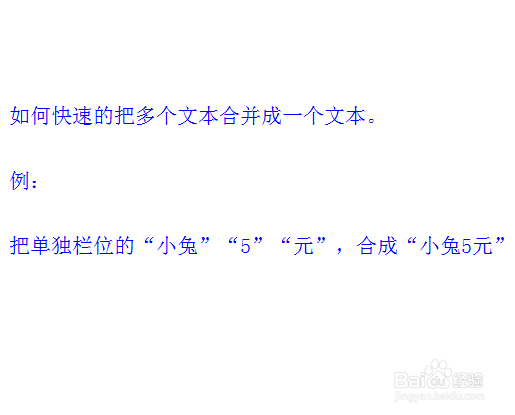
1、如何快速的把多个文本合并成一个文本。

例:如何把精品店的玩偶,金额和单位合并成一个文本。
Excel表格使用电脑的“&”键快速合并文本

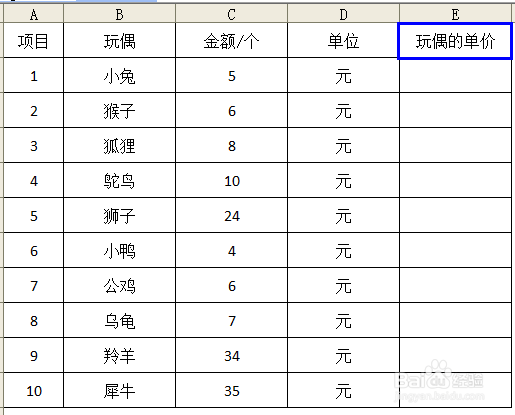
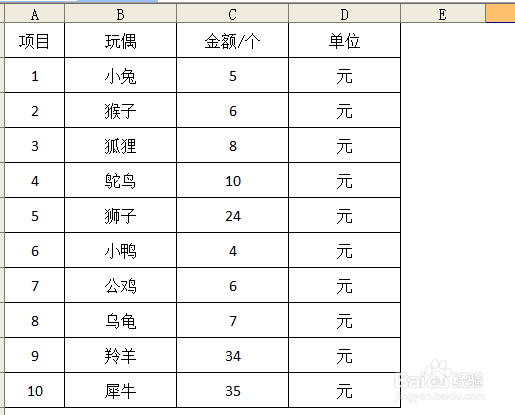
1、把待合并的文本按属性做成表格,相同属性的放一列,且按顺序从左到右排好。
Excel表格使用电脑的“&”键快速合并文本

2、新创建一列,存放合并后的文本,命好名称。

Excel表格使用电脑的“&”键快速合并文本

3、选中最上面的空单元格。

Excel表格使用电脑的“&”键快速合并文本

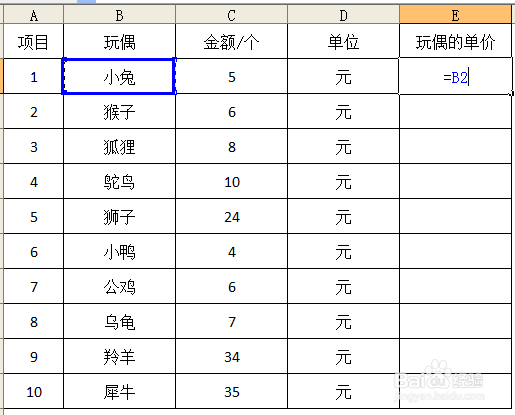
4、在单元格里输入“=”

Excel表格使用电脑的“&”键快速合并文本

5、选中第一个待合并的文本。

Excel表格使用电脑的“&”键快速合并文本

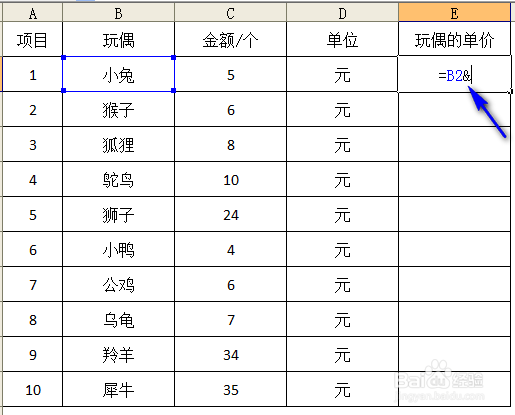
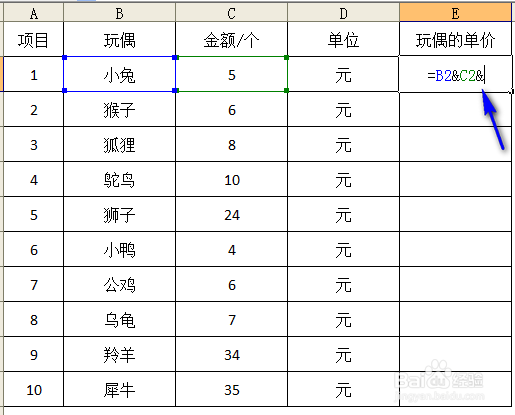
6、输入字符“&”

Excel表格使用电脑的“&”键快速合并文本

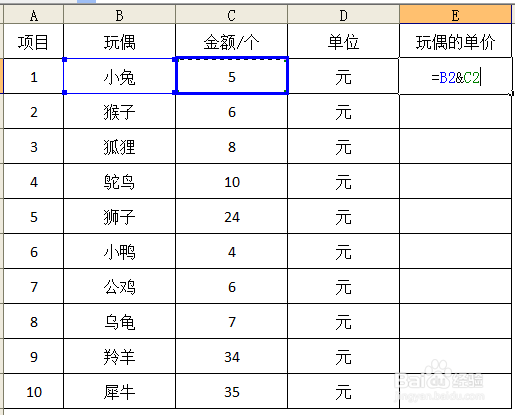
7、选中第二个待合并的文本。

Excel表格使用电脑的“&”键快速合并文本

8、输入字符“&”

Excel表格使用电脑的“&”键快速合并文本

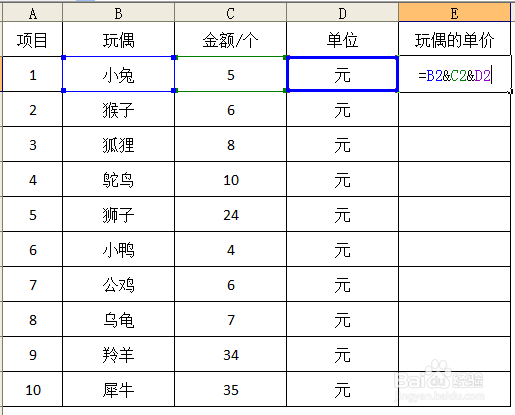
9、选中第三个待合并的文本。

Excel表格使用电脑的“&”键快速合并文本

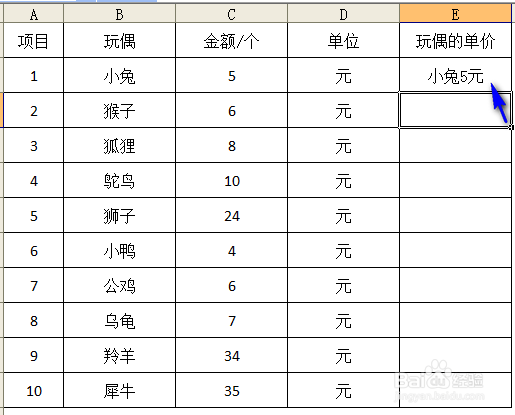
10、按键盘的"Enter"回车键,完成文本的合并。

Excel表格使用电脑的“&”键快速合并文本

11、10. 选中已完成文本合并的单元格,光标移到单元格右下角,当出现“+”符时,按住鼠标左键往下拉到最后一行。

Excel表格使用电脑的“&”键快速合并文本

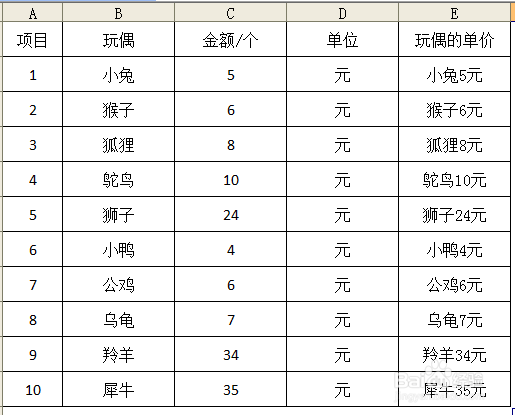
12、完成整列的文本合并。

Excel表格使用电脑的“&”键快速合并文本

1、1. 创建一个表格,把待合并的文本按相同属性排成列,从左到右的顺序排好。

2. 新增一列,存放合并后生成的文本。

3. 在单元格里输入"="。

4. 选中待合并的第一个文本。

5. 输入"&"。

6. 选中待合并的第二个文本。

7. 输入"&"。

8. 选中待合并的第三个文本。

9. 按键盘上的"Enter"键,完成第一个文本的合并。

10. 选中已完成字符合并的单元格,光标移到单元格右下角,当出现“+”符时,按住鼠标左键往下拉到最后一行。完成整列的文本合并。

  • excel自定义函数zfind高效替代vlookup、xlookup
  • 如何把word2016窗口从中间分为上下两部分
  • 如何利用VLOOKUP把多个单元格合并作为查询条件
  • C#用一个Excel中的数据替换另一个Excel中的数据
  • 如何使用EXCEL中的宏录制功能插入空白行
  • 热门搜索
    中华人民共和国文化和旅游部 去韩国旅游 巴厘岛旅游报价 新西兰旅游攻略 南通旅游景点 迪拜旅游 春秋旅游 海南国际旅游岛 大连旅游攻略 旅游卫视