dbvisualizer怎么添加DB2数据库连接,在哪配置

 时间:2026-02-13 04:38:36

1、打开dbvisualizer软件后,点击添加database的按钮,如下图所示。

dbvisualizer怎么添加DB2数据库连接,在哪配置

2、在弹出的Use connection Wizard对话框里,点击【Use Wizard】,如下图所示。

dbvisualizer怎么添加DB2数据库连接,在哪配置

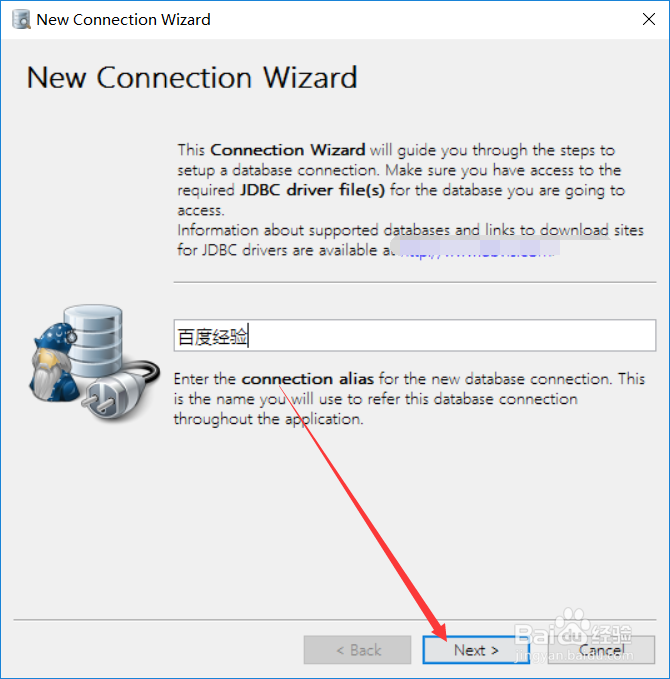
3、在New Connection Wizard界面上,输入数据库连接的名称,如下图所示。
dbvisualizer怎么添加DB2数据库连接,在哪配置

4、选择Database 驱动,这里我数据库是DB2的,所以选择DB2驱动,如下图所示。

dbvisualizer怎么添加DB2数据库连接,在哪配置

5、然后在输入你的数据库用户名,密码,数据库名称,数据库地址,然后点击下面的【ping Server】,进行测试,如下图所示。

dbvisualizer怎么添加DB2数据库连接,在哪配置

6、点击测试后,弹出The server is alive,表示配置的正确,然后点击Finish,如下图所示。

dbvisualizer怎么添加DB2数据库连接,在哪配置

7、成功添加db2连接后,dbvisualizer就会在左侧打开db2数据的,如下图所示。

dbvisualizer怎么添加DB2数据库连接,在哪配置

  • dbvisualizer的连接数据库教程
  • svn怎么切换账号?
  • 如何使用Notepad++上格式化XML文件
  • DbVisualizer的用法
  • dbvisualizer如何导出sql表数据【四】
  • 热门搜索
    拉斯维加斯旅游景点 贵州旅游攻略景点必去 南昆山旅游攻略 浙江千岛湖旅游攻略 旅游路线设计方案 湖泊旅游 哈尔滨旅游资讯网 去云南旅游多少钱 哈尔滨旅游景点介绍 海南岛旅游图片