1、【插入】-【图表】-【柱形图】-【三维簇状柱形图】-确定

2、在Excel中将多余的系列右键删除

3、右键图形-设置数据系列格式-选择【完整棱锥】

4、插入山峰图片-插入三角形-绘制三角形置于图片上方

5、按Ctrl先点击图片,再点击三角形-形状格式-合并形状-相交
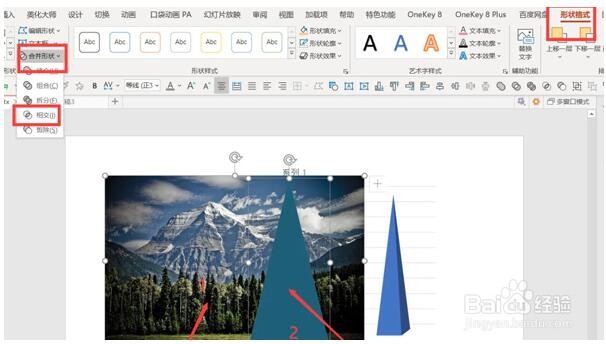
6、按Ctrl+X剪切三角形图片-右键柱形图-设置数据系列格式-图片或纹理填充-剪贴板-伸展

时间:2026-04-24 23:40:28
1、【插入】-【图表】-【柱形图】-【三维簇状柱形图】-确定
2、在Excel中将多余的系列右键删除
3、右键图形-设置数据系列格式-选择【完整棱锥】
4、插入山峰图片-插入三角形-绘制三角形置于图片上方
5、按Ctrl先点击图片,再点击三角形-形状格式-合并形状-相交
6、按Ctrl+X剪切三角形图片-右键柱形图-设置数据系列格式-图片或纹理填充-剪贴板-伸展
