如何在PPT添加编辑背景图片

 时间:2026-02-14 14:32:39

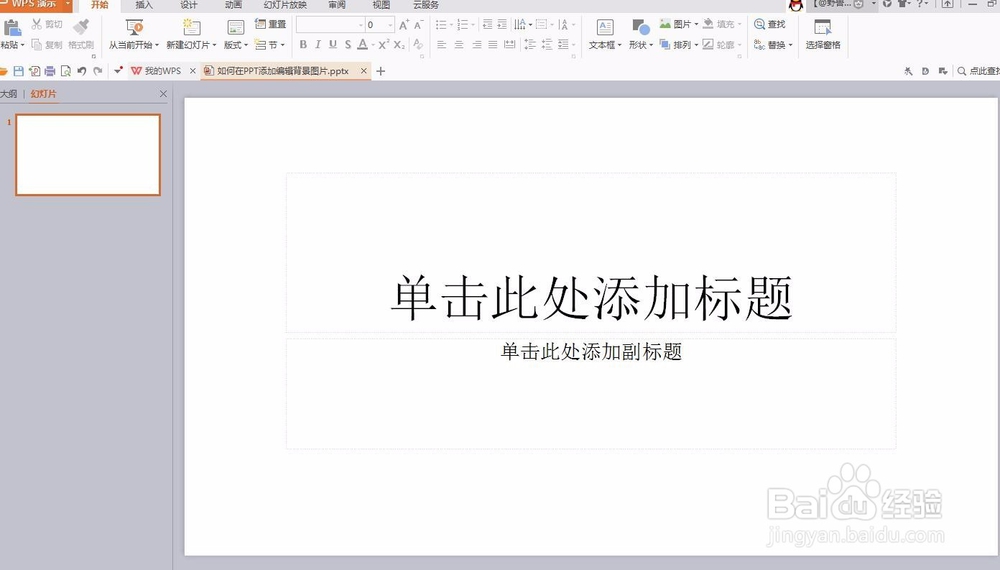
1、首先,当然是先去准备一张你需要的图片,然后打开PPT

如何在PPT添加编辑背景图片

如何在PPT添加编辑背景图片

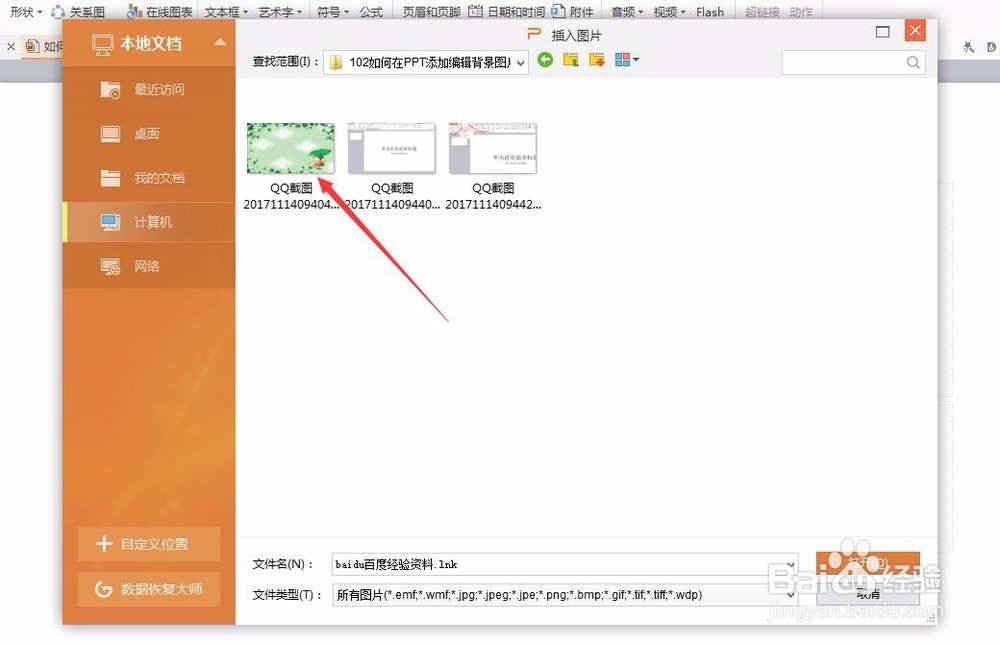
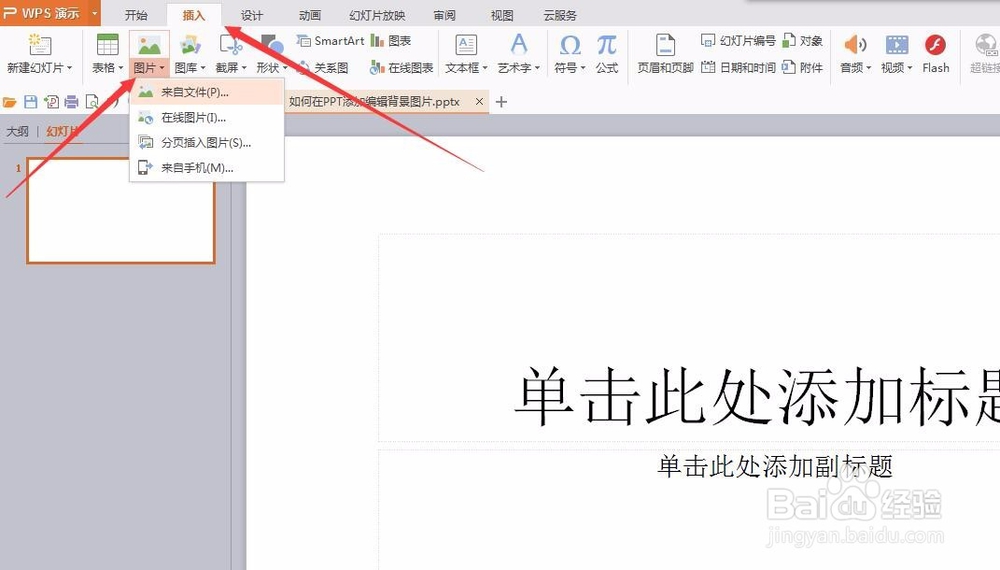
2、然后,在PPT的画布空白处单击一下鼠标左键,选择菜单栏中的“插入”—“图片”—"来自文件",选择你准备好的图片
如何在PPT添加编辑背景图片

如何在PPT添加编辑背景图片

3、点击“打开”看到了吧,图片进来了

如何在PPT添加编辑背景图片

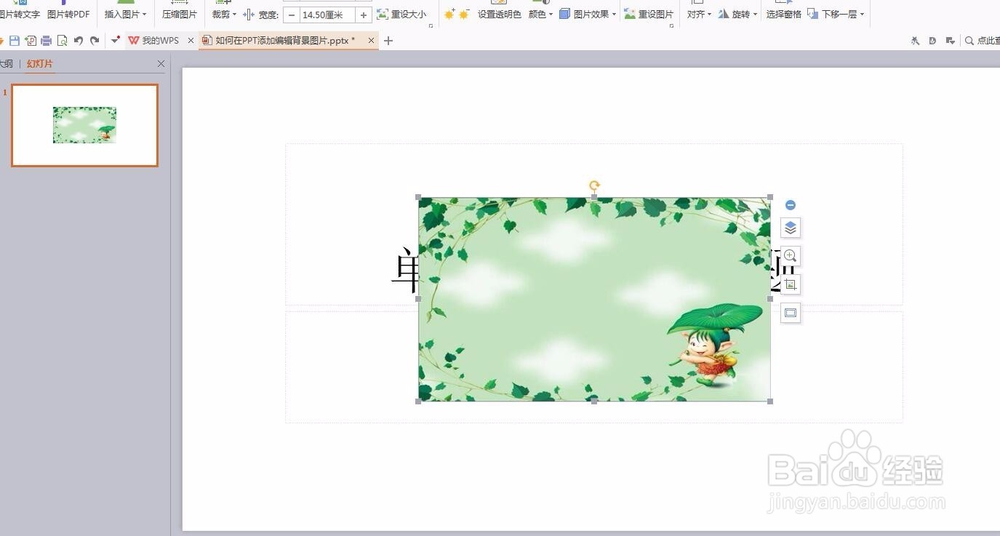
4、然后鼠标在图片的左上角和右上角按住左键拖动,来调整大小;

小编这里选择的图片跟PPT的画布不对称,需要变形操作,按住键盘的Ctrl键,在图片的中间拖动鼠标,补全两边的空白处,也可以通过PPT菜单中的工具来裁切图片达到合理比例

如何在PPT添加编辑背景图片

5、然后,点击鼠标右键,选择“置于底层”—“置于底层”

如何在PPT添加编辑背景图片

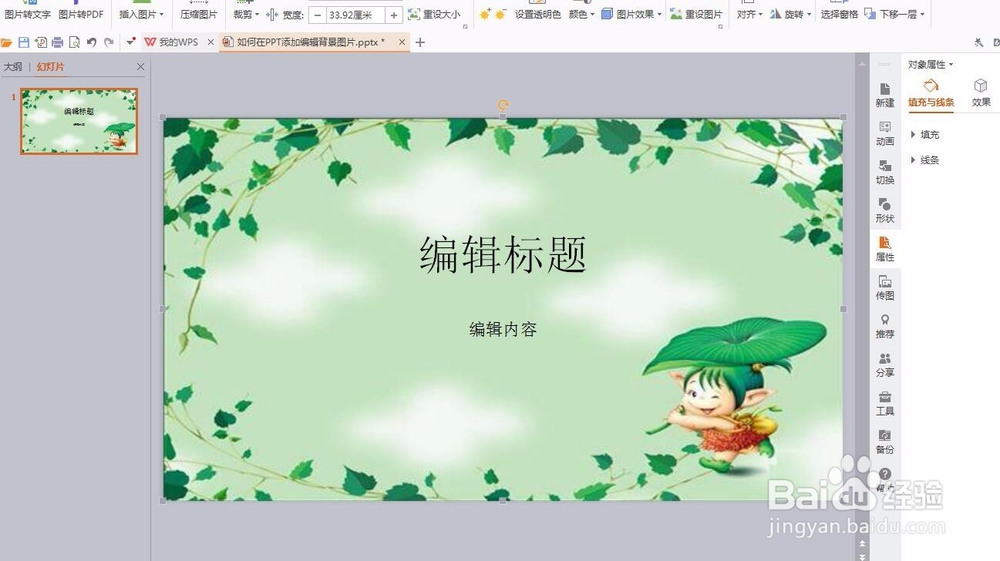
6、至此,PPT的背景图片就添加好了,把文字添加一下就可以了

如何在PPT添加编辑背景图片

  • office PPT中交互按钮的设置方法
  • 领导要怎么处理好人际关系
  • ppt制作时字体一个一个从上方掉下来怎么做
  • PPT添加多动画时如何调整开始的时间?
  • PPT中怎么插入结束页?
  • 热门搜索
    内蒙古赤峰旅游景点 贵港旅游景点大全 南京旅游政务网 毕棚沟旅游 尼泊尔旅游季节 爱琴海旅游报价 深圳市旅游局 江苏有哪些旅游景点 山东临沂旅游景点大全 杭州旅游政务网