1、打开你的cad
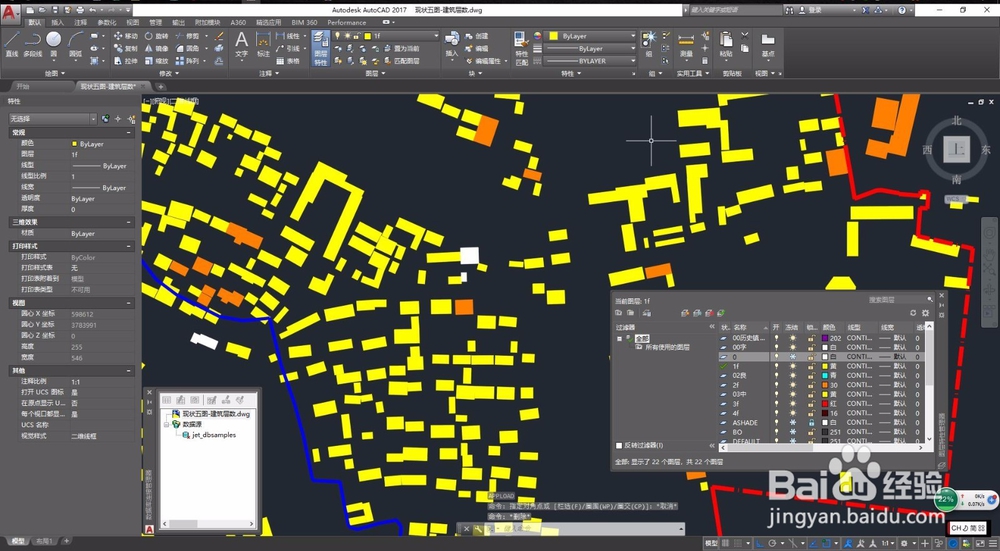
2、输入ap,点击空格或者回车


3、找到文件并点击加载这个批量填充的vlx文件,加载成功cad会提示你加载成功


4、新生成的边界是在当前图层的,所以我们可以先新建一个专门存放边界的图层,方便以后取用,别忘了把新建图层设置为当前图层
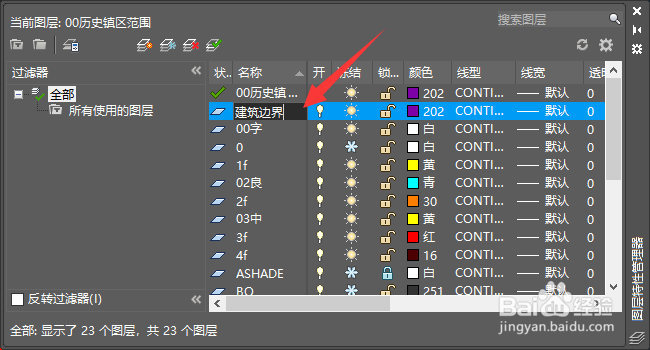

5、然后输入hatch-pl,点击空格或者回车

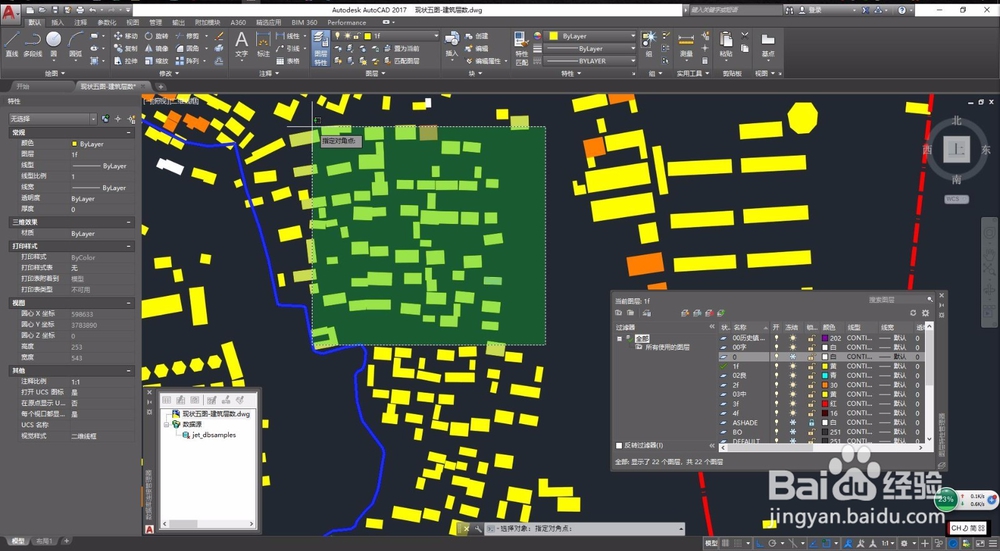
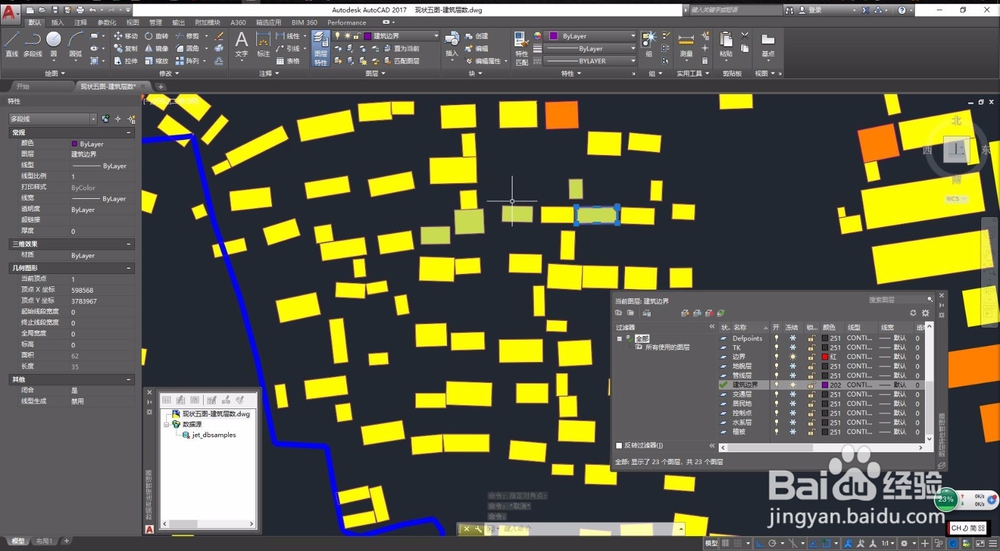
6、按照提示,选择对象,空格(回车),可以看到我们选择的图案填充就生成了新的边界(为了方便观察我这里是紫色的)
时间:2026-04-24 03:17:43
1、打开你的cad
2、输入ap,点击空格或者回车
3、找到文件并点击加载这个批量填充的vlx文件,加载成功cad会提示你加载成功
4、新生成的边界是在当前图层的,所以我们可以先新建一个专门存放边界的图层,方便以后取用,别忘了把新建图层设置为当前图层
5、然后输入hatch-pl,点击空格或者回车
6、按照提示,选择对象,空格(回车),可以看到我们选择的图案填充就生成了新的边界(为了方便观察我这里是紫色的)
