怎么用Excel表格制作条形码

 时间:2026-02-15 05:23:02

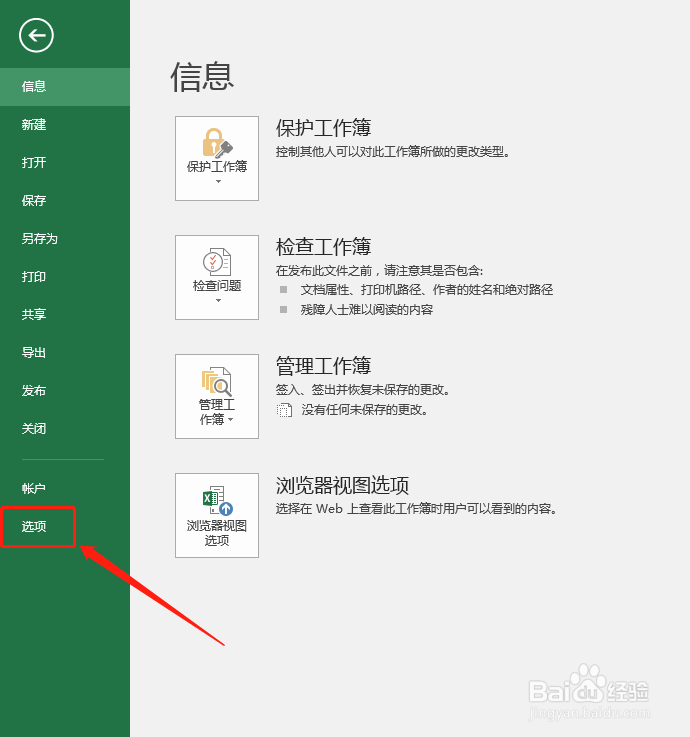
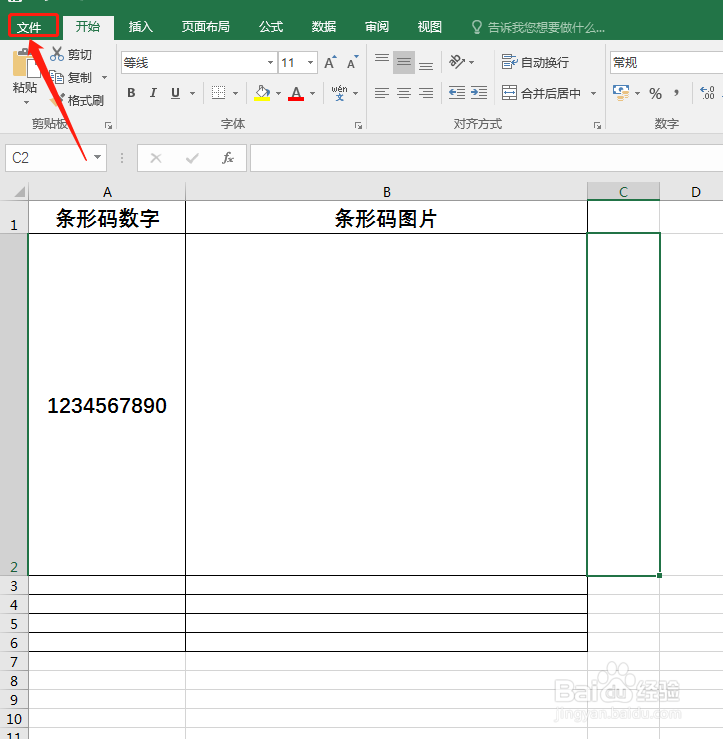
1、    打开已经制作好的表格,依次点击“文件”-“选项”,如图所示:
怎么用Excel表格制作条形码

怎么用Excel表格制作条形码

怎么用Excel表格制作条形码

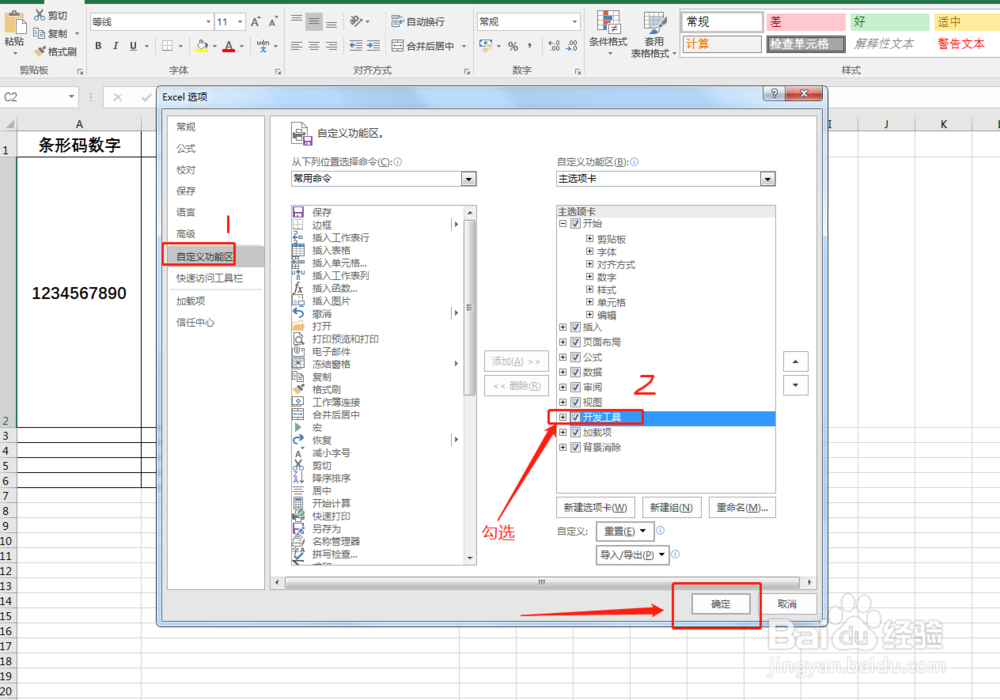
2、   在弹出的“Excel选项”对话框中,在“自定义功能区”将“开发工具”勾选上,然后点击确定如图所示:

怎么用Excel表格制作条形码

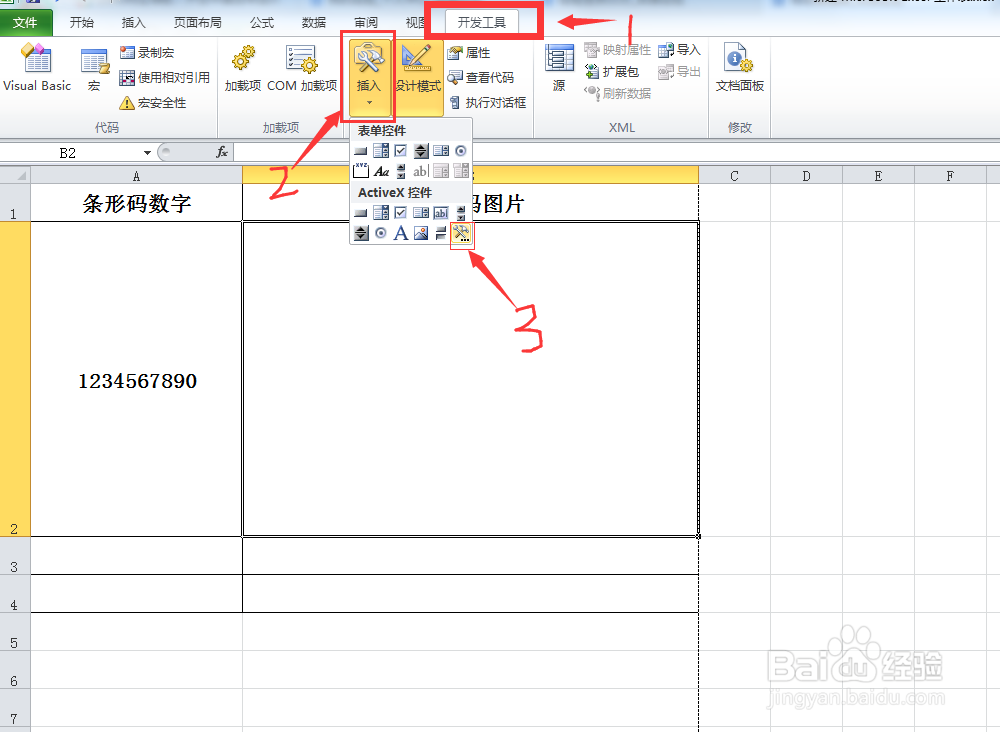
3、 娃场 选中表格, 依次点击“开发工具”-“插入”-“其他控件”,如图所示
怎么用Excel表格制作条形码

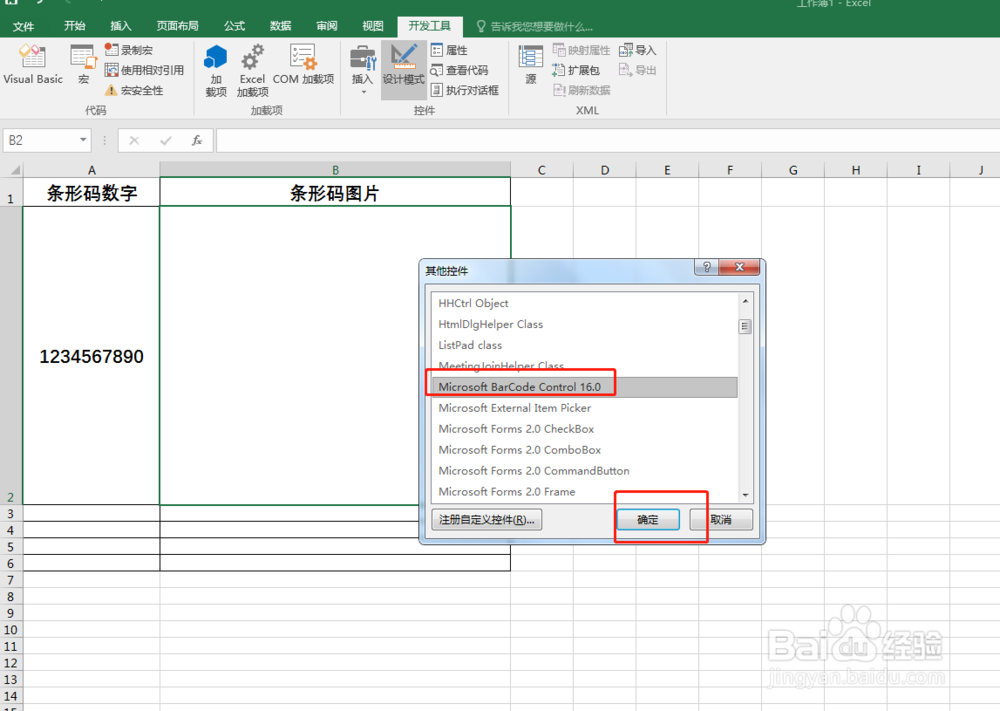
4、    在弹出的“其他控件”对话中,选则“Microsoft barcode control 16.0”,并点击确定摸捧冲按钮,如图所示:
怎么用Excel表格制作条形码

5、    单击表格右键调出条形码“Microsoft barcode 控件16.0”属性,更改一下酱改“样式”,改好调整一下条形码大小,操作如图所示:

怎么用Excel表格制作条形码

怎么用Excel表格制作条形码

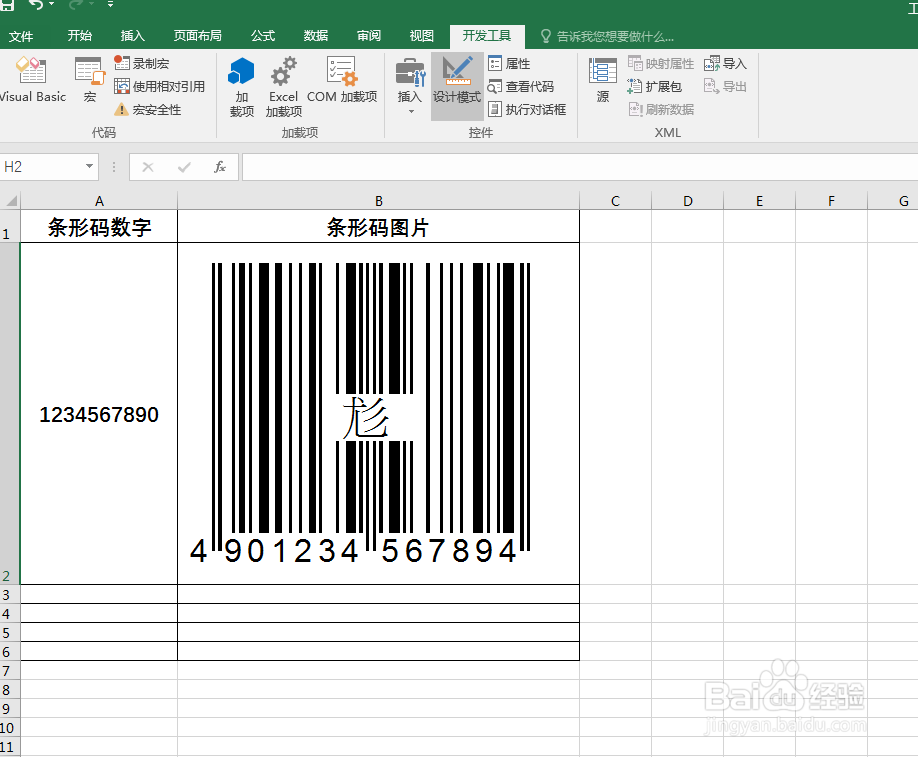
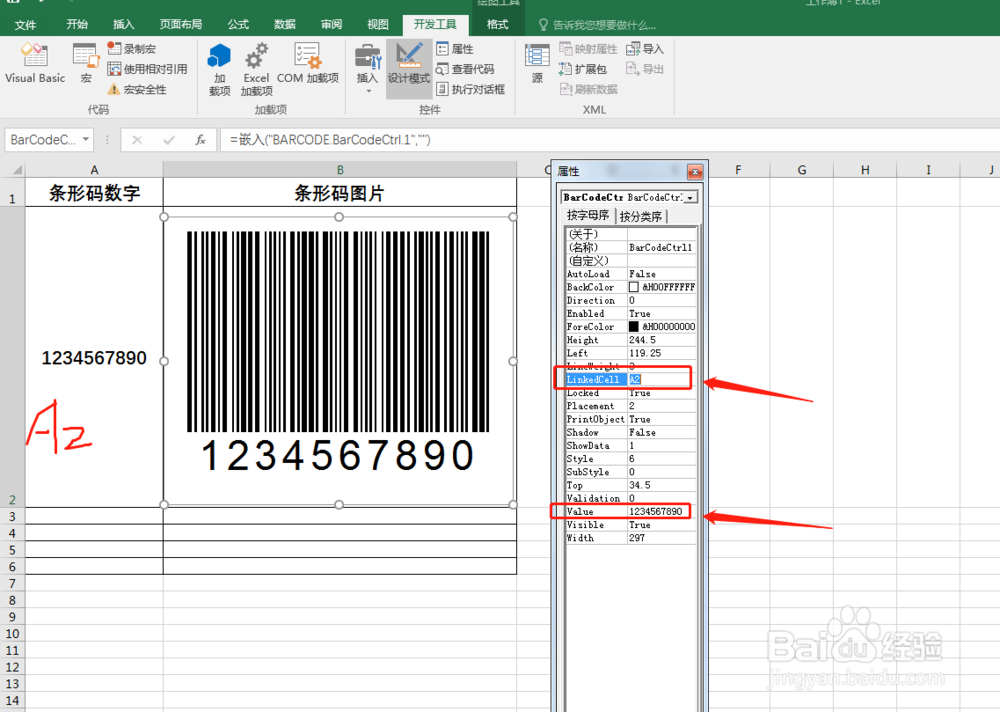
6、    在条形码上右键属性,在属性一栏中,将链接单元格“Linkedcell”改为A2,改完之后,关掉属性对话框,条形码的数字就会改变了。如图所示:
怎么用Excel表格制作条形码

  • 教你6招让爱情甜如蜜
  • 有关茶艺的分类
  • 你有贵人命吗?
  • 婴儿吃蛋白好还是蛋黄好?
  • 子宫内膜的厚度多少是正常的
  • 热门搜索
    金马旅游 瑙鲁旅游 航空旅游学院 桂林 旅游 土耳其旅游签证 山水旅游黄页 云南旅游图 广元旅游景点大全 福建 旅游 益阳旅游