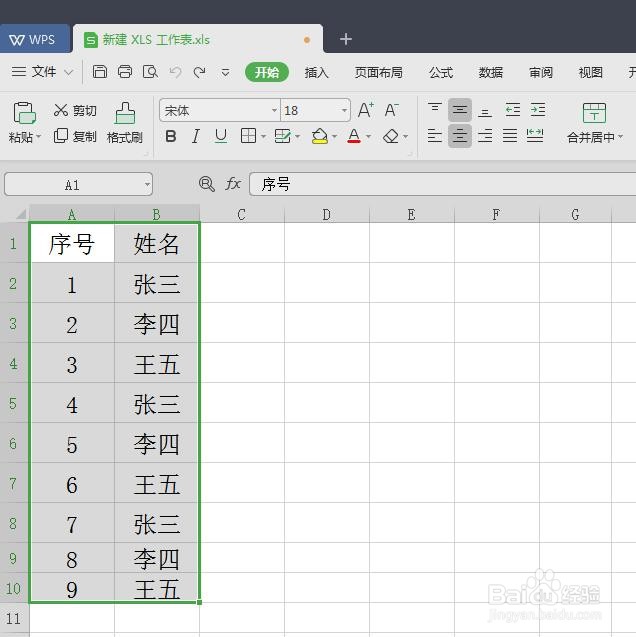
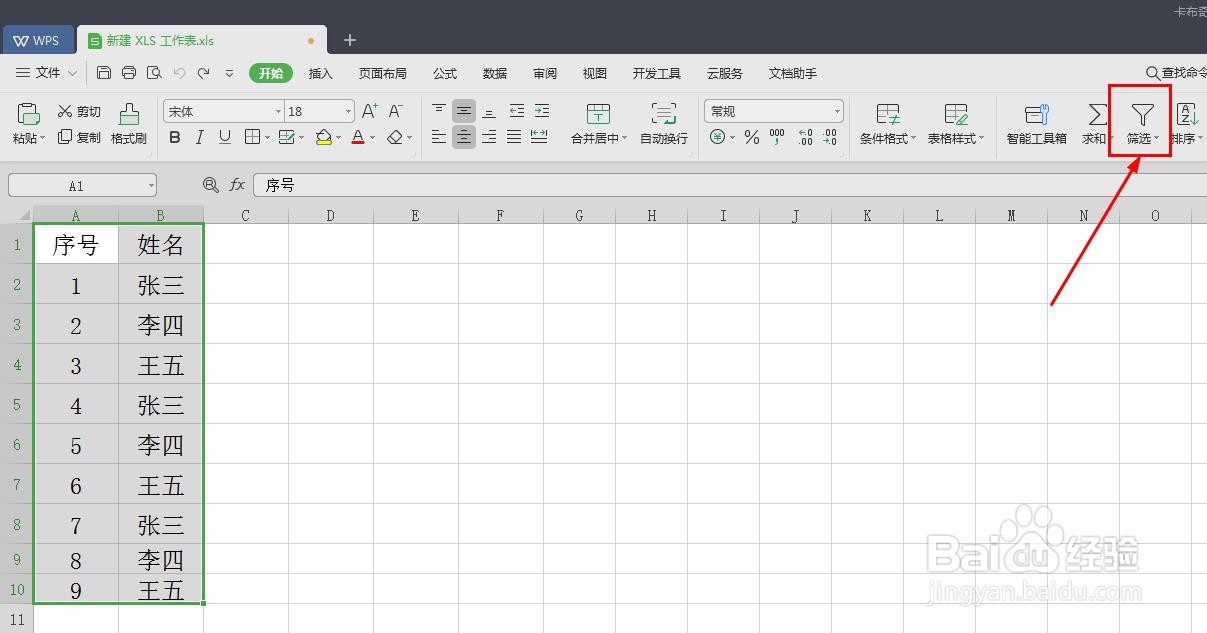
1、 首先,我们选中需要操作的excel表格,然后找到工具栏中的“筛选”即可,如图所示。
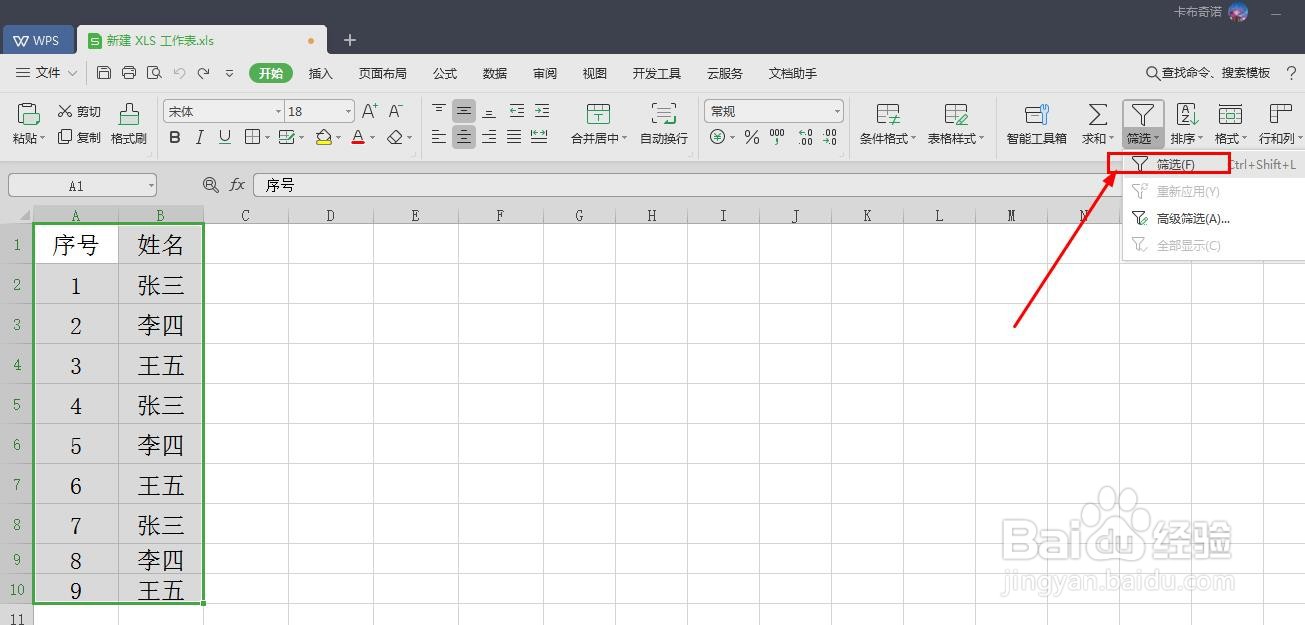
2、 再找到的筛选工具中,点击倒三角图标,在其下拉菜单中选择并点击“筛选”即可,如图所示。
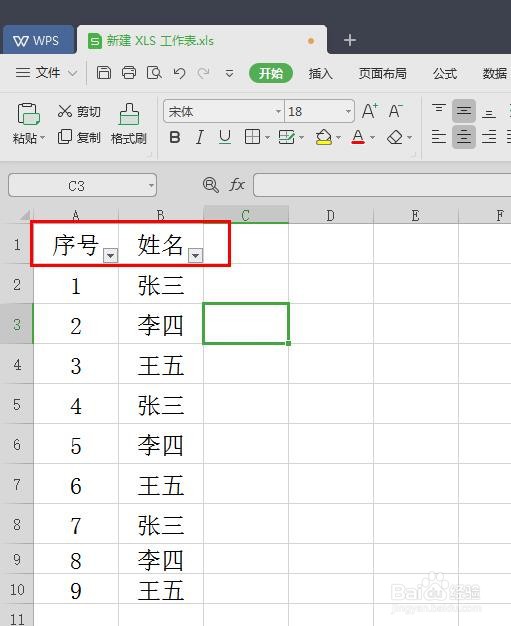
3、 其次,我们在点击筛选之后,明显表格中的表头单元格出现倒三角图标,这时我们需要点击“姓名”旁的倒三角即可,如图所示。

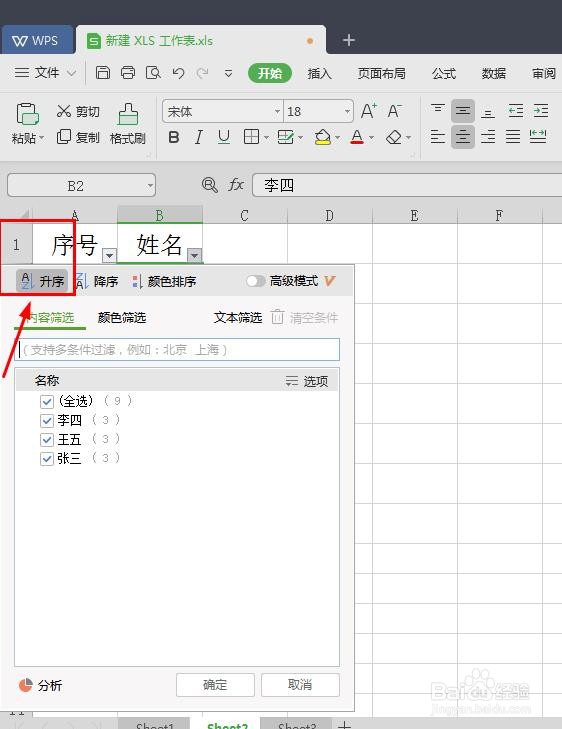
4、 最后,我们在进行完上述操作之后,再次点击出现界面的上面“升序”即可,这样我们“姓名”一列,就实现升序排序了,如图所示。

时间:2026-04-24 12:44:05
1、 首先,我们选中需要操作的excel表格,然后找到工具栏中的“筛选”即可,如图所示。
2、 再找到的筛选工具中,点击倒三角图标,在其下拉菜单中选择并点击“筛选”即可,如图所示。
3、 其次,我们在点击筛选之后,明显表格中的表头单元格出现倒三角图标,这时我们需要点击“姓名”旁的倒三角即可,如图所示。
4、 最后,我们在进行完上述操作之后,再次点击出现界面的上面“升序”即可,这样我们“姓名”一列,就实现升序排序了,如图所示。
