Win10系统怎么样在开机的时候生成引导日志

 时间:2026-02-16 04:39:42

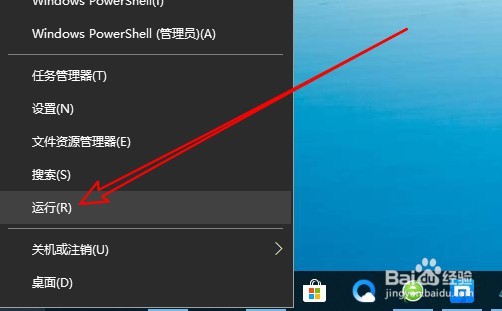
1、在Windows10系统桌面,右键点击桌面左下角的开始按钮,在弹出菜单中选择“运行”的菜单项。
Win10系统怎么样在开机的时候生成引导日志

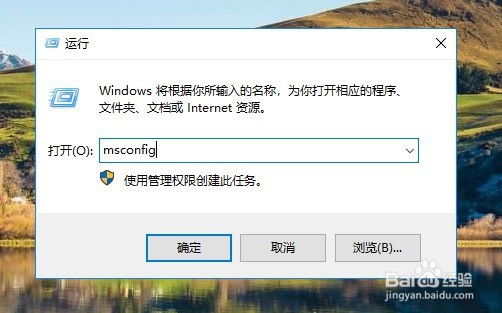
2、接着在打开的Windows10的运行窗口中输入命令Msconfig后点击确定按钮运行该命令。
Win10系统怎么样在开机的时候生成引导日志

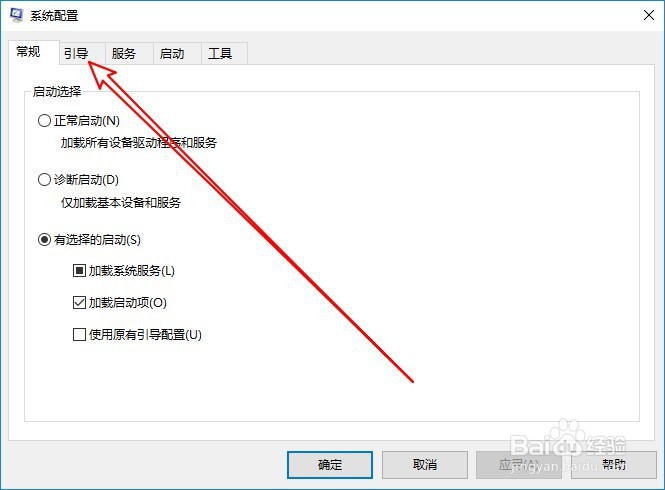
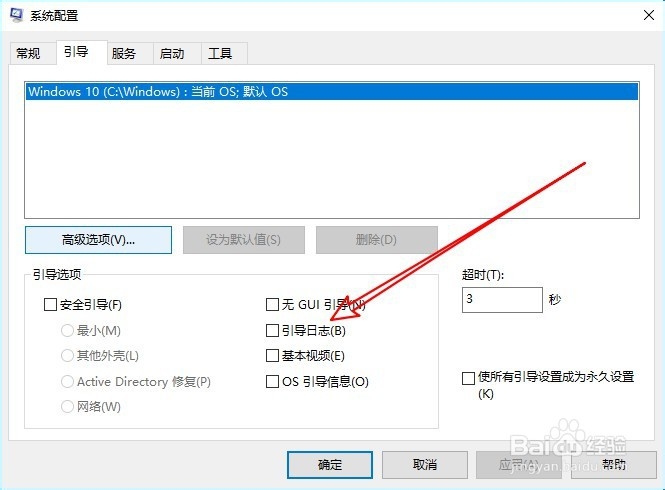
3、然后在打开的系统配置窗口中点击“引导”的选项卡。

Win10系统怎么样在开机的时候生成引导日志

4、在打开的Windows10的引导窗口中找到并勾选“引导日志”的选项,点击确定按钮,重新启动计算机后,就可以生成引导日志了。
Win10系统怎么样在开机的时候生成引导日志

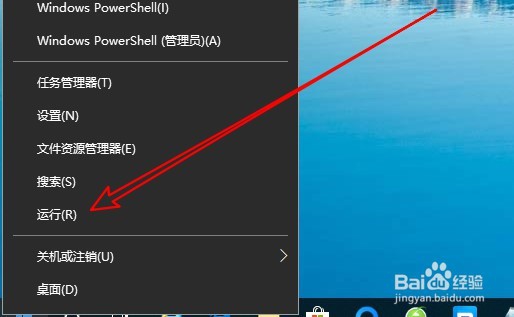
1、我们也可以在弹出的Windows10右键菜单中点击“运行”的菜单项。

Win10系统怎么样在开机的时候生成引导日志

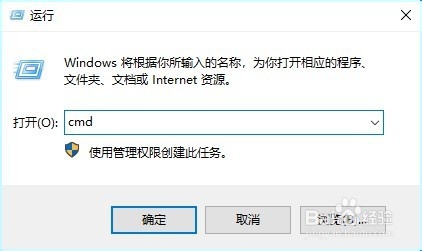
2、在打开的运行窗口中输入命令CMD后点击确定按钮运行该命令。

Win10系统怎么样在开机的时候生成引导日志

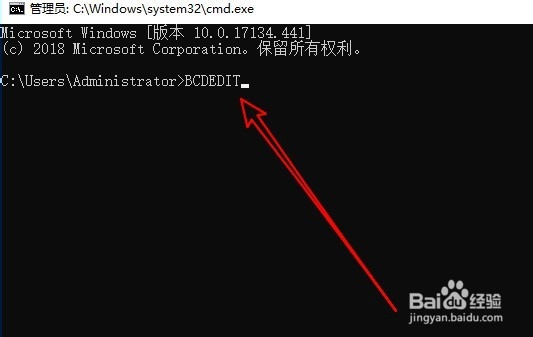
3、接着在打开的CMD命令提示符窗口中输入Bcdedit后按下回车运行该命令。
Win10系统怎么样在开机的时候生成引导日志

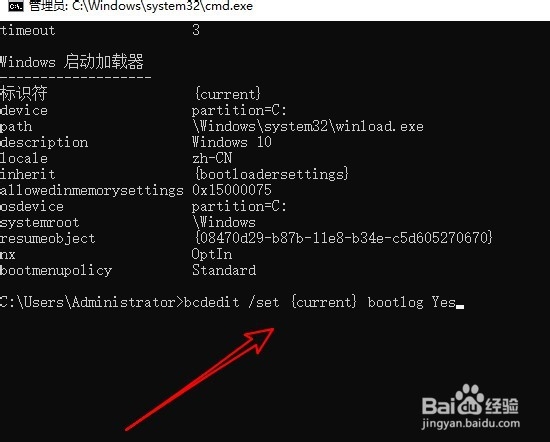
4、接下来在打开的Windows启动加载器窗口中输入bcdedit /set {current} bootlog yes后按下回车键,这样就会自动生成系统引导日志了。
Win10系统怎么样在开机的时候生成引导日志

  • 克隆你的硬盘的经验
  • windows server2012 修改密码过期提示
  • win10怎么禁用u盘
  • win2003 64位安装教程
  • Thinkpad X260 开箱评测
  • 热门搜索
    大学生旅游 香格里拉旅游攻略 武夷山旅游 旅游软件 重庆旅游攻略 丽江旅游景点 徐州旅游 云台山旅游攻略 恩施旅游攻略 中山旅游