如何正确清理C盘——磁盘清理

 时间:2026-04-26 10:22:57

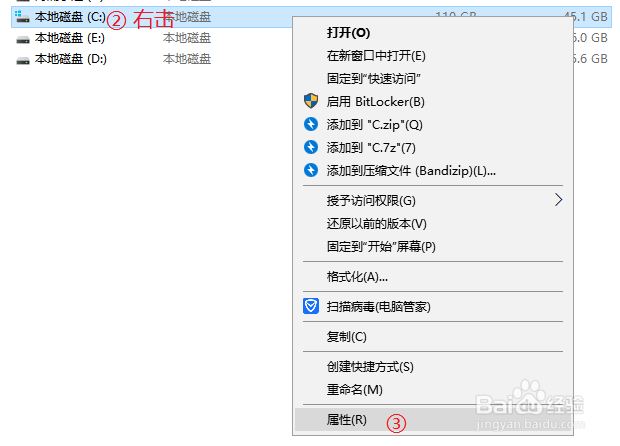
1、在电脑桌面点击【此电脑】,鼠标右击【C盘】选择【属性】

如何正确清理C盘——磁盘清理

如何正确清理C盘——磁盘清理

2、点击【磁盘清理】,点击【清理系统文件】,开始计算可以释放多少空间

如何正确清理C盘——磁盘清理

如何正确清理C盘——磁盘清理

如何正确清理C盘——磁盘清理

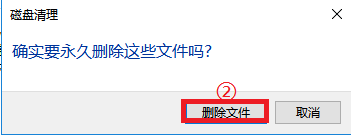
3、勾选需要删除的文件,点击【确定】后再点击【删除文件】,立刻为C盘释放磁盘空间

如何正确清理C盘——磁盘清理

如何正确清理C盘——磁盘清理

如何正确清理C盘——磁盘清理

  • 如何更改电脑QQ文件的保存路径
  • 元气桌面怎么卸载
  • 电脑QQ默认文件保存在哪里?
  • 浏览器如何更改下载位置
  • 如何删除电脑中的temp文件夹
  • 热门搜索
    特价旅游团 木兰天池旅游攻略 南山佛教文化旅游区 云浮旅游景点大全 纳木错旅游攻略 51旅游好去处 阿里巴巴旅游 贵州有什么旅游景点 五一杭州旅游攻略 春秋旅游上海