Camtasia 9实现像素化过渡

 时间:2026-02-13 07:56:00

1、新建一个Camtasia 9空项目,点击展开文件菜单栏,在文件菜单栏中执行导入中的媒体选项。

Camtasia 9实现像素化过渡

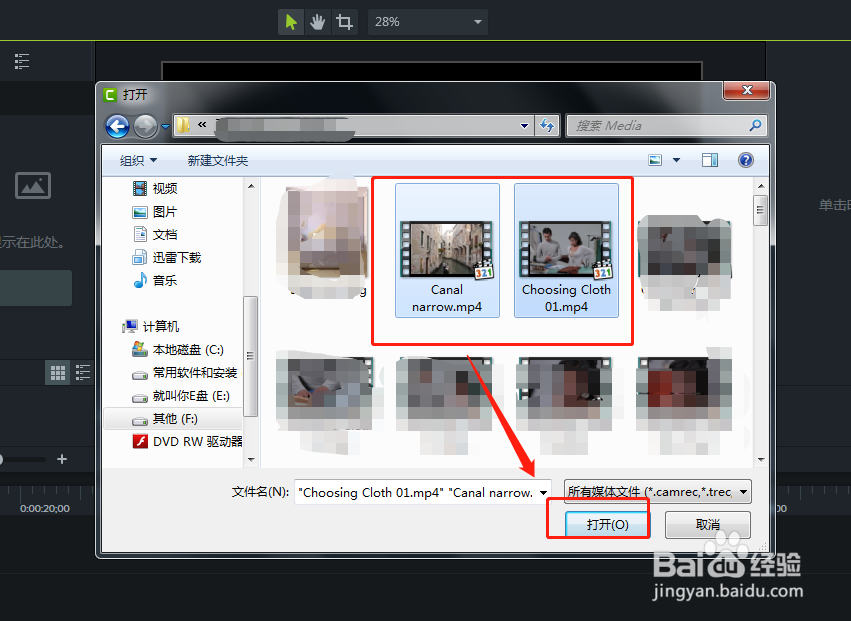
2、然后会弹出一个“打开”的对话窗口,在这个打开的对话窗口中找到媒体素材存放的路径位置,选择两个媒体素材导入到Camtasia 9。
Camtasia 9实现像素化过渡

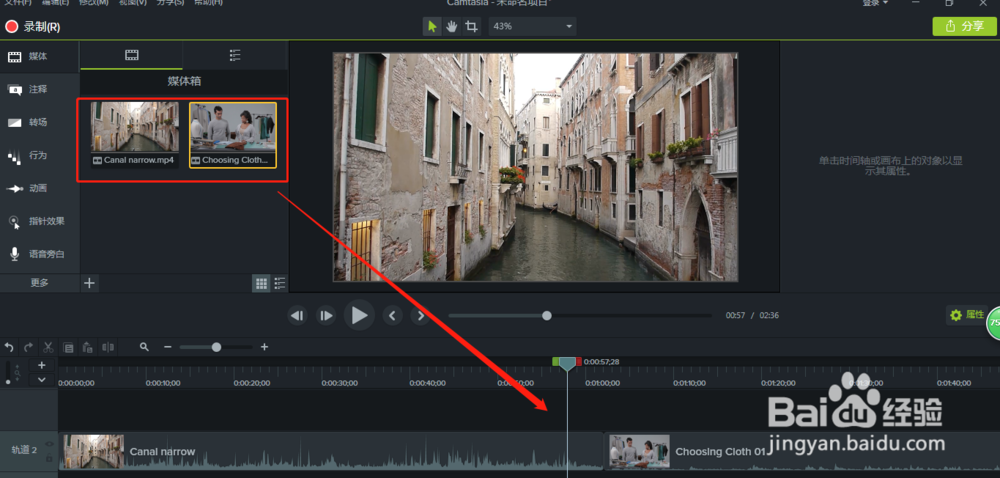
3、分别依次选中导入的两个媒体素材,将这两个媒体素材都拖动到时间轴的同一个轨道上。
Camtasia 9实现像素化过渡

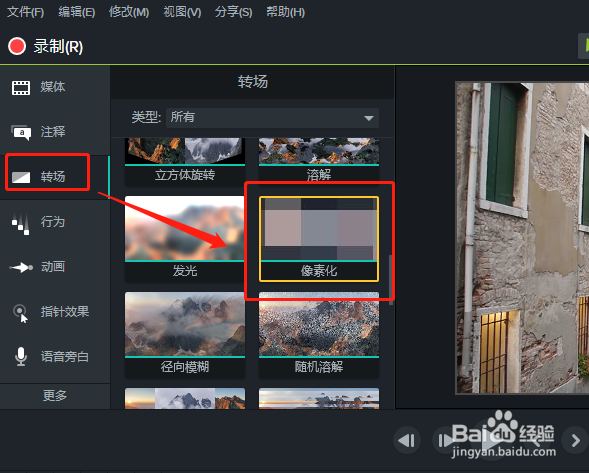
4、选择Camtasia 9中的转场选项,显示转场面板,在转场的众多内置效果中找到“像素化”这个效果。
Camtasia 9实现像素化过渡

5、选中像素化效果,按住鼠标左键不松开将这个像素化的内置转场效果移动到时间轴轨道两个素材之间。

Camtasia 9实现像素化过渡

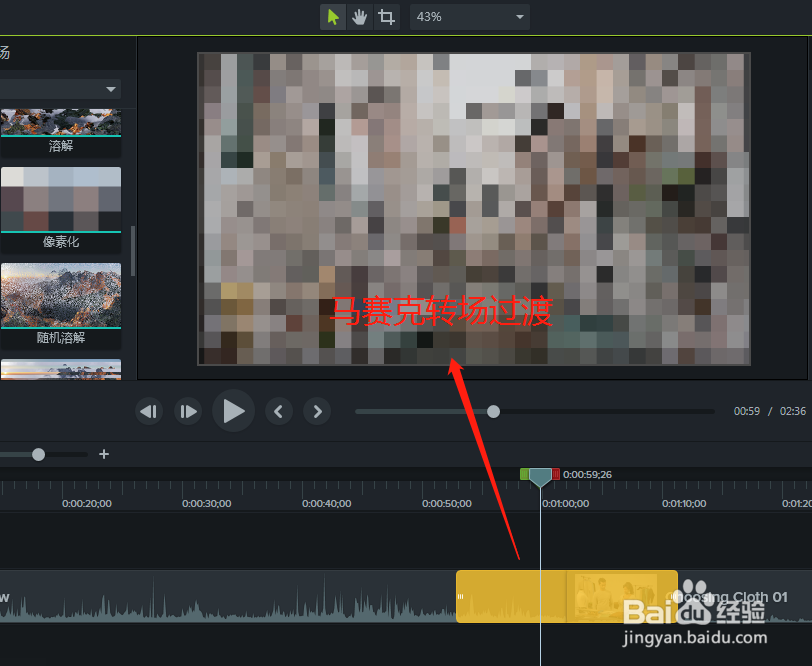
6、将时间轴播放指针移动到转场的位置,播放时间轴,一个像素化的过渡就会出现。
Camtasia 9实现像素化过渡

  • Camtasia Studio 怎样替换音质差的录音?
  • Camtasia Studio 视频的切割 拼接 移动 删除
  • 万彩动画大师如何启用软件提示音功能
  • 怎样在camtasia studio中设置光标特效
  • PPT怎么设计圆形旋转展示的动画
  • 热门搜索
    黔东南旅游 桂林旅游路线 沧州旅游 安徽旅游景点大全 六安旅游 江西旅游商贸 上海旅游景点推荐 曲靖旅游 常州旅游商贸高等职业技术学校 横店影视城旅游攻略