PPT中如何设置插入的文字为渐变色效果

 时间:2026-02-15 02:03:26

1、如本例,要求将页面中的文字设置成渐变色效果。
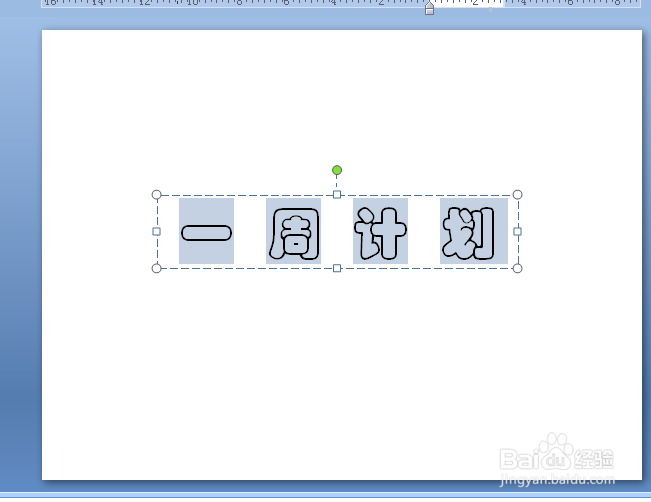
PPT中如何设置插入的文字为渐变色效果

2、点击选中添加的文字,点击鼠标右键,在弹出的菜单中点击选择【设置文字效果格式】选项。

PPT中如何设置插入的文字为渐变色效果

3、如下图,通过上一步骤,系统中弹出了【设置文本效果格式】对话框。

PPT中如何设置插入的文字为渐变色效果

4、在通过上一步骤,系统中弹出的【设置文本效果格式】对话框中:

左边点击选择[文本填充]选项;

在右边勾选[渐变填充]选项,然后点击[预设颜色]后面的按钮,在弹出的选项中点击选择要设置的效果,完成后点击【关闭】按钮,将对话框关闭。

PPT中如何设置插入的文字为渐变色效果

5、返回到页面中,通过以上操作步骤,插入的文字就转变为了渐变色效果,结果如下图所示:

PPT中如何设置插入的文字为渐变色效果

  • 如何设置ppt的背景样式?
  • 怎样给幻灯片设置背景样式
  • #好久不见#Word里如何给表格添加斜下框线
  • 图片样式为金属椭圆怎么设置
  • word文档中的艺术字轮廓怎么设置渐变色?
  • 热门搜索
    宁夏旅游地图 自驾旅游网 丹霞山旅游攻略 房山旅游景点大全 山西旅游地图 旅游消费券 海螺沟旅游攻略 蜀南竹海旅游攻略 关于旅游的英语作文 烟台旅游景点