不用手打拼音,word文档快速显示拼音的方法

 时间:2026-02-11 21:32:41

1、在电脑桌面上新建一个word文档,根据自己的需要进行重命名。

不用手打拼音,word文档快速显示拼音的方法

2、打开word文档,输入需要显示拼音的文字

不用手打拼音,word文档快速显示拼音的方法

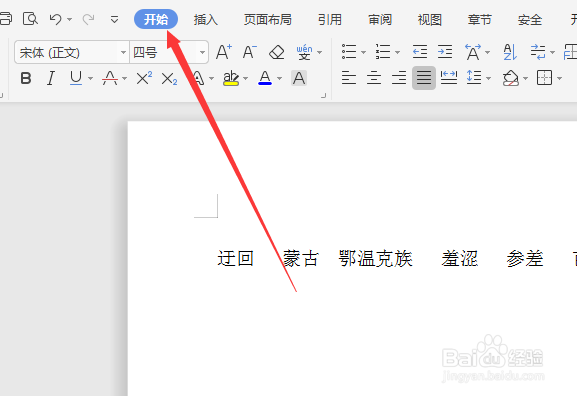
3、点击工具栏上的“开始”。一般文档打开时默认显示的工具栏就是“开始”,如果不是,就点一下。
不用手打拼音,word文档快速显示拼音的方法

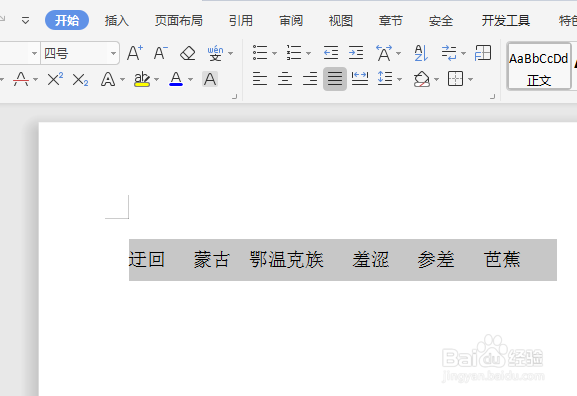
4、选中需要显示拼音的文字。(注意一次不要选中过多的文字)

不用手打拼音,word文档快速显示拼音的方法

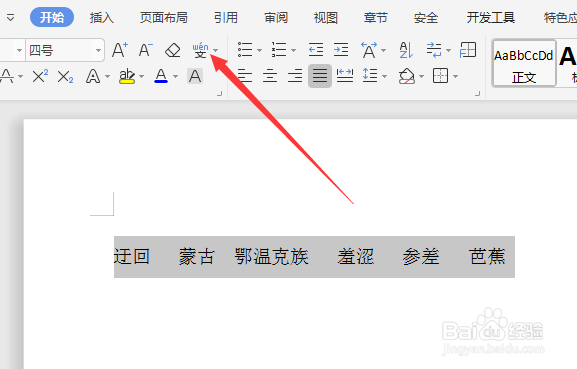
5、点击开始工具栏中的“拼音指南”

不用手打拼音,word文档快速显示拼音的方法

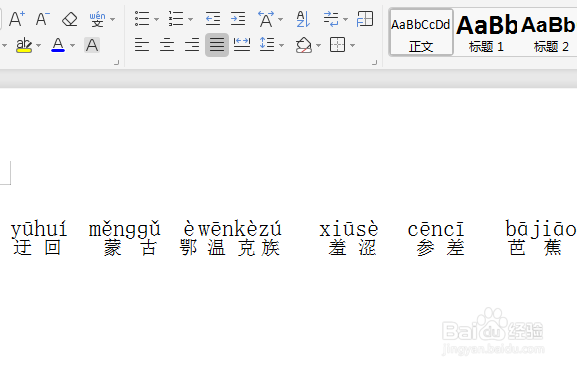
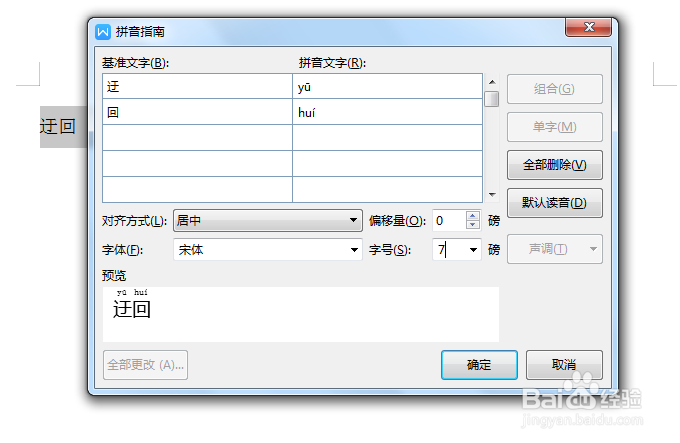
6、在跳出的对话框中可以根据自己的需要调整拼音的字体及大小,然后点击“确定”就可以了。
不用手打拼音,word文档快速显示拼音的方法

不用手打拼音,word文档快速显示拼音的方法

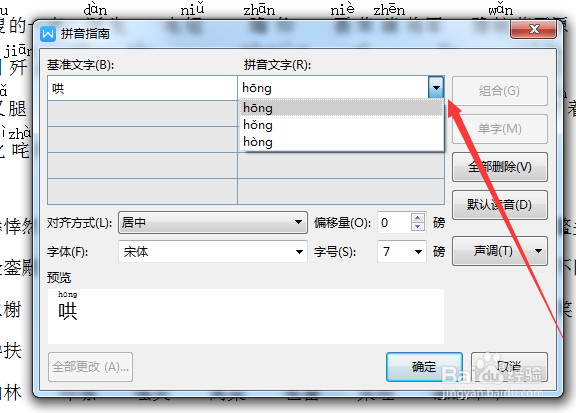
7、如果你输入的文字是多音字,可以点击对话框中拼音的右侧,会出现一个倒三角形,点击之后会出示该文字的所有拼音,选择自己需要的拼音,调整拼音大小,点击“确定”即可。
不用手打拼音,word文档快速显示拼音的方法

1、1.新建一个word文档。

2.打开文档,输入文字。

3.点击工具栏上的“开始”。

4.选中文字,点击“拼音指南”。

5.在对话框中选择需要的拼音,调整大小,点击“确定”。

  • Word如何设置文字和拼音并排显示
  • word如何调整拼音字母的间距
  • word怎么给文字注音
  • 用word文档给文字标注拼音和声调
  • word2013拼音指南无法正常显示怎么解决?
  • 热门搜索
    浙东旅游 桂林旅游报价 西安有哪些旅游景点 临沂旅游政务网 东南亚旅游报价 户外旅游网 欧美旅游 全国旅游景点大全 印度尼西亚旅游攻略 黄浦江旅游