1、1.用鼠标双击,打开wps工作表。

2、2.点击“视图”,点掉"显示网格线“显示行号列标”框内的勾点击掉。
这样就有一个空白的工作区,方便画图。

3、3.“插入”,“形状”,圆柱形,在空白区画一个矩形。并且填充成红色。


4、4.再画一个小个的圆柱,放在大矩形上,当蜡烛线,并且填充红色。
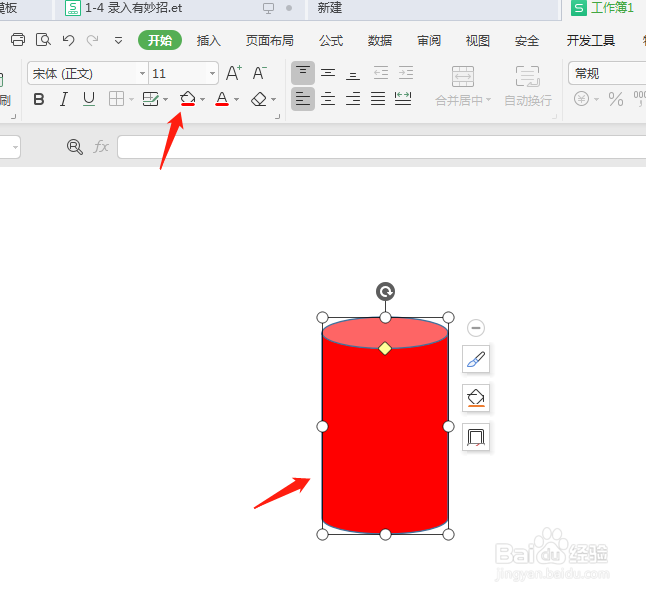
5、5.把大矩形和小矩形的轮廓线取消,这样图片的效果更自然。

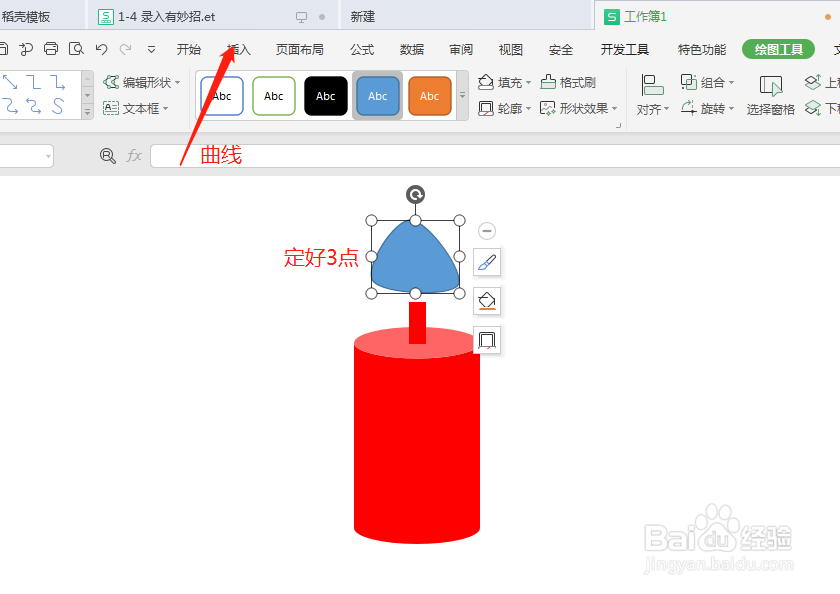
6、6.插入曲线,定位三个点,画出一个火焰图形。
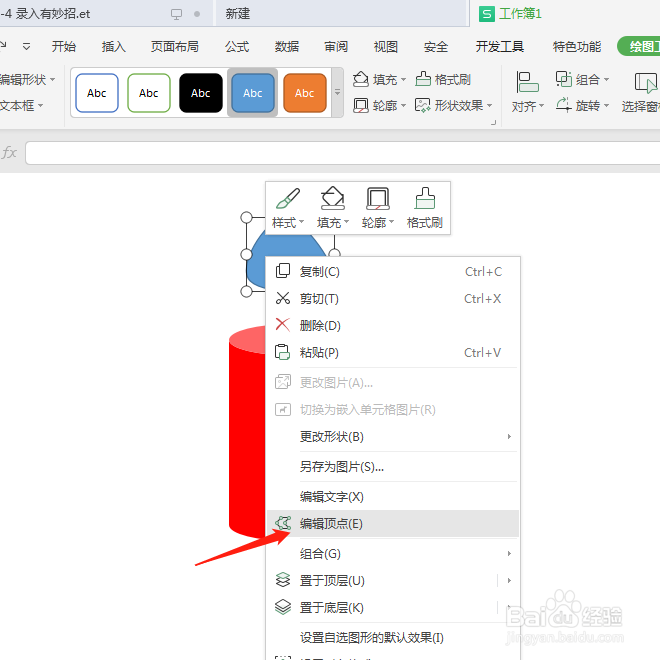
7、7.编辑曲线上的点,拉出一个漂亮的火焰。


8、最后把所有图片线条组合起来。

时间:2026-04-23 05:33:42
1、1.用鼠标双击,打开wps工作表。
2、2.点击“视图”,点掉"显示网格线“显示行号列标”框内的勾点击掉。
这样就有一个空白的工作区,方便画图。
3、3.“插入”,“形状”,圆柱形,在空白区画一个矩形。并且填充成红色。
4、4.再画一个小个的圆柱,放在大矩形上,当蜡烛线,并且填充红色。
5、5.把大矩形和小矩形的轮廓线取消,这样图片的效果更自然。
6、6.插入曲线,定位三个点,画出一个火焰图形。
7、7.编辑曲线上的点,拉出一个漂亮的火焰。
8、最后把所有图片线条组合起来。
