1、打开电脑,打开需要处理的excel表格,如图所示:
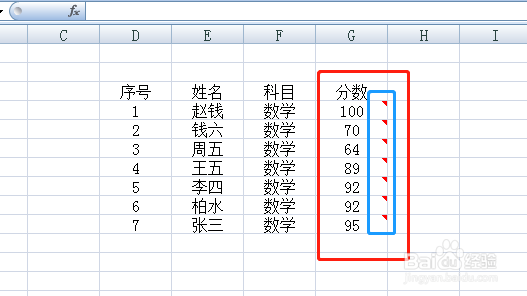
2、按下键盘的ctrl+G,进入定位界面,如图所示:
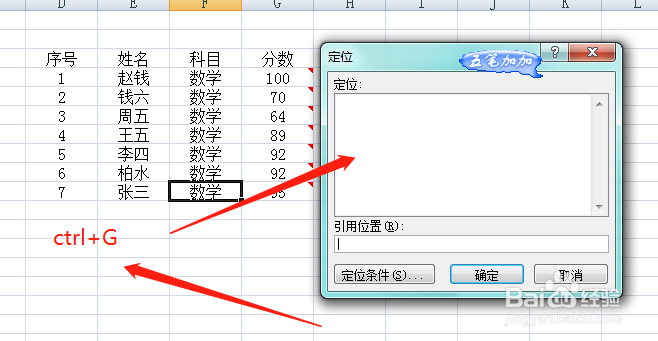
3、点击定位对话框中的’定位条件‘,如图所示:
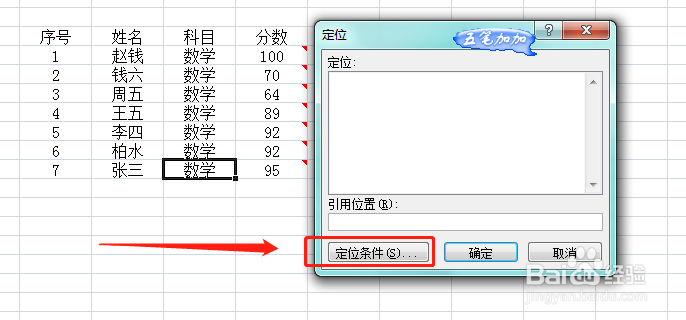
4、在对话框中,选择批注,点击确定,如图所示:

5、返回excel表格中,即有批注的单元格已 被全选,如图所示:
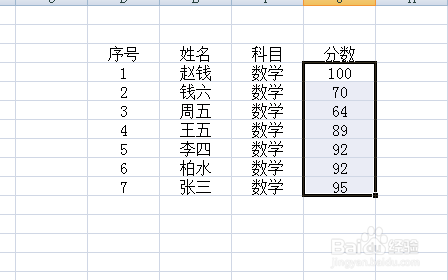
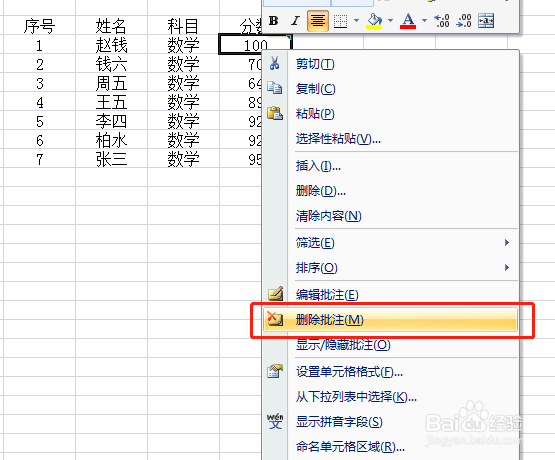
6、右键,选择删除批注,如图所示:
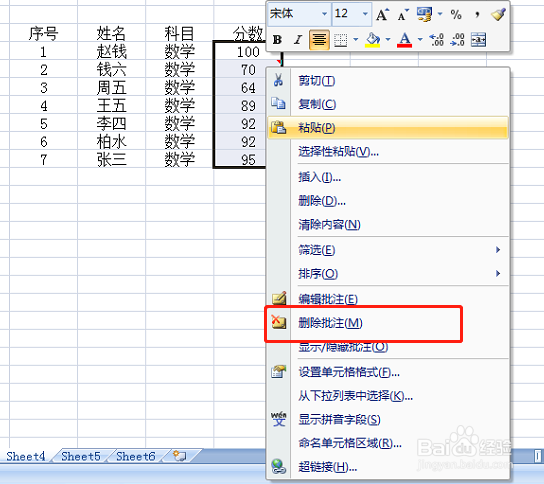
7、即完成全部批量的删除,如图所示:
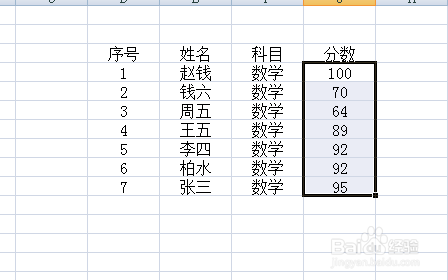
1、选择需要处理批注的单元格,如图所示:
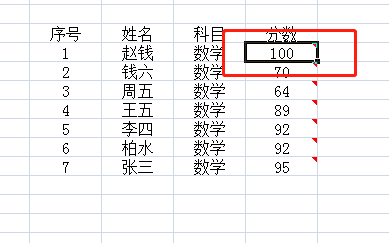
2、右键,删除批量,如图所示:
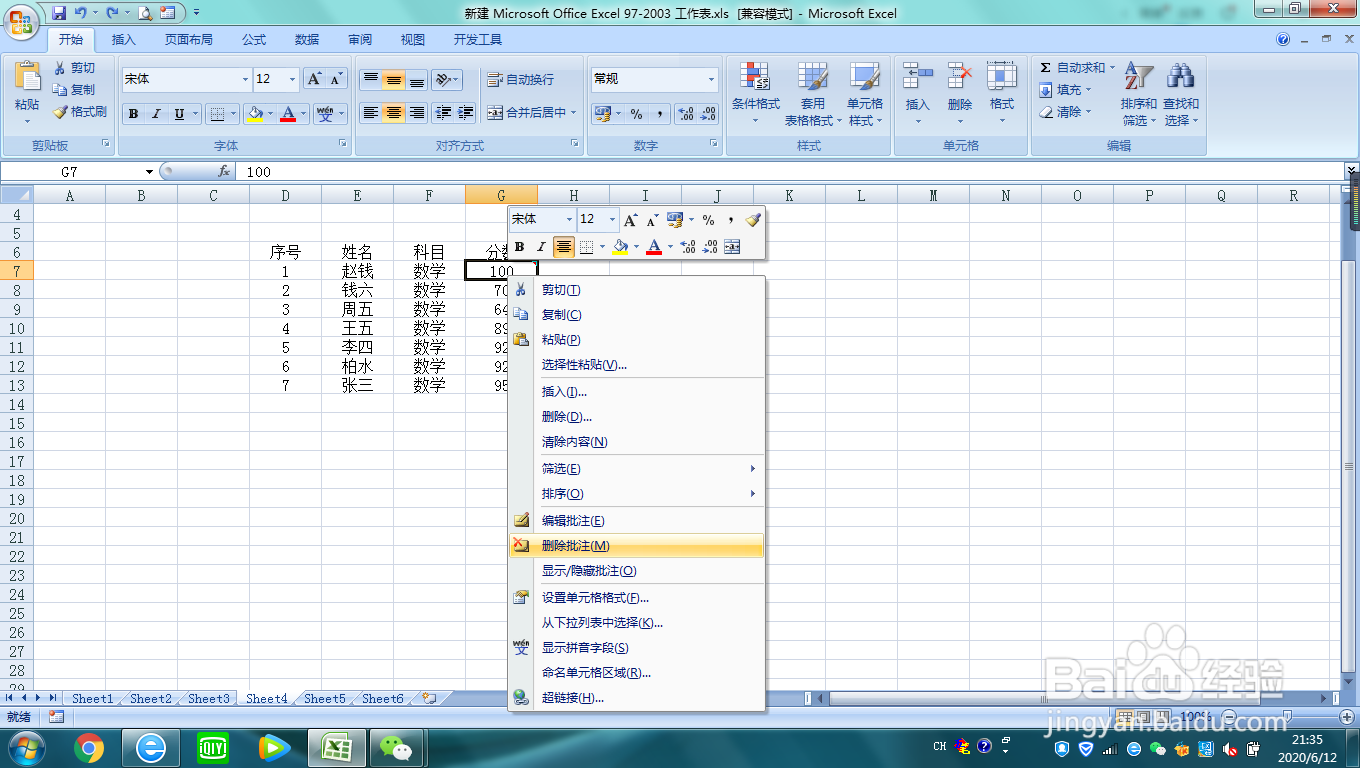
3、即完成单个批注删除,如图所示:
时间:2026-04-25 10:34:21
1、打开电脑,打开需要处理的excel表格,如图所示:
2、按下键盘的ctrl+G,进入定位界面,如图所示:
3、点击定位对话框中的’定位条件‘,如图所示:
4、在对话框中,选择批注,点击确定,如图所示:
5、返回excel表格中,即有批注的单元格已 被全选,如图所示:
6、右键,选择删除批注,如图所示:
7、即完成全部批量的删除,如图所示:
1、选择需要处理批注的单元格,如图所示:
2、右键,删除批量,如图所示:
3、即完成单个批注删除,如图所示:
