PowerPoint演示文稿怎么把幻灯片保存为视频

 时间:2026-05-12 22:45:59

1、打开演示文稿,那么点击幻灯片放映。

PowerPoint演示文稿怎么把幻灯片保存为视频

PowerPoint演示文稿怎么把幻灯片保存为视频

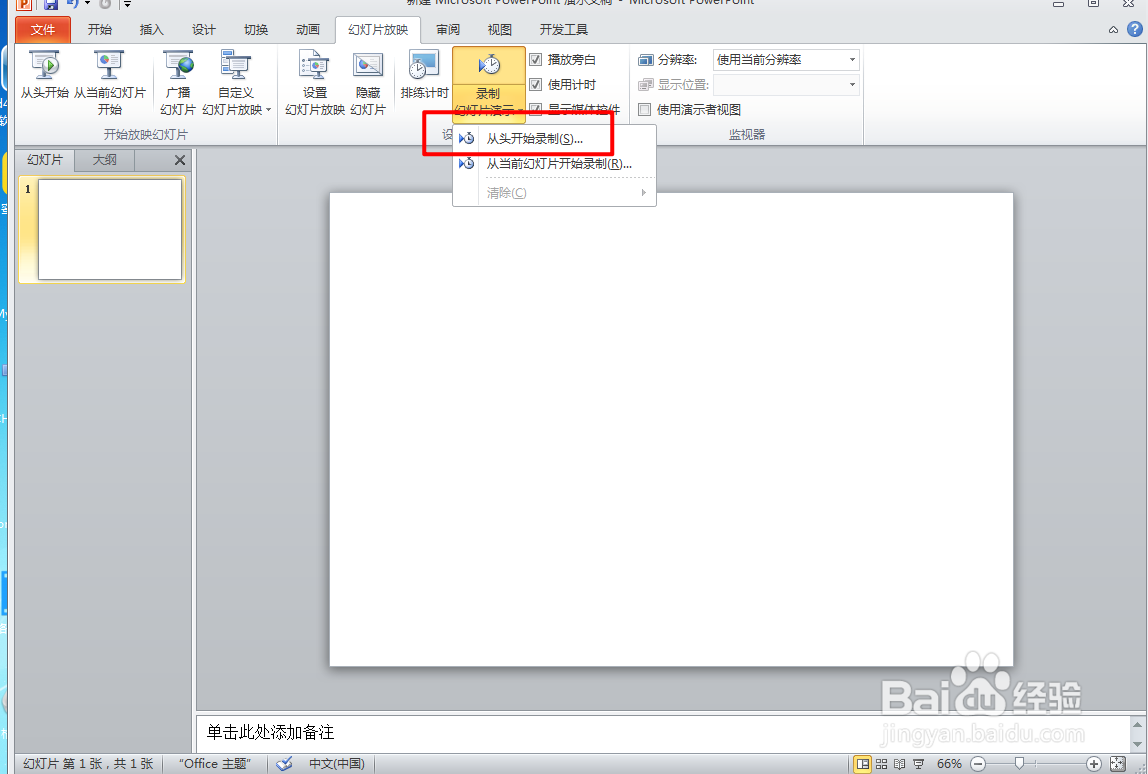
2、点击录制幻灯片演示,点击从头开始录制。

PowerPoint演示文稿怎么把幻灯片保存为视频

PowerPoint演示文稿怎么把幻灯片保存为视频

3、把旁白激光笔去掉,点击开始录制。

PowerPoint演示文稿怎么把幻灯片保存为视频

PowerPoint演示文稿怎么把幻灯片保存为视频

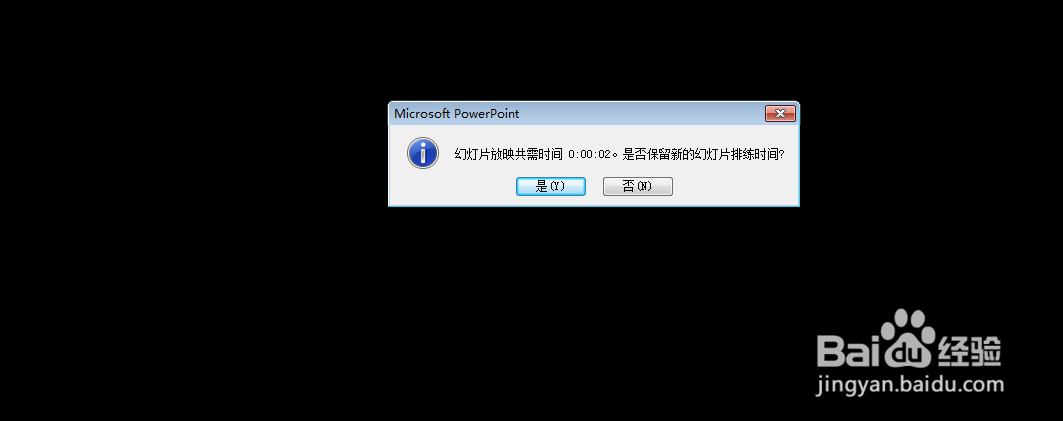
4、点击左上角的→直到自动退出幻灯片,点击是。

PowerPoint演示文稿怎么把幻灯片保存为视频

PowerPoint演示文稿怎么把幻灯片保存为视频

5、那么视频就录制,点击文件,点击保存并发送。

PowerPoint演示文稿怎么把幻灯片保存为视频

PowerPoint演示文稿怎么把幻灯片保存为视频

6、打开创建视频,点击创建视频。

PowerPoint演示文稿怎么把幻灯片保存为视频

PowerPoint演示文稿怎么把幻灯片保存为视频

7、点击保存,那么就把演示文稿创建为视频。

PowerPoint演示文稿怎么把幻灯片保存为视频

PowerPoint演示文稿怎么把幻灯片保存为视频

  • 认识PPT的5种视图模式
  • ppt怎么设置文字飞入动画为菱形
  • 结束幻灯片放映按哪个键
  • 如何在PPT中用文本框制作海报
  • word、ppt、excel2010主要功能选项卡截图集合
  • 热门搜索
    佛得角旅游 武夷山旅游报价 青海旅游网 途牛旅游网怎么样 长沙旅游地图 洛阳的旅游景点 结婚旅游 美丽俏佳人旅游卫视 康辉旅行社旅游线路 漳浦旅游景点大全