1、点击文字工具输入需要的文字,设置为浅色。

2、点击矩形选框工具,框选文字转折的位置。

3、点击渐变工具,打开渐变编辑器,选择预设中的黑白渐变。

4、点击渐变条下面的颜色色标,调整渐变颜色。

5、选中渐变图层,降低不透明度。

6、再框选另一个笔画转折出,制作下一个阴影。

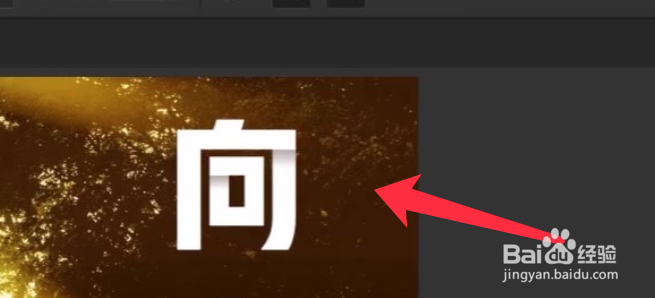
7、立体阴影文字绘制完成,效果如下图所示。
时间:2026-04-23 04:01:41
1、点击文字工具输入需要的文字,设置为浅色。
2、点击矩形选框工具,框选文字转折的位置。
3、点击渐变工具,打开渐变编辑器,选择预设中的黑白渐变。
4、点击渐变条下面的颜色色标,调整渐变颜色。
5、选中渐变图层,降低不透明度。
6、再框选另一个笔画转折出,制作下一个阴影。
7、立体阴影文字绘制完成,效果如下图所示。
