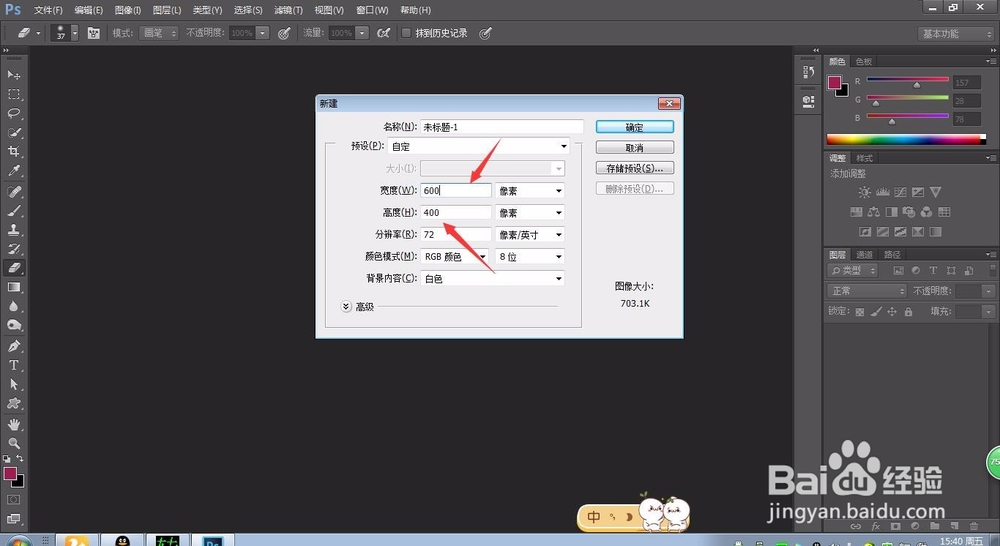
1、打开PS按Ctrl+N新建一个画布
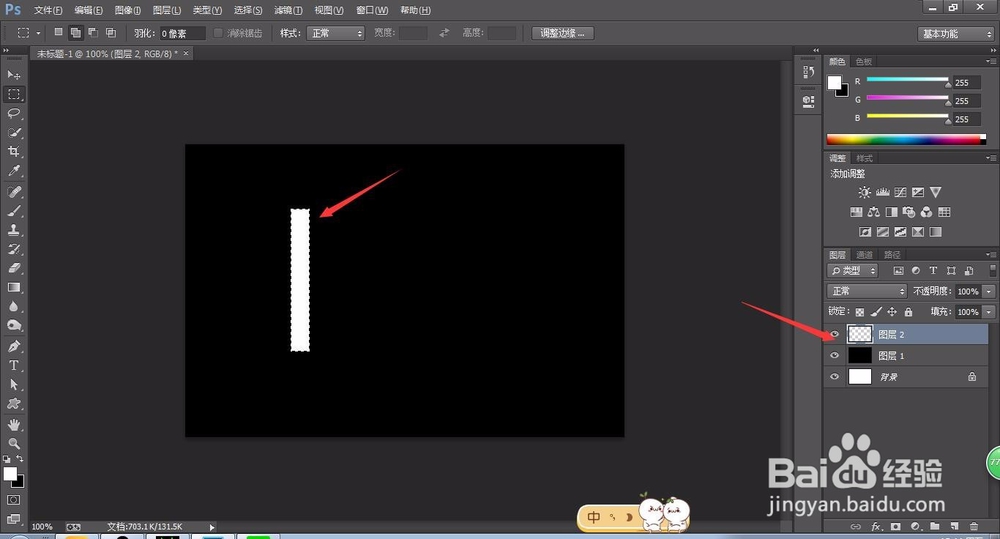
2、画布建设好了之后新建一个图层,用黑色填充一下

3、新建一个图层,用矩形工具在图层里面画一个矩形然后用白色填充一下
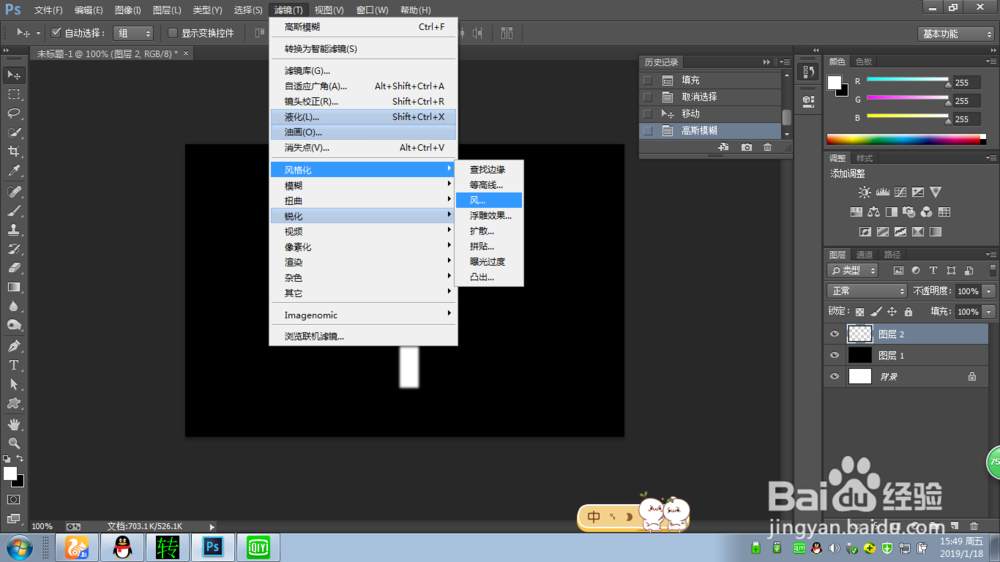
4、在滤镜里面打开 “动感模糊”然后在滤镜里面打开“风格化>风”如图所示

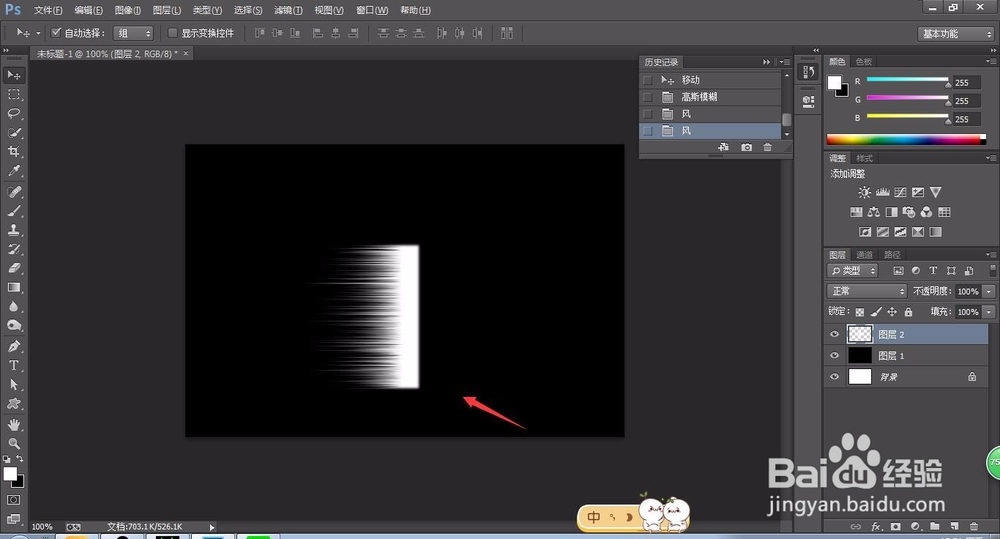
5、按两次Ctrl+F,然后调整一下图层的位置

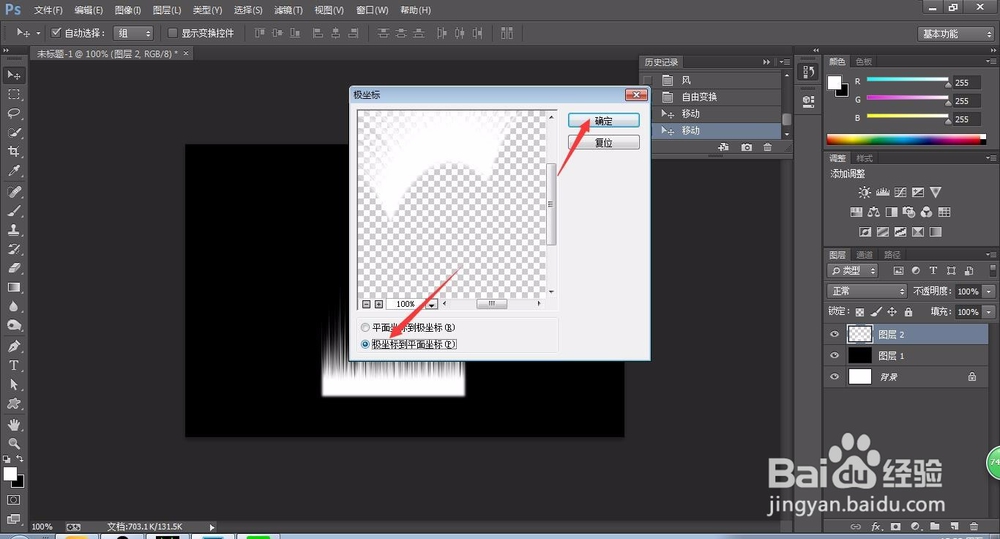
6、在滤镜里面打开“扭曲>极坐标”选择“从极坐标到平面坐标”

7、按Ctrl+T变换一下图层,然后用矩形工具选择图层按一下delete键


8、按Ctrl+J复制一层,调整一下图层的位置

时间:2026-04-25 16:52:38
1、打开PS按Ctrl+N新建一个画布
2、画布建设好了之后新建一个图层,用黑色填充一下
3、新建一个图层,用矩形工具在图层里面画一个矩形然后用白色填充一下
4、在滤镜里面打开 “动感模糊”然后在滤镜里面打开“风格化>风”如图所示
5、按两次Ctrl+F,然后调整一下图层的位置
6、在滤镜里面打开“扭曲>极坐标”选择“从极坐标到平面坐标”
7、按Ctrl+T变换一下图层,然后用矩形工具选择图层按一下delete键
8、按Ctrl+J复制一层,调整一下图层的位置
