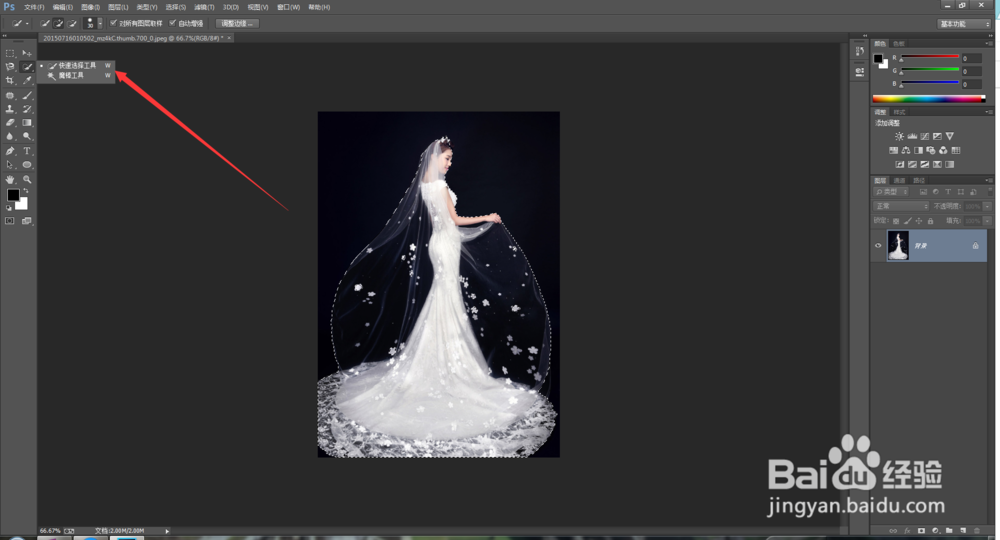
1、首先打开PS,将要制作的婚纱图片拖入进来,如下图所示。
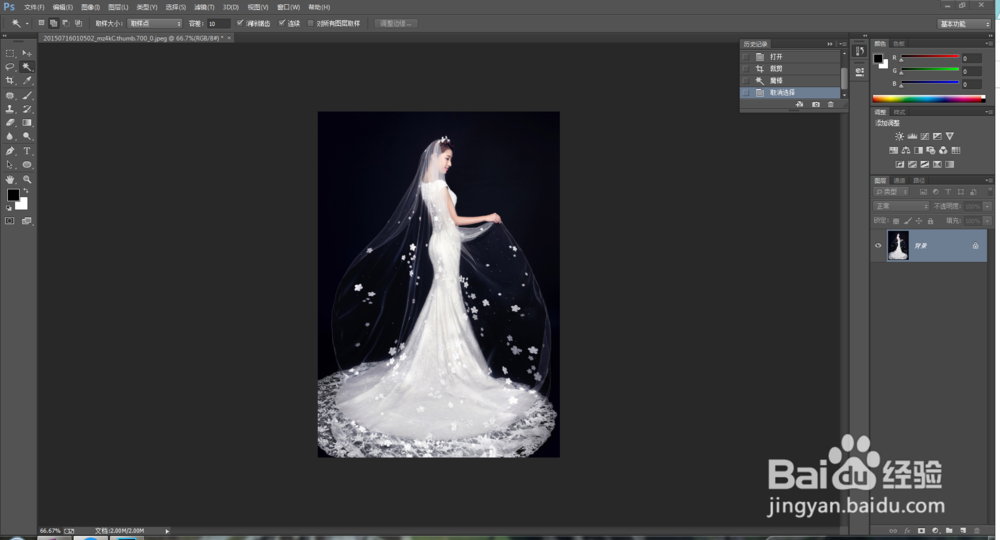
2、首先我们说一个简单的方法,就是用快速选择工具来抠图,如下图所示。
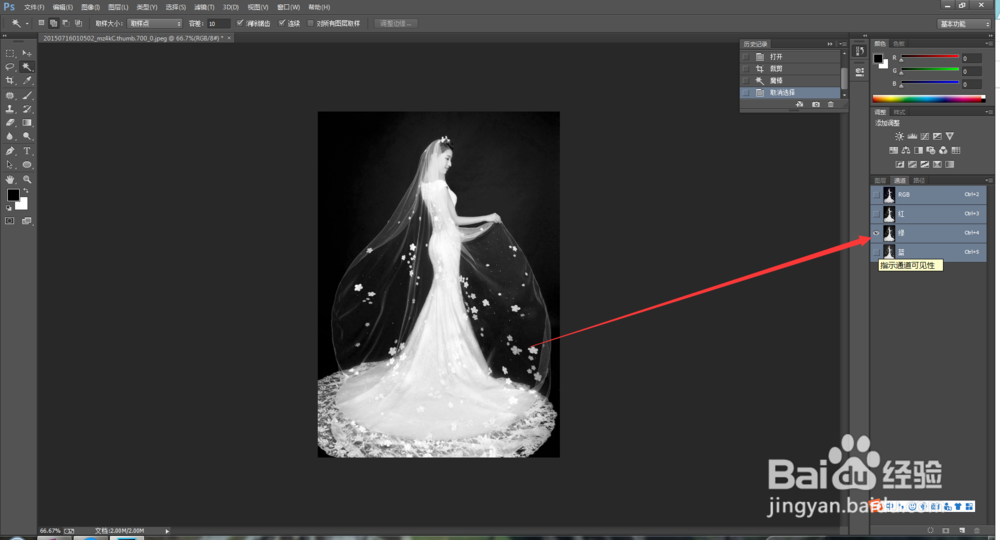
3、然后我们说一下通道的抠图方法,点击通道,在这里选择一个颜色对比比较大的通道,这里可以选择绿色,如下图所示。
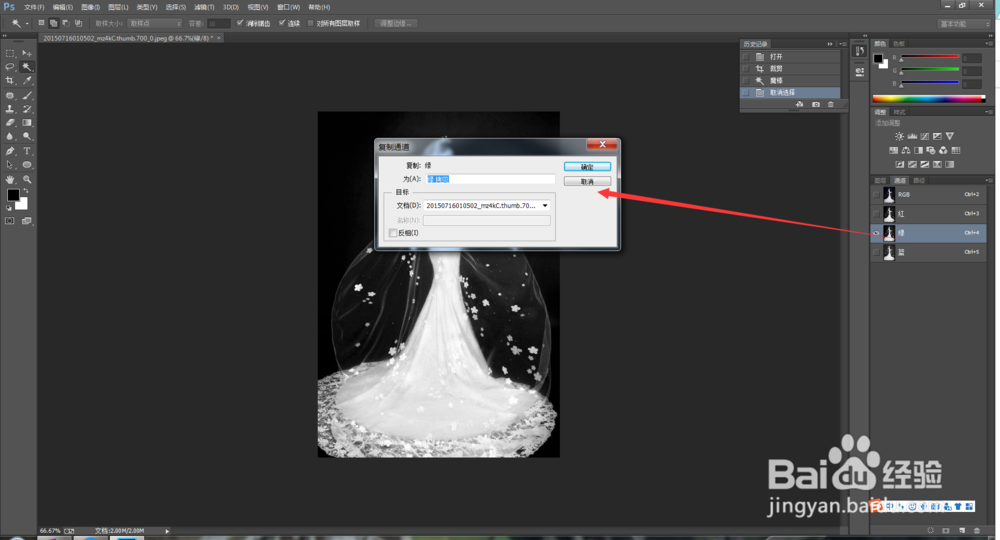
4、然后将这个通道复制出来,如下图所示。
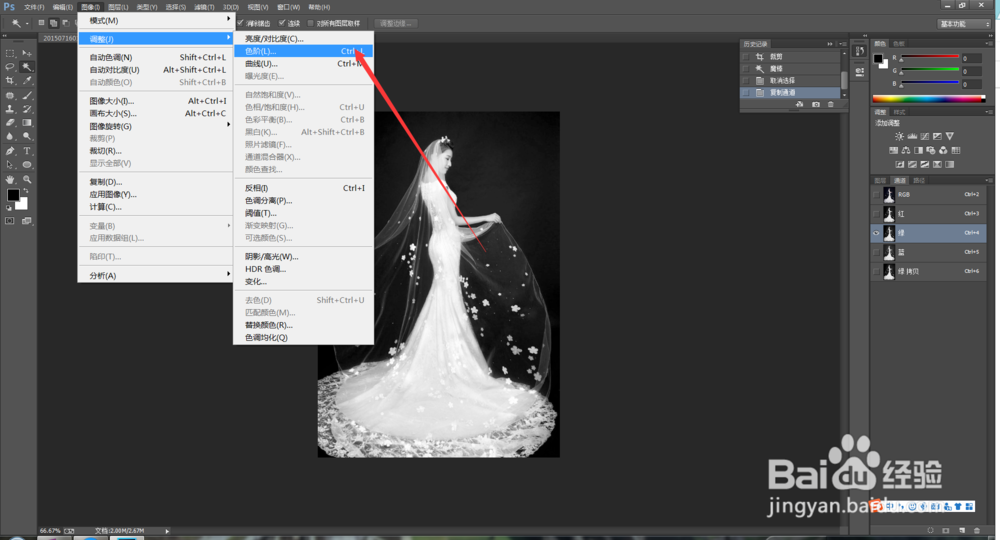
5、然后点击图像菜单-调整-色阶,也可以使用快捷键Ctrl+L调出色阶窗口,如下图所示。
6、然后我们在色阶窗口里,调整一下色阶,就是将对比度调大一些,如下图所示。
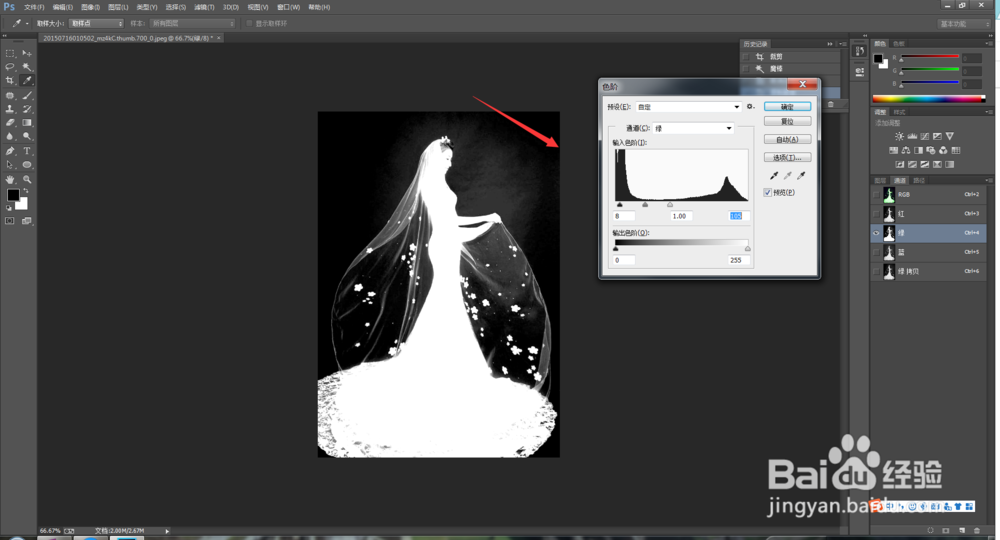
7、如果对比度很大了,我们就可以使用魔棒、快速选择工具就可以把婚纱扣出来了,如下图所示。
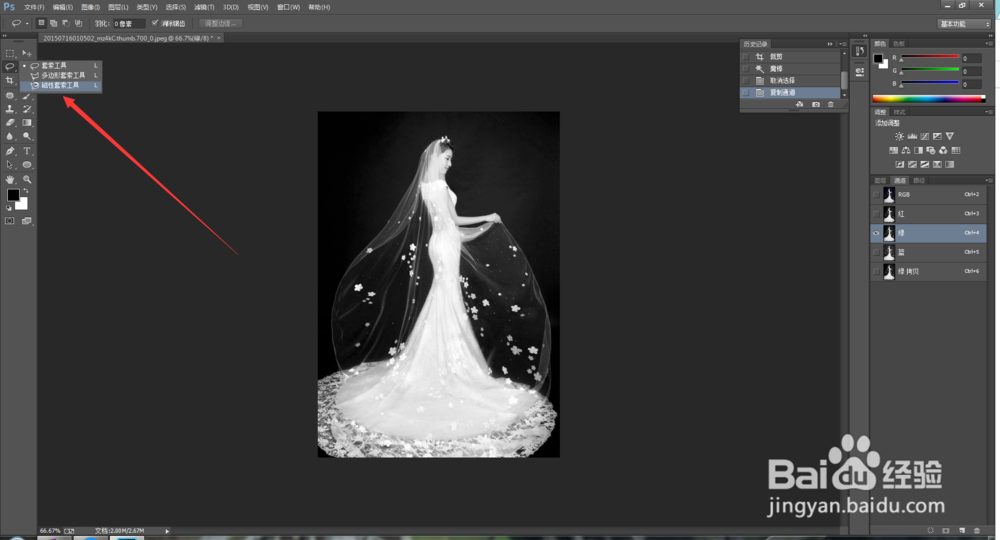
8、如果对比度还不够大,可以使用套索工具,如下图所示。
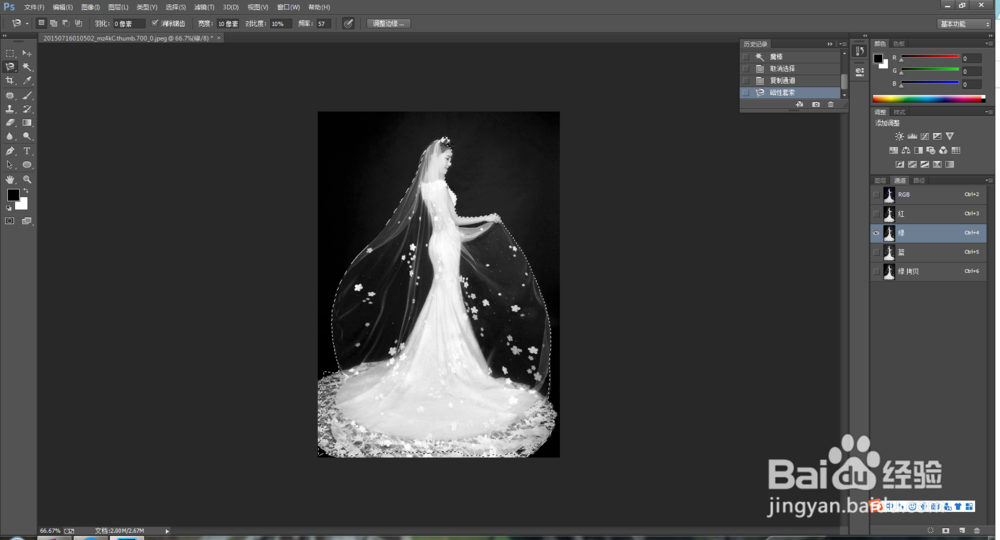
9、使用套索工具选中这个婚纱后,反选一下,如下图所示。

10、将背景设置成黑色,白色婚纱就抠出来了,如下图所示。