Excel表格如何实现隔行快速插入空白行

 时间:2026-02-13 00:02:32

1、打开要编辑的Excel表格;

Excel表格如何实现隔行快速插入空白行

2、有数据列后面空白列B列中依次输入【1和3】;

Excel表格如何实现隔行快速插入空白行

3、有数据列后面空白列C列中依次输入【2和4】;

Excel表格如何实现隔行快速插入空白行

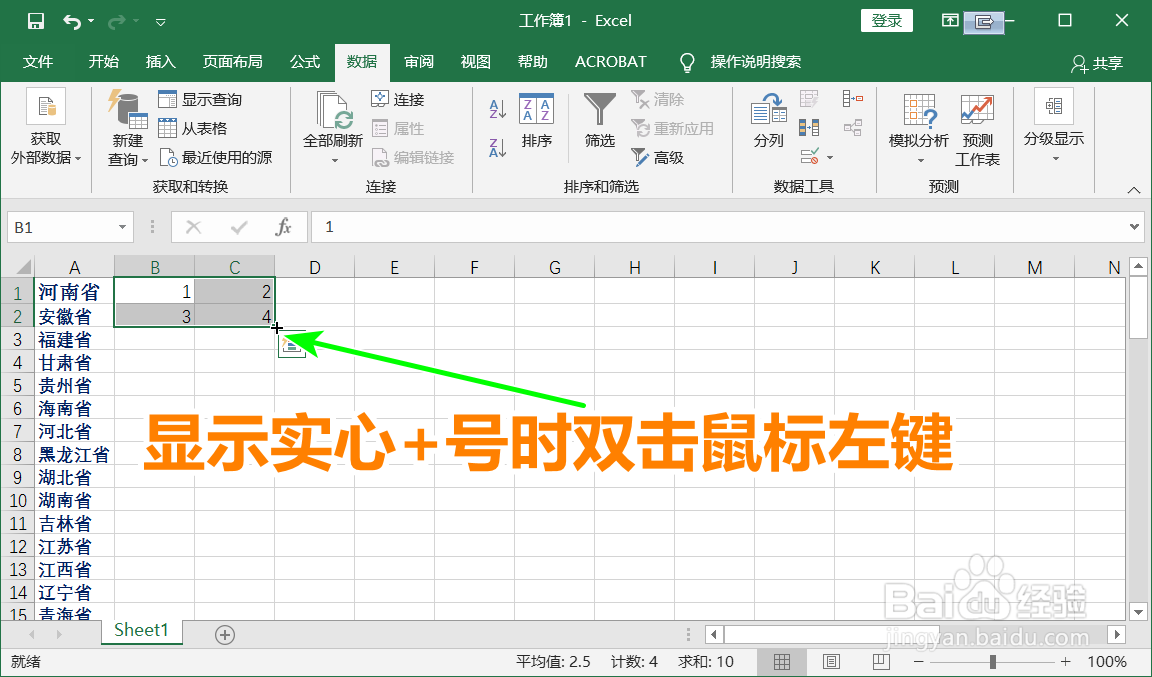
4、框选B和C列刚才输入数字的单元格,松开鼠标后,移动鼠标到选择区域右下角,当鼠标显示实心“+”号光标时,双击鼠标左键;
Excel表格如何实现隔行快速插入空白行

5、框选区域自动填充数据完成后,选中C列有数字的单元格;

Excel表格如何实现隔行快速插入空白行

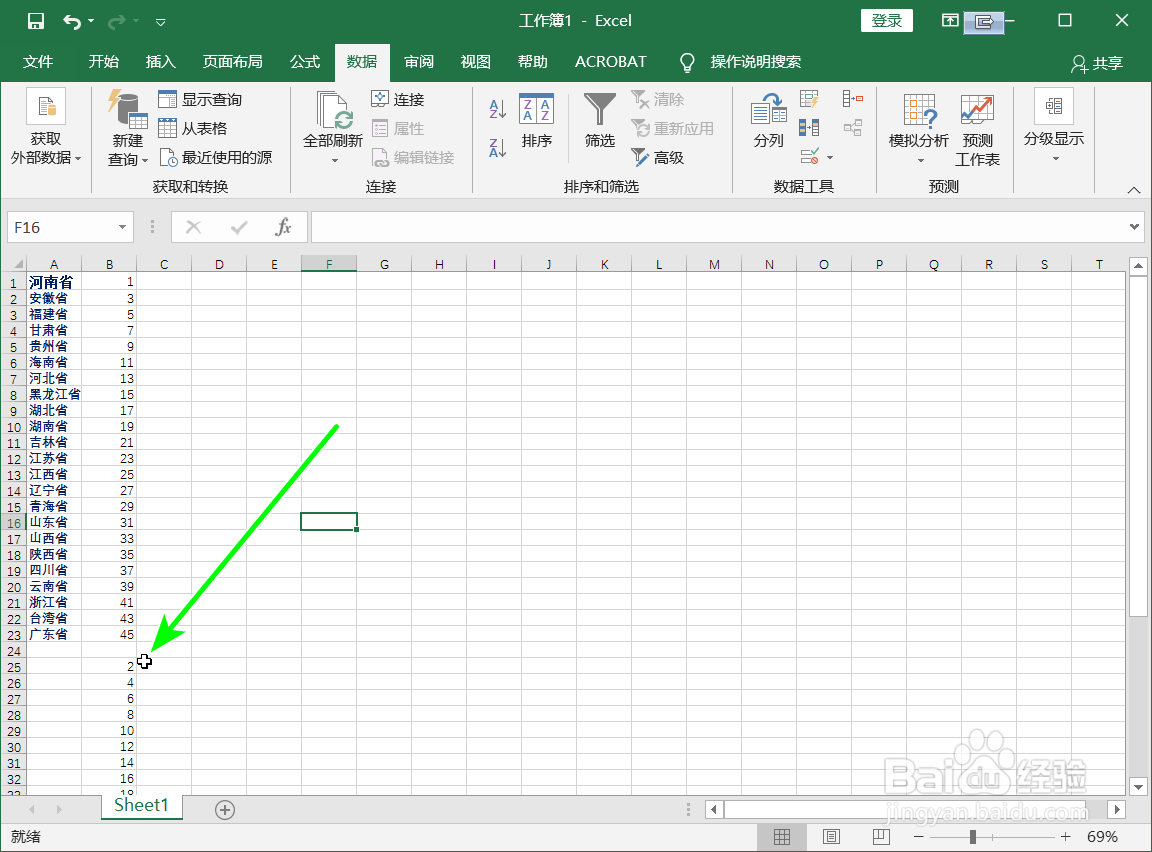
6、剪切选中的C列单元格,粘贴到B列底部;

Excel表格如何实现隔行快速插入空白行

7、选中AB两列,点击数据菜单中的【排序】;

Excel表格如何实现隔行快速插入空白行

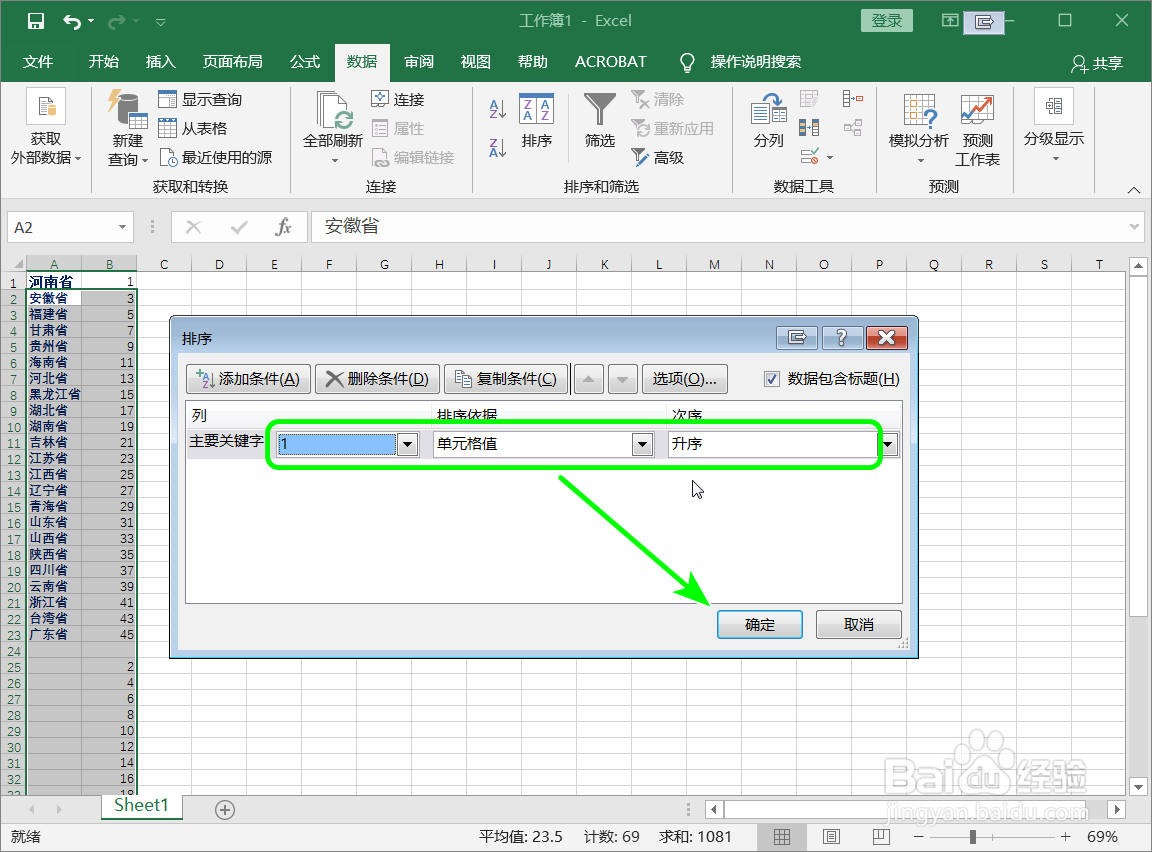
8、排序窗口,将主要关键字列选【1】,次序选【升序】,点击确定;

Excel表格如何实现隔行快速插入空白行

9、经过排序后,原数据列被隔行分开,达到隔行插入空行的效果,最后删除B列数据即可。

Excel表格如何实现隔行快速插入空白行

  • 在Excel中怎么利用空值快速填充数据
  • 怎么删除数据透视表
  • 取消分类汇总怎么取消
  • excel表如何消除#N/A?
  • 为什么Excel公式不能双击自动填充下边的各列
  • 热门搜索
    澳门旅游景点地图 甘南旅游注意事项 第一步旅游 北极光旅游 江苏盐城旅游景点 顺德旅游景点大全 长白山旅游景点 从化旅游网 漳州火山岛旅游攻略 大理旅游点