怎么取消电脑店u盘PE系统赞助商主页、软件

 时间:2026-04-22 15:24:51

1、双击解压刚刚从电脑店官网下载的U盘启动文件。

怎么取消电脑店u盘PE系统赞助商主页、软件

2、解压完成后在主页面找到《个性设置》

怎么取消电脑店u盘PE系统赞助商主页、软件

3、个性设置打开后窗口右下角就能看到下图所示《电脑店赞助商》字样,去掉勾选选项。

怎么取消电脑店u盘PE系统赞助商主页、软件

4、如图所示,点击《取消赞助商主页》

怎么取消电脑店u盘PE系统赞助商主页、软件

5、输入密码:2012dnd 再点击《确定》,即可完成取消赞助商主页。

怎么取消电脑店u盘PE系统赞助商主页、软件

6、再来取消赞助商软件360安全浏览器,如图所示,把勾选去掉。

怎么取消电脑店u盘PE系统赞助商主页、软件

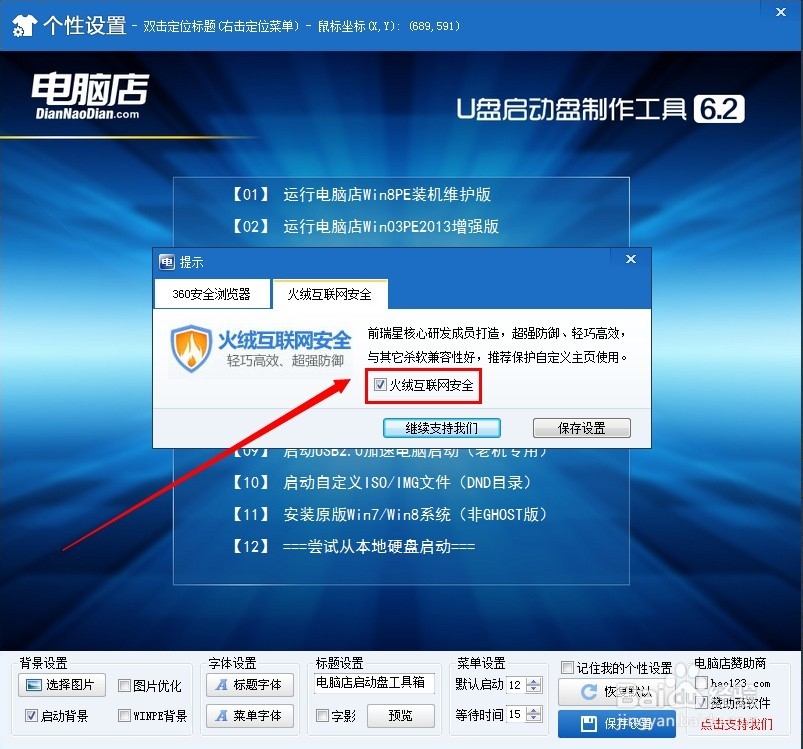
7、再点开火线互联网安全,把勾选去掉。

怎么取消电脑店u盘PE系统赞助商主页、软件

8、现在按截图在《记住我的个性设置》前面勾选。再点《保存设置》

怎么取消电脑店u盘PE系统赞助商主页、软件

9、提示是否继续保存,请点击《确定》

怎么取消电脑店u盘PE系统赞助商主页、软件

10、出现下图对话框,点击《是》。证明你已完成取消电脑店PE赞助商主页和软件的所有步骤。

怎么取消电脑店u盘PE系统赞助商主页、软件

  • 如何创建windows10的介质
  • 怎么取消电脑店u盘PE系统赞助商主页、软件
  • 联想B40笔记本 内存拆法:[2]联想B40笔记本
  • (uefi gpt)win10使用vhd添加win7双系统
  • 电脑如何设置定时自动开机
  • 热门搜索
    三三旅游 土耳其旅游报价 冬季适合旅游的地方 陵水旅游 农业观光旅游 岳阳旅游攻略 菊花岛旅游 国庆旅游推荐 塞舌尔旅游攻略 粤西旅游景点大全