PS如何给图像增加下雨的效果?

 时间:2026-02-14 01:36:03

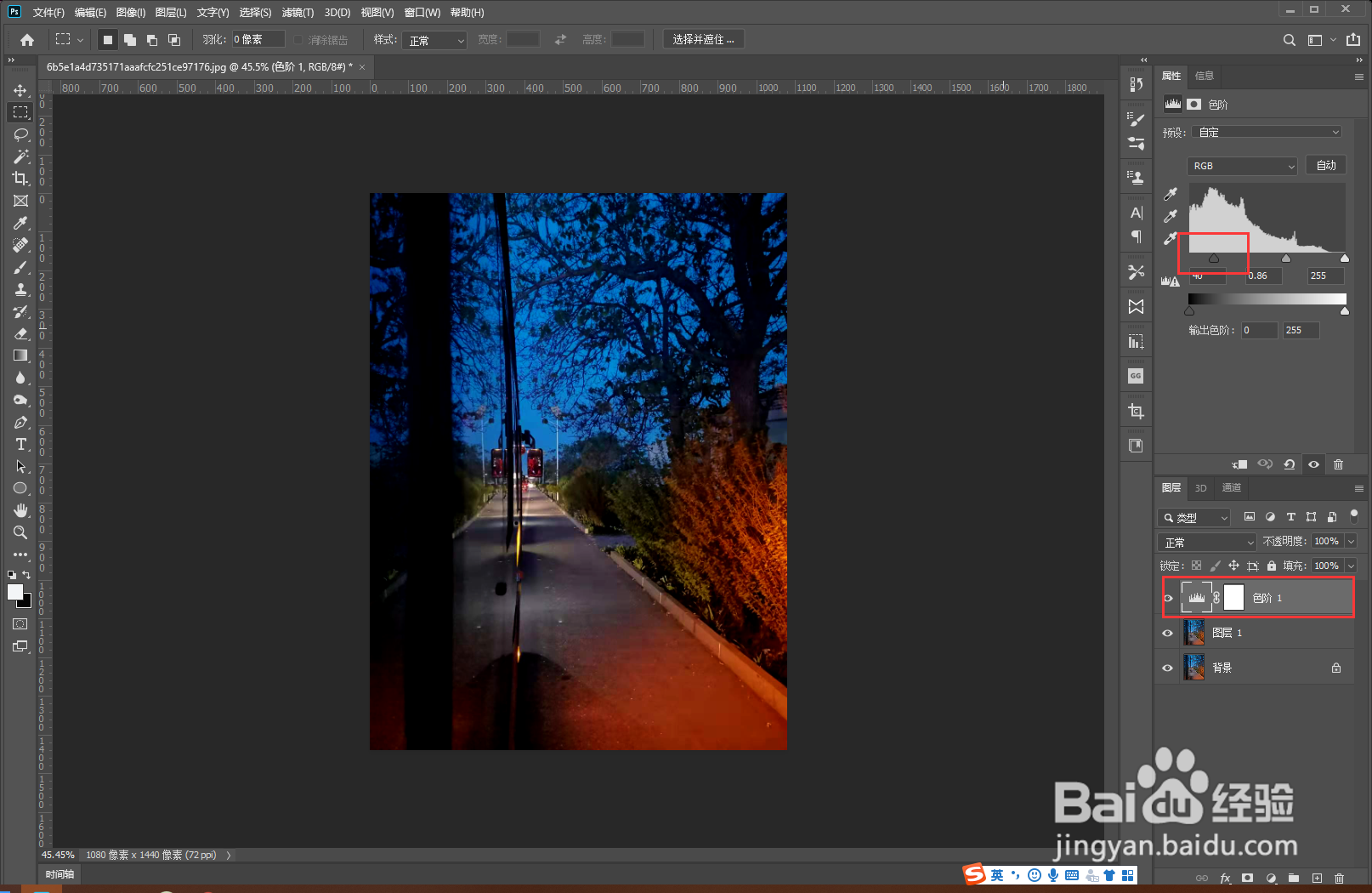
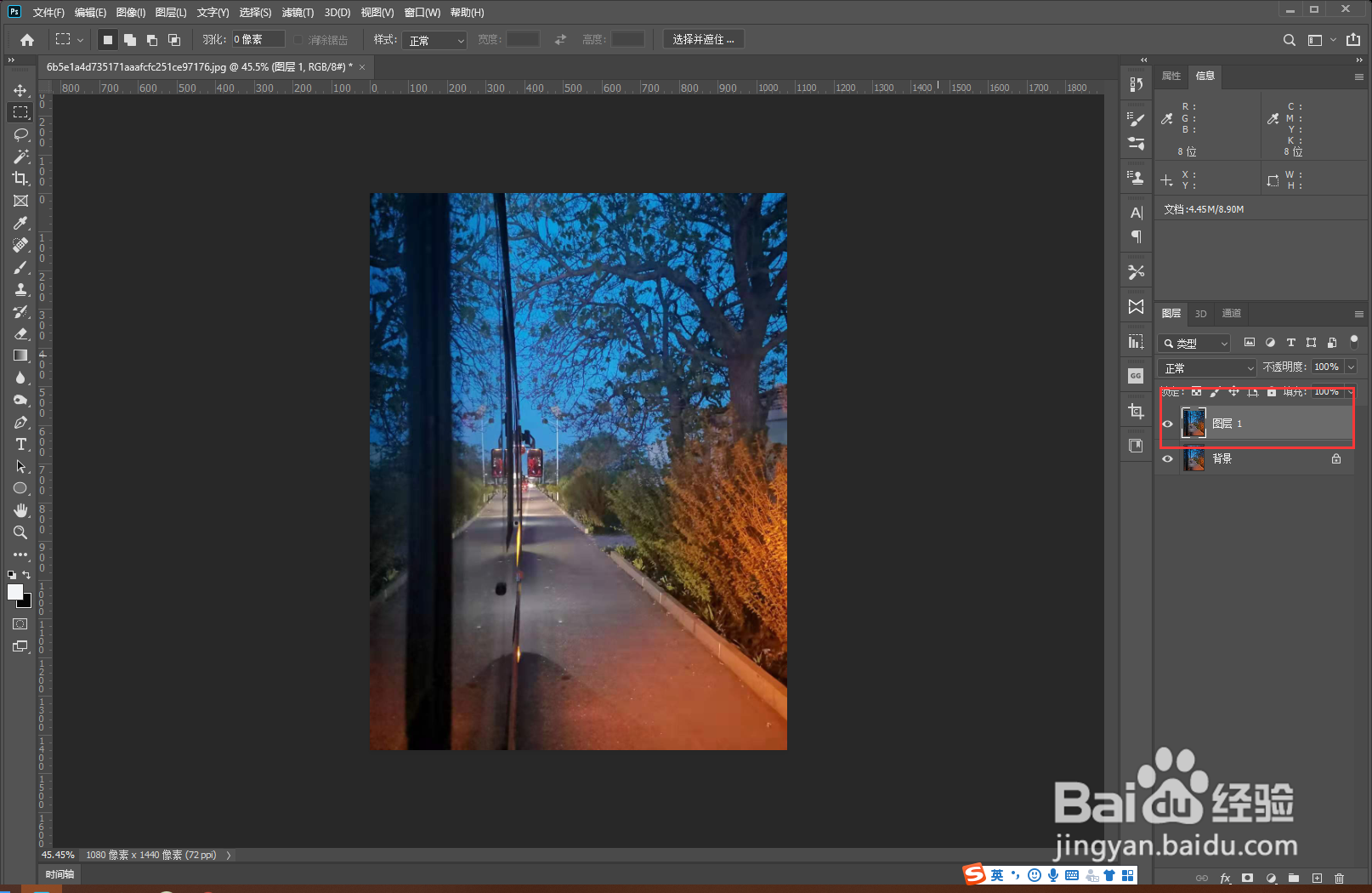
1、打开素材(适合增加下雨的效果,颜色偏暗),复制素材。
PS如何给图像增加下雨的效果?

2、点击调整图层调出色阶面板,调整色阶降低亮度。

PS如何给图像增加下雨的效果?

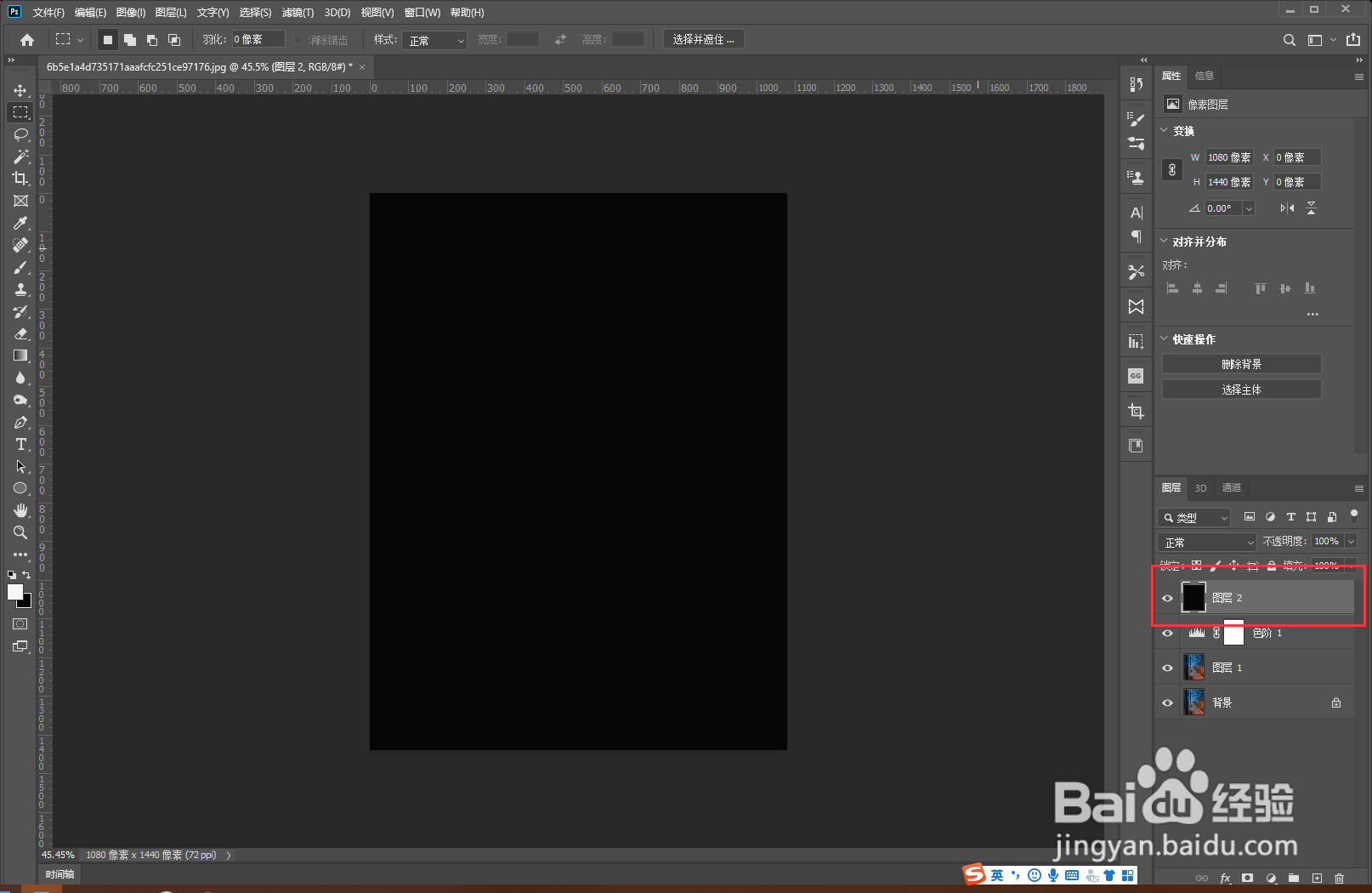
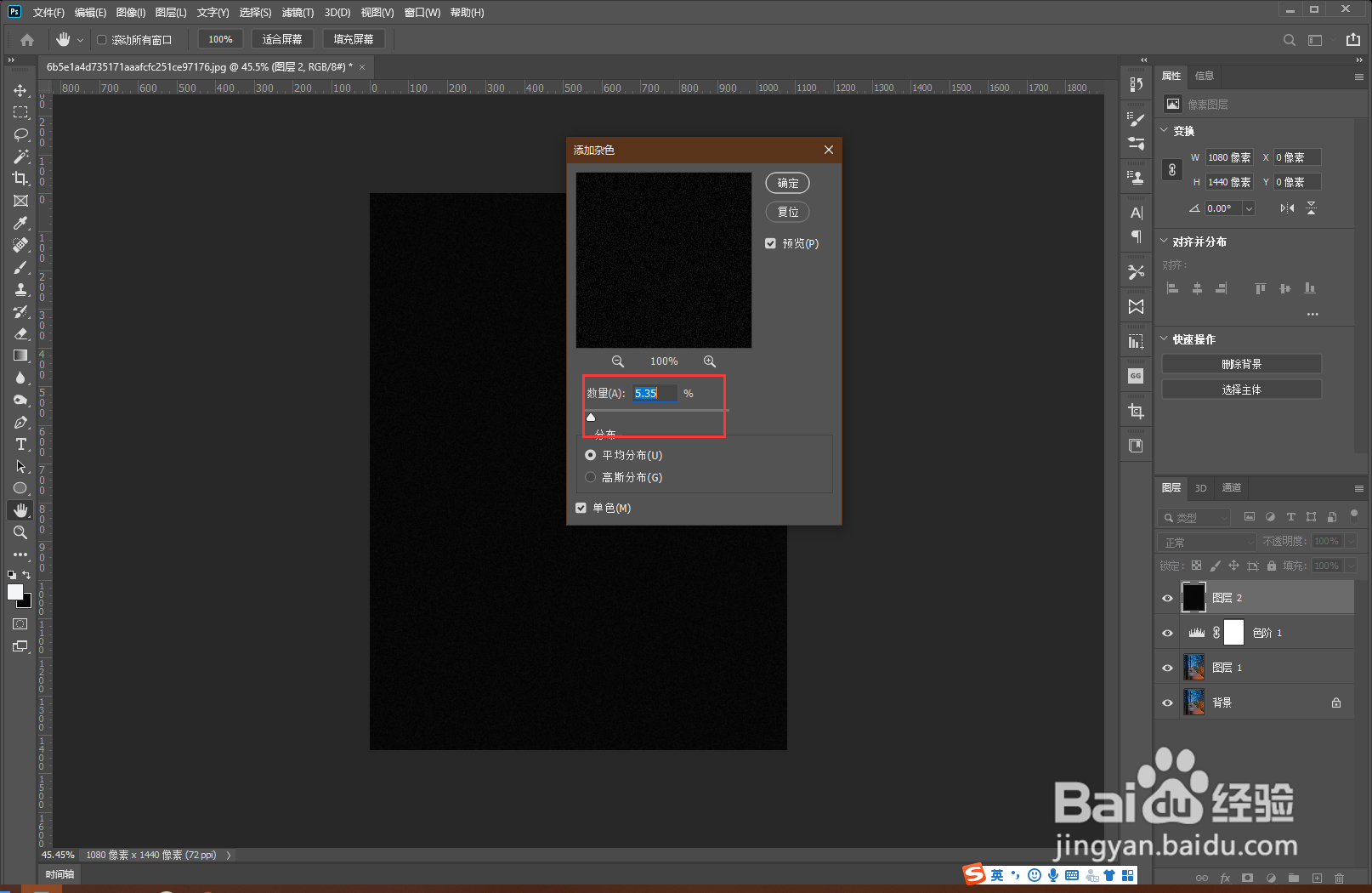
3、新建空白图层,填充黑色。点击滤镜>杂色>添加杂色,点击确定。

PS如何给图像增加下雨的效果?

PS如何给图像增加下雨的效果?

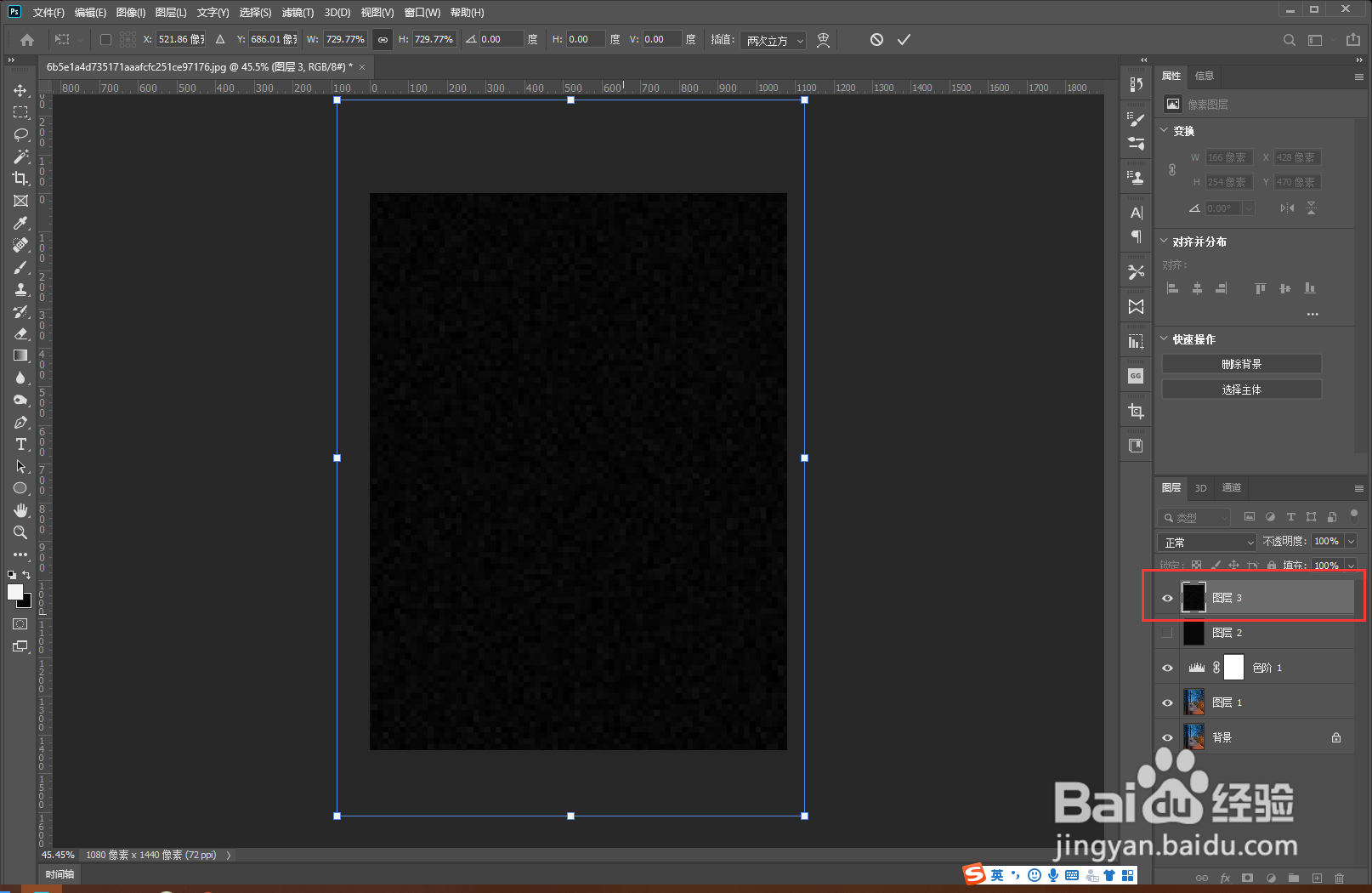
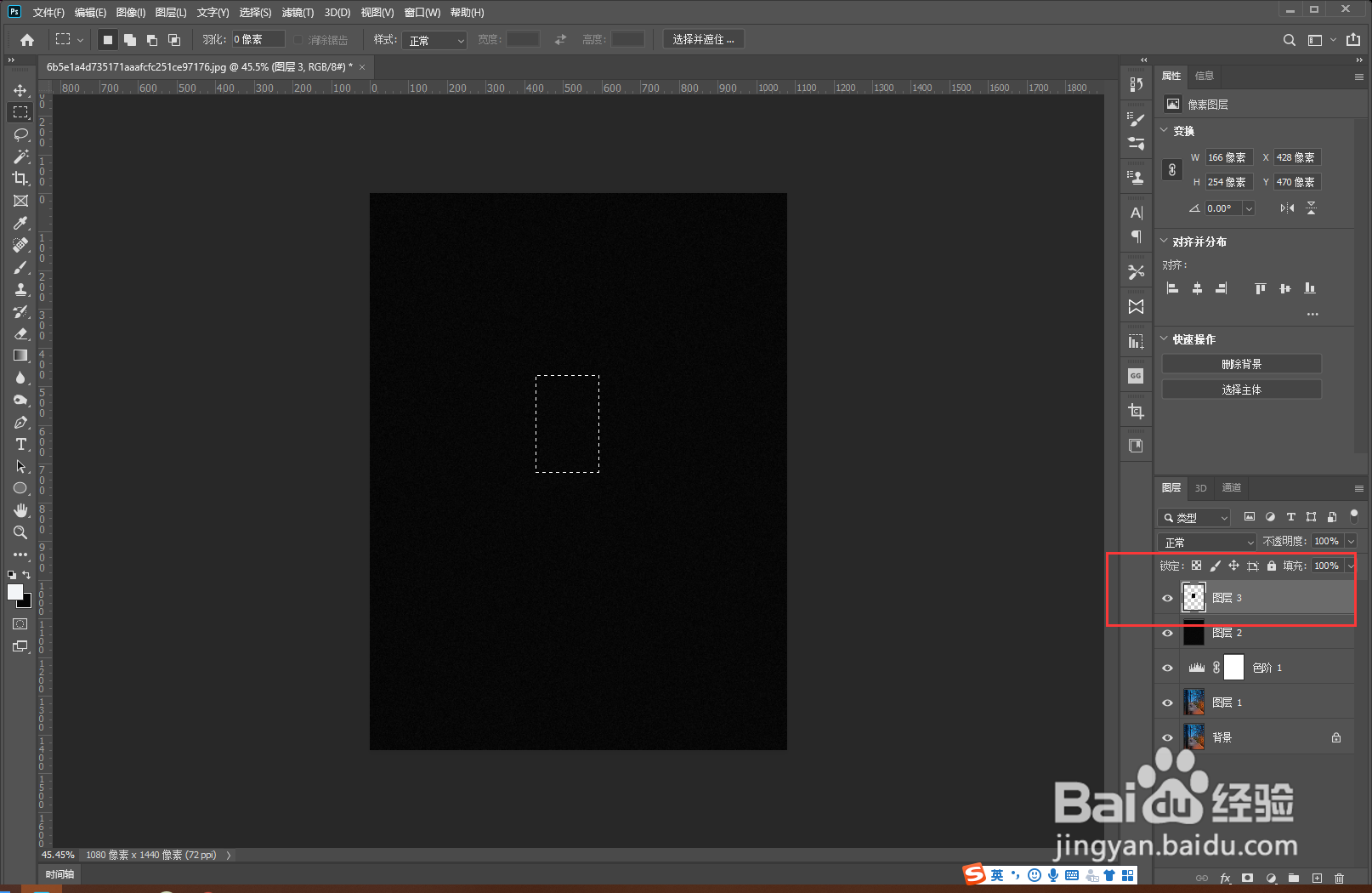
4、使用“选框工具”选出一小部分的黑色图层,使用快捷键(Ctrl+J)复制选区为图层3。

隐藏图层2,选择图层3,使用快捷键(Ctrl+T)自由变换,调整图层大小覆盖背景图层。

备注:选取小部分,减少杂色噪点,调整雨滴的密度。
PS如何给图像增加下雨的效果?

PS如何给图像增加下雨的效果?

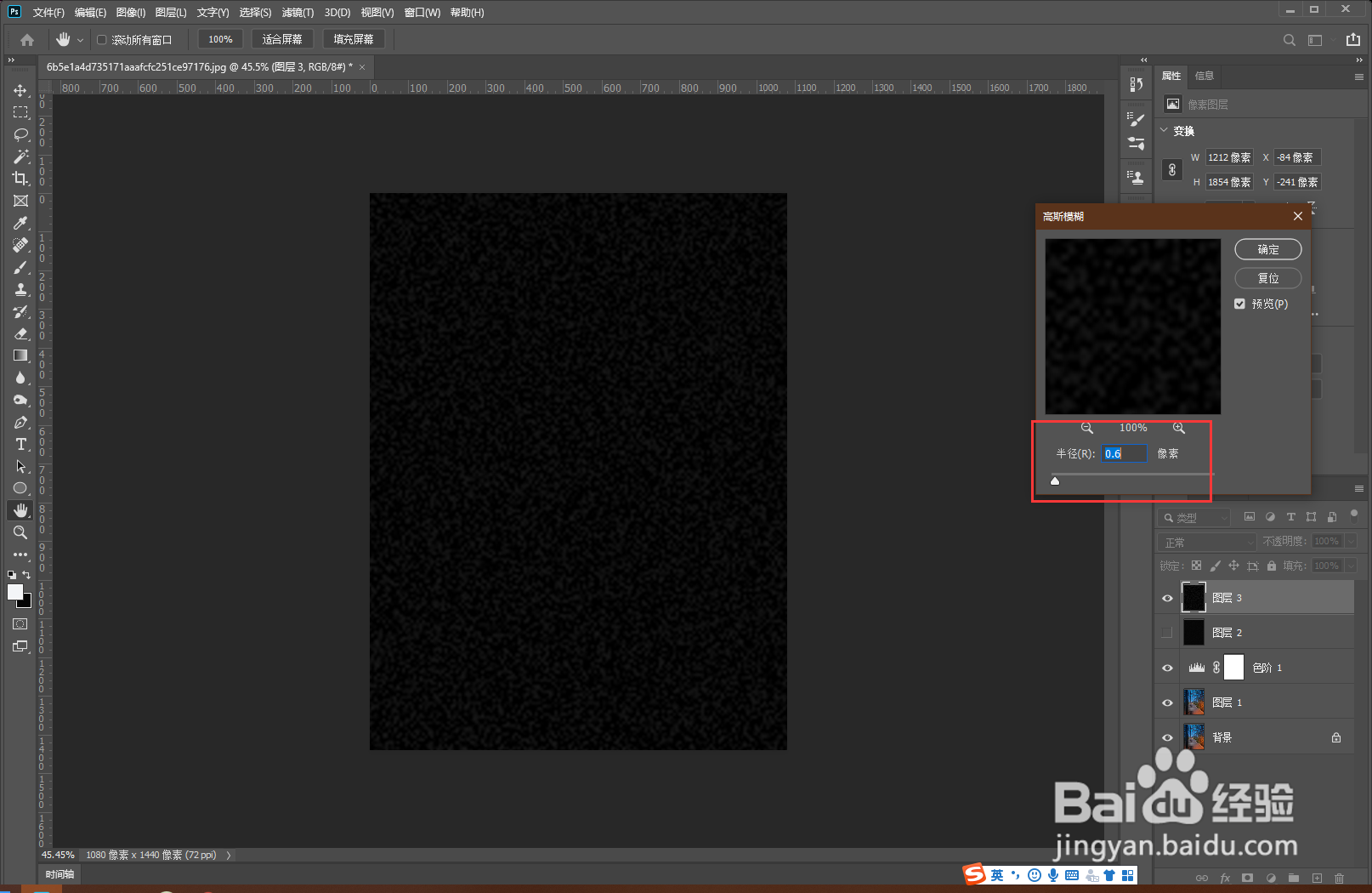
5、点击滤镜>模糊>高斯模糊,适当调整半径(此处使用:0.5左右)点击确定。
PS如何给图像增加下雨的效果?

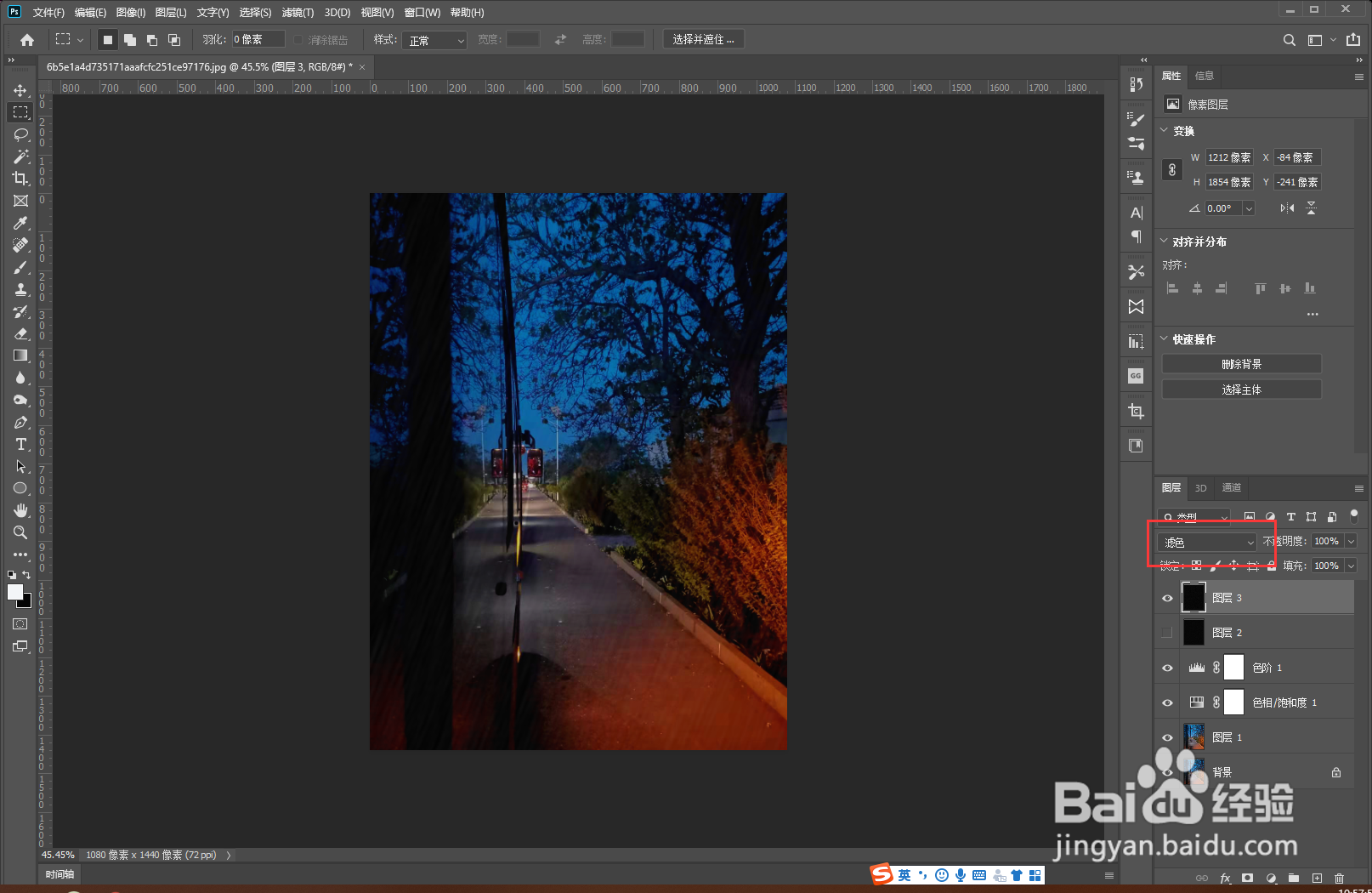
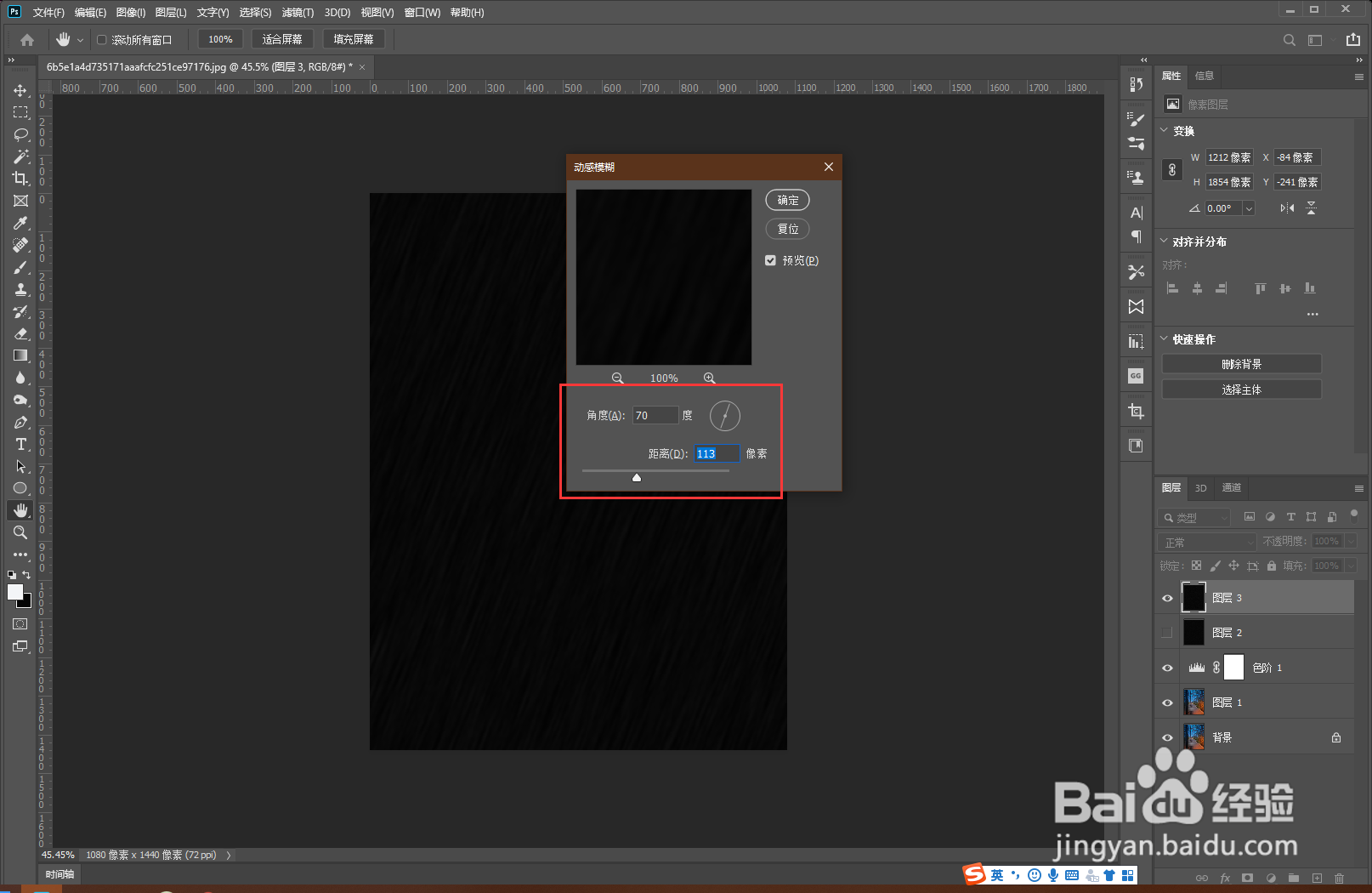
6、点击滤镜>模糊>动感模糊,适当角度(下雨角度)、距离(产生雨滴落下效果)点击确定。

混合模式调整为“滤色”。
PS如何给图像增加下雨的效果?

PS如何给图像增加下雨的效果?

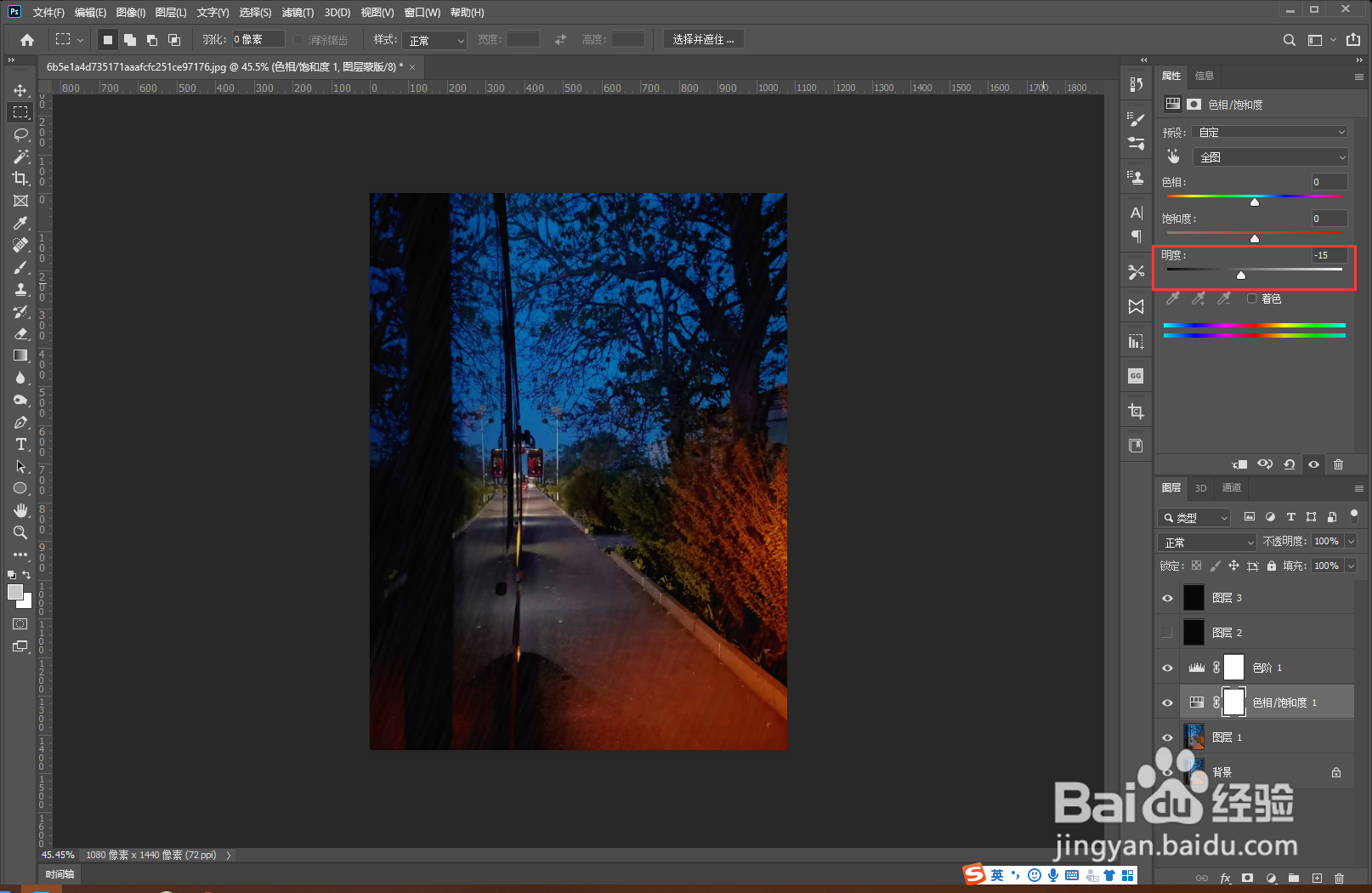
7、若下雨天效果不够明显,选中背景图层,点击调整图层调出色相/饱和度面板,降低明度参数。
PS如何给图像增加下雨的效果?

  • PS技巧大全:[23]PS把美女合成到花朵里
  • PS中如何降低灰度?
  • PS怎么将照片中人物皮肤调亮?
  • PS中如何调整图像的色彩(一)
  • PS怎么利用高反差调清晰度
  • 热门搜索
    黄山旅游景点介绍 大邑旅游 大溪地旅游攻略 三山岛旅游 漳州东山岛旅游景点 福建大金湖旅游攻略 旅游线路设计方案 嘉善旅游景点大全 台北旅游景点 红河州旅游景点大全