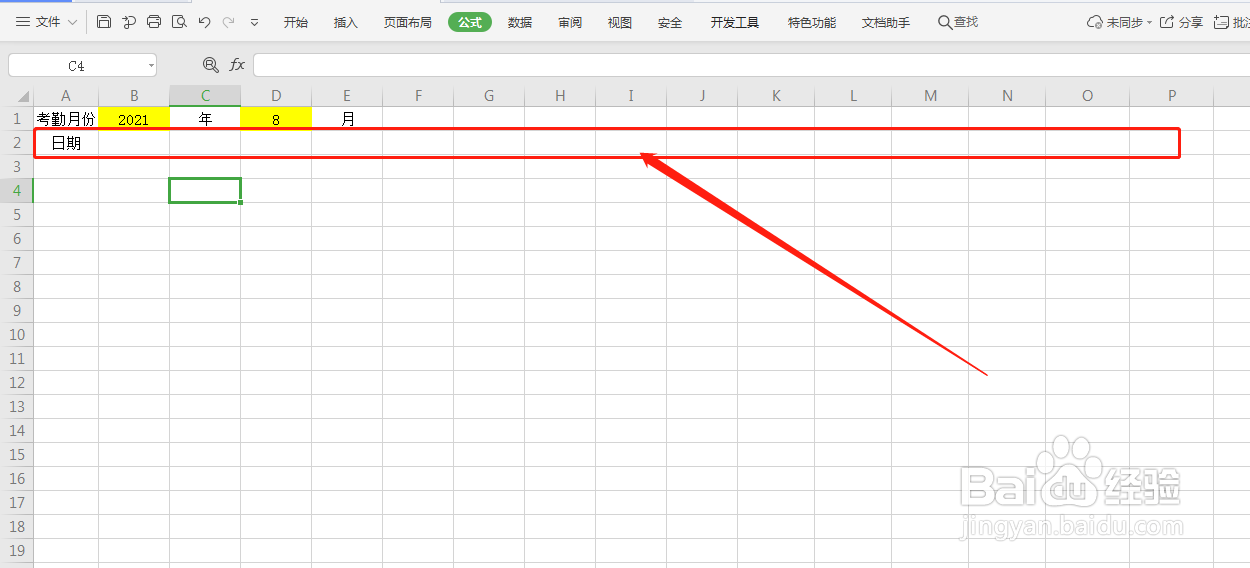
1、在下表中,演示快速提取2021年8月的年月日放置B列
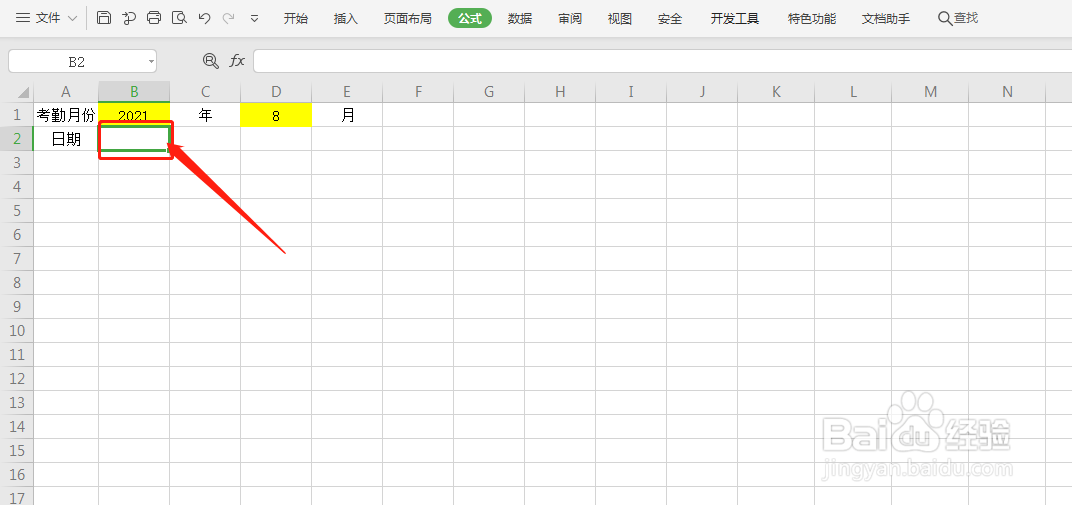
2、鼠标放置B2单元格
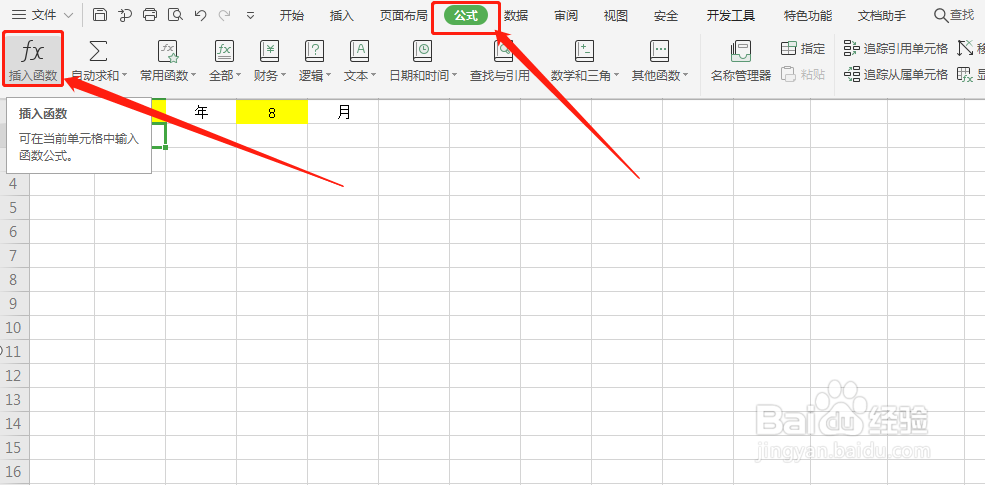
3、点击公式,点击插入函数
4、选择类别点击全部,点击函数DATE,点击确定

5、在弹出对话框中年输入B1,月输入D1,日输入1,点击确定

6、鼠标点击C3单元格,输入=B2+1,按下Enter键

7、鼠标放置C2单元格右下角,变成黑色十字架后,按住并往右拖动,这样2021年8月的日期就提取出来啦

8、更改第一行的月份,按下Enter键,第二列的日期也会自动更新哦

时间:2026-04-25 08:24:54
1、在下表中,演示快速提取2021年8月的年月日放置B列
2、鼠标放置B2单元格
3、点击公式,点击插入函数
4、选择类别点击全部,点击函数DATE,点击确定
5、在弹出对话框中年输入B1,月输入D1,日输入1,点击确定
6、鼠标点击C3单元格,输入=B2+1,按下Enter键
7、鼠标放置C2单元格右下角,变成黑色十字架后,按住并往右拖动,这样2021年8月的日期就提取出来啦
8、更改第一行的月份,按下Enter键,第二列的日期也会自动更新哦
