1、启动软件,新建文件,我选择一张图片导入到PS软件中。
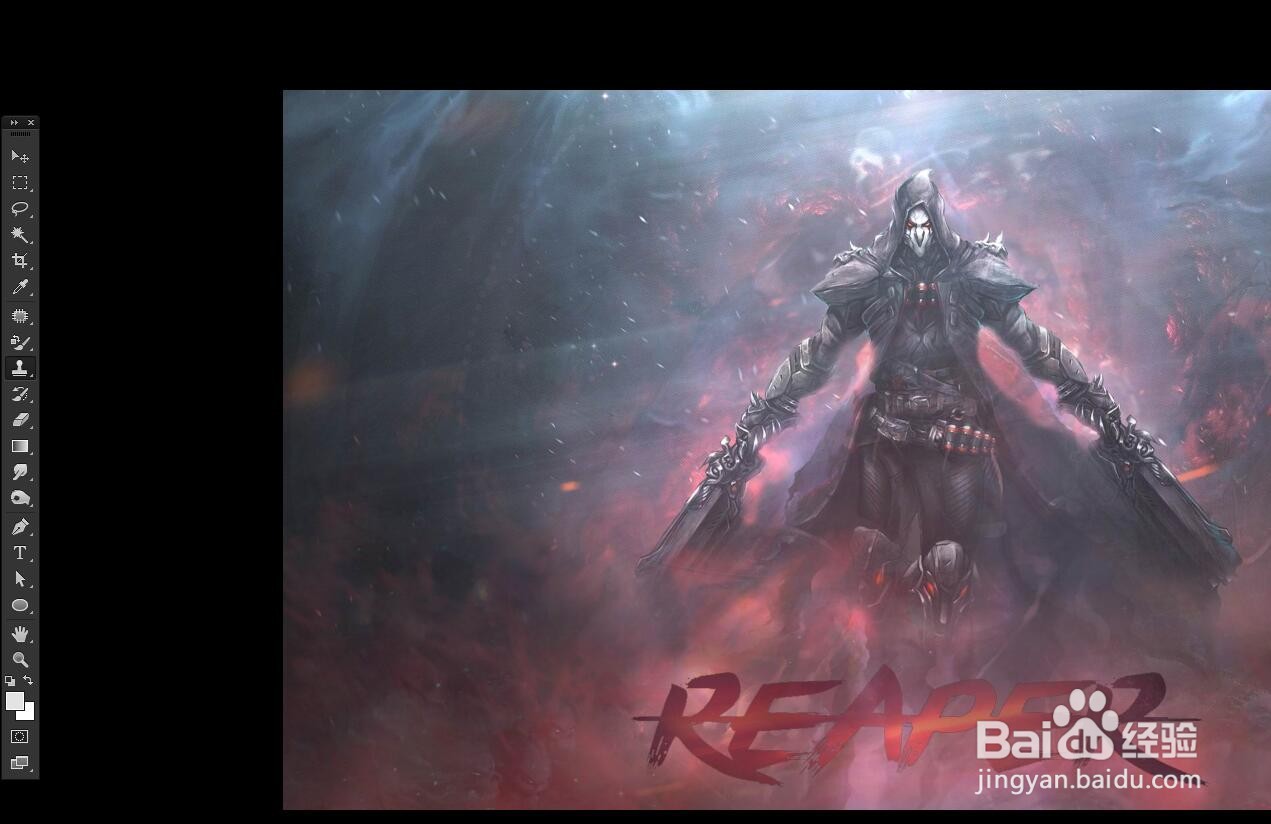
2、再次打开一张图片,让两张图合成一张,可以看到两张色调不同。
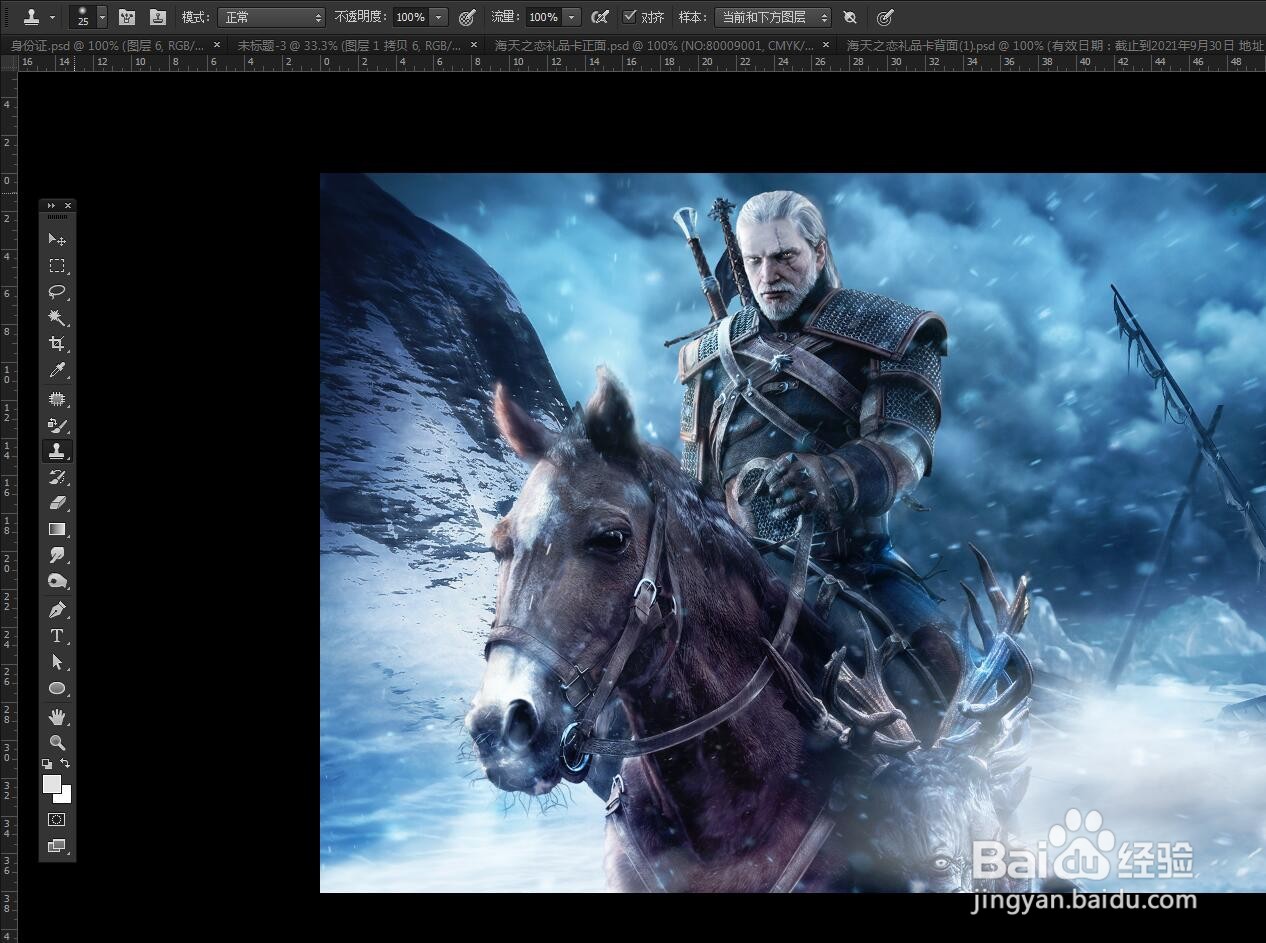
3、在第二张图片的左下角,选择仿制图章工具,按住ALT键点击一下取样。

4、回到第一张图片的位置,在左下角开始拖动鼠标,可以绘制第二张图像。
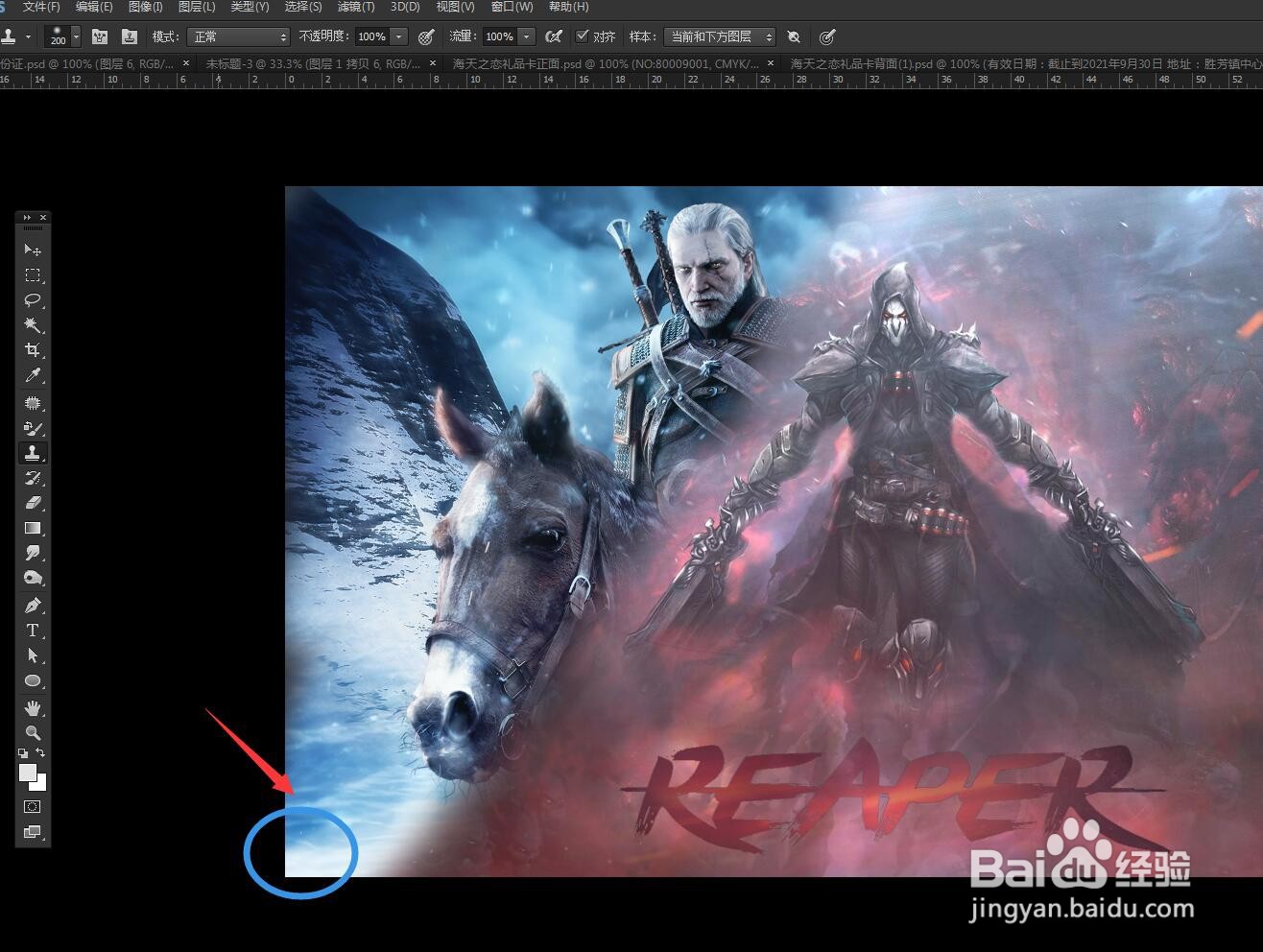
5、我们可以将画笔的硬度调小一点,两张图可以完美的融合在一起。
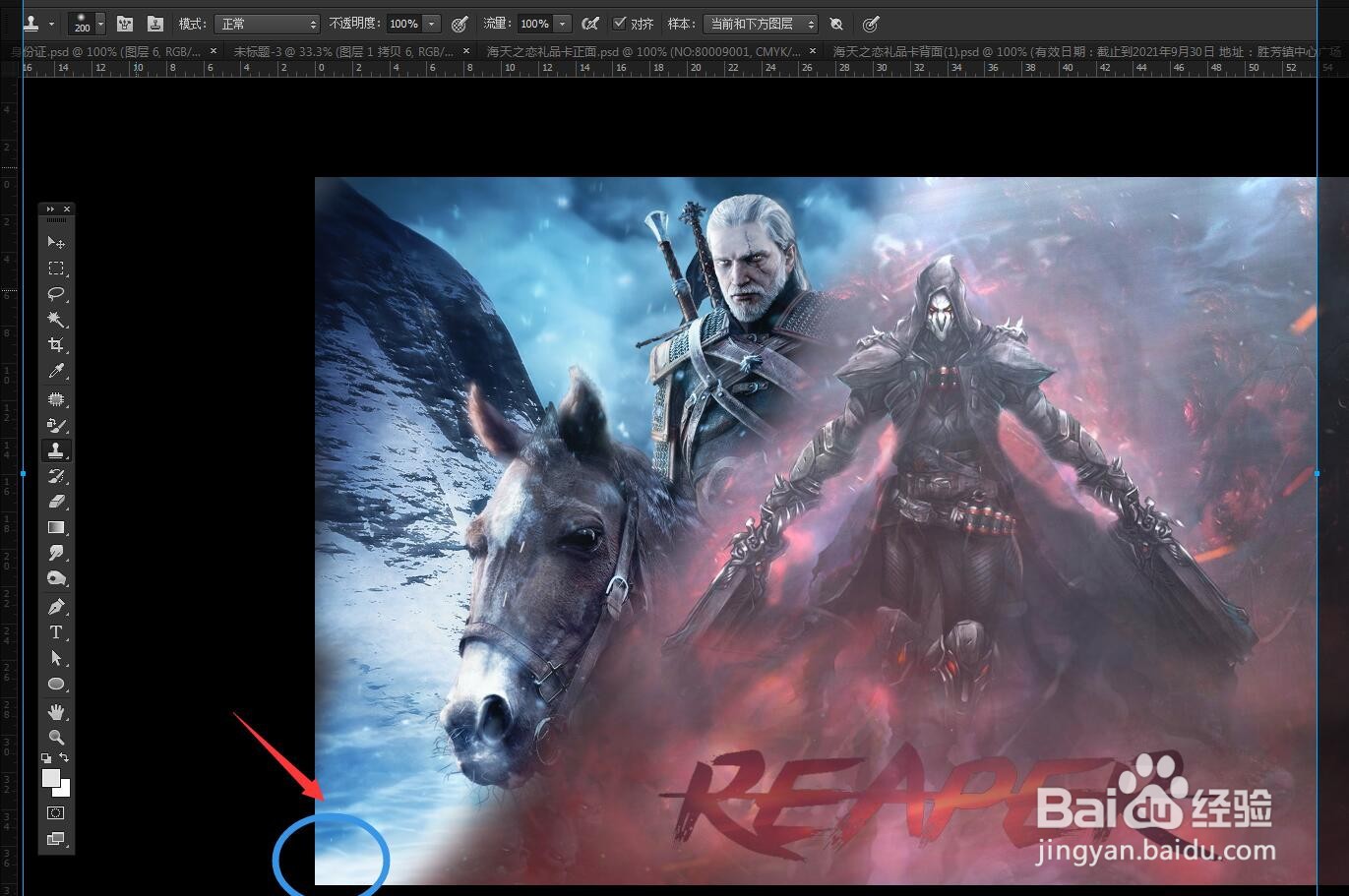
6、属性栏可以控制不透明度,可以调节流量,在相交的部分涂抹。

时间:2026-05-02 18:40:51
1、启动软件,新建文件,我选择一张图片导入到PS软件中。
2、再次打开一张图片,让两张图合成一张,可以看到两张色调不同。
3、在第二张图片的左下角,选择仿制图章工具,按住ALT键点击一下取样。
4、回到第一张图片的位置,在左下角开始拖动鼠标,可以绘制第二张图像。
5、我们可以将画笔的硬度调小一点,两张图可以完美的融合在一起。
6、属性栏可以控制不透明度,可以调节流量,在相交的部分涂抹。
