1、首先打开PS进入操作画面

2、点击文件-打开,选择所需要的照片


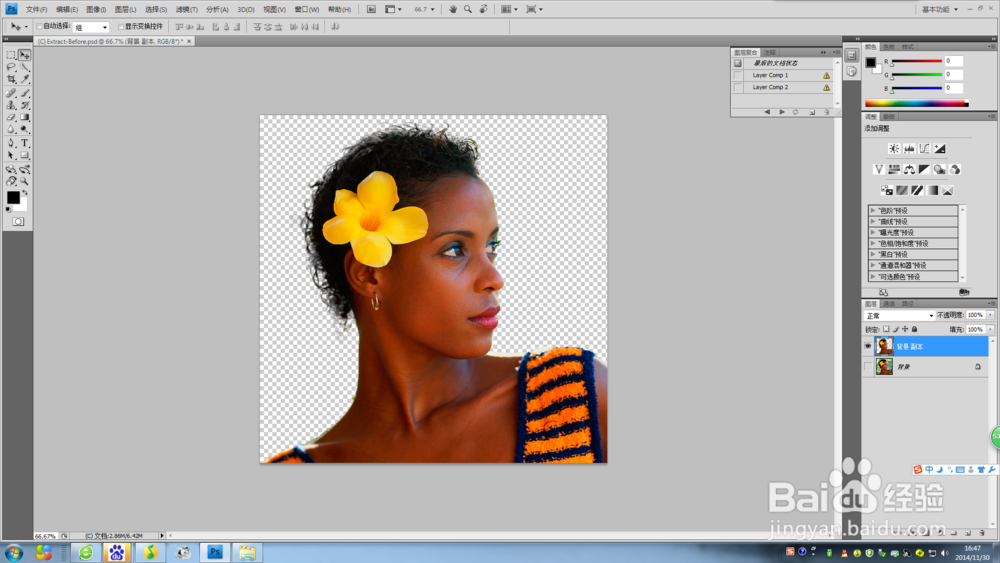
3、因为所操作的工具是一个破坏性的过程,它会永久地删除像素。因此在执行之前,可以复制背景图层以避免误操作。
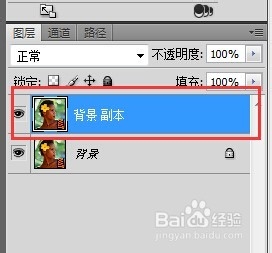
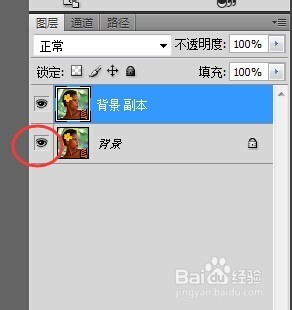
4、接着,单击底部图像图层的可视性。
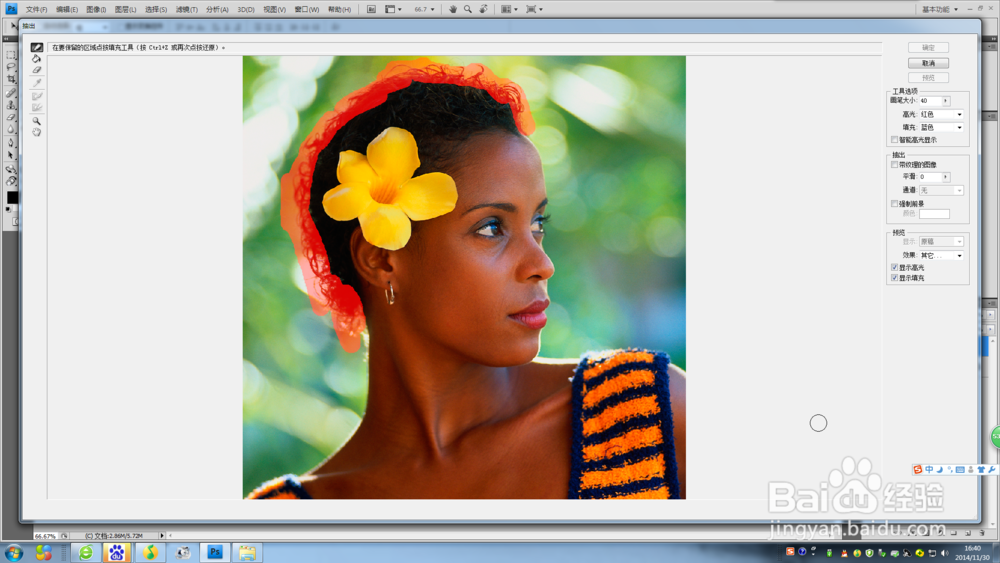
5、执行滤镜-抽出命令打开抽出对话框

6、点击边缘高光器,将画笔尺寸改为40
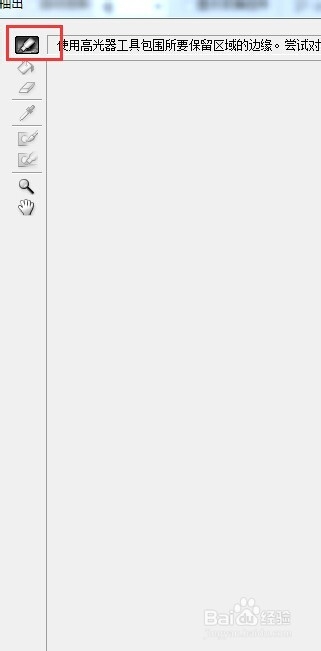
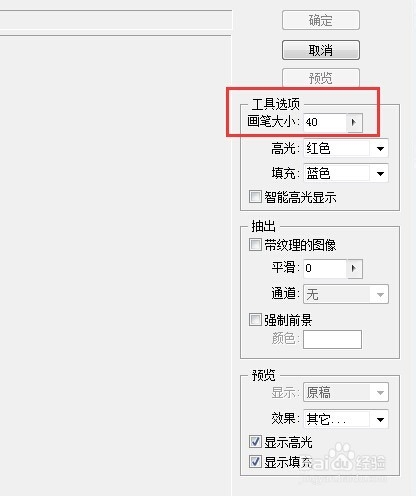
7、进行操作,将头发等一些凌乱部分掩盖
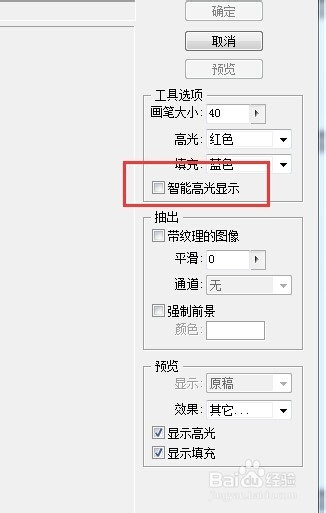
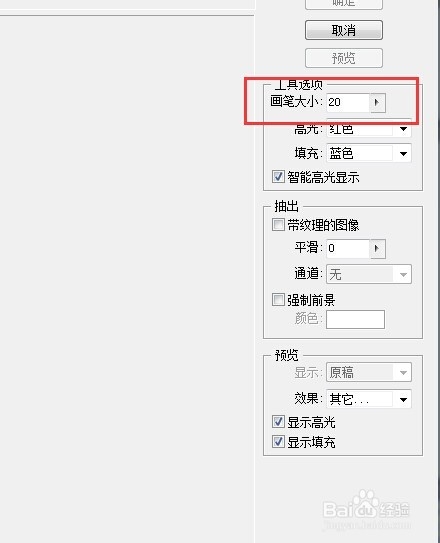
8、接着点击智能高光显示,将画笔尺寸大小改为20
9、将一些平整的边缘进行操作
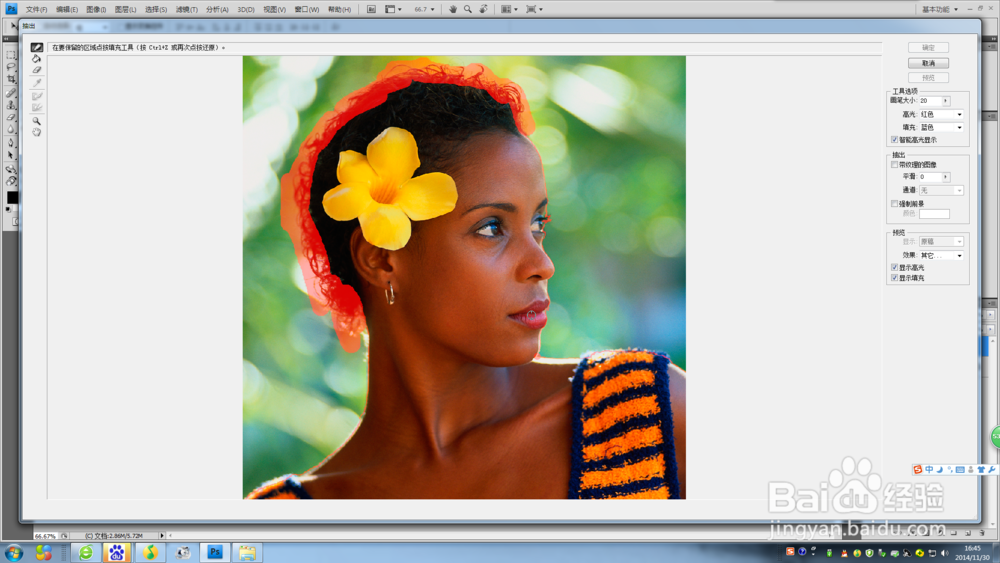
10、点击确定完成图片
时间:2026-04-26 09:19:29
1、首先打开PS进入操作画面
2、点击文件-打开,选择所需要的照片
3、因为所操作的工具是一个破坏性的过程,它会永久地删除像素。因此在执行之前,可以复制背景图层以避免误操作。
4、接着,单击底部图像图层的可视性。
5、执行滤镜-抽出命令打开抽出对话框
6、点击边缘高光器,将画笔尺寸改为40
7、进行操作,将头发等一些凌乱部分掩盖
8、接着点击智能高光显示,将画笔尺寸大小改为20
9、将一些平整的边缘进行操作
10、点击确定完成图片
