1、找到目标文件。如下图所示
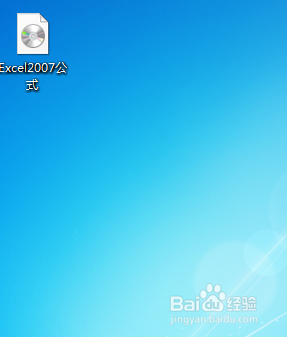
2、选中该文件并点击右键。呼出下图菜单

3、选中打开方式菜单,会进入下图界面
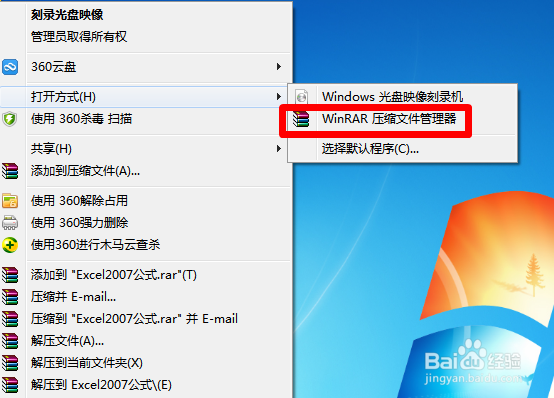
4、选择winrar压缩文件管理器菜单,进入下图界面。这样就可以像解压压缩文件一样解压光盘映像文件了。

1、进入winrar压缩文件管理器界面,如下图所示
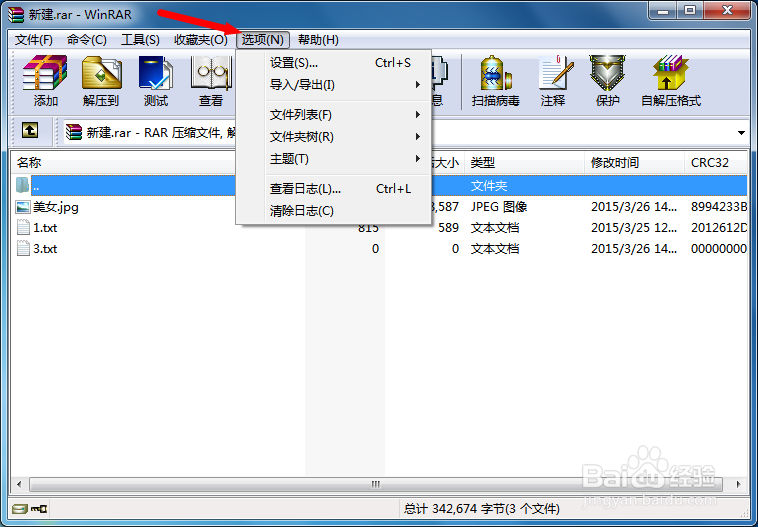
2、在上图选项菜单下进入设置小菜单。进入下图界面。

3、点击最后一个“综合”菜单,进入下图界面。将方框内IOS前面的对号选中,然后点击确定

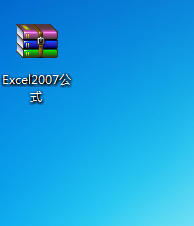
4、找到目标光盘文件,我们发现其图标已经发生变化,默认用winrar打开了。
时间:2026-04-30 00:28:26
1、找到目标文件。如下图所示
2、选中该文件并点击右键。呼出下图菜单
3、选中打开方式菜单,会进入下图界面
4、选择winrar压缩文件管理器菜单,进入下图界面。这样就可以像解压压缩文件一样解压光盘映像文件了。
1、进入winrar压缩文件管理器界面,如下图所示
2、在上图选项菜单下进入设置小菜单。进入下图界面。
3、点击最后一个“综合”菜单,进入下图界面。将方框内IOS前面的对号选中,然后点击确定
4、找到目标光盘文件,我们发现其图标已经发生变化,默认用winrar打开了。
