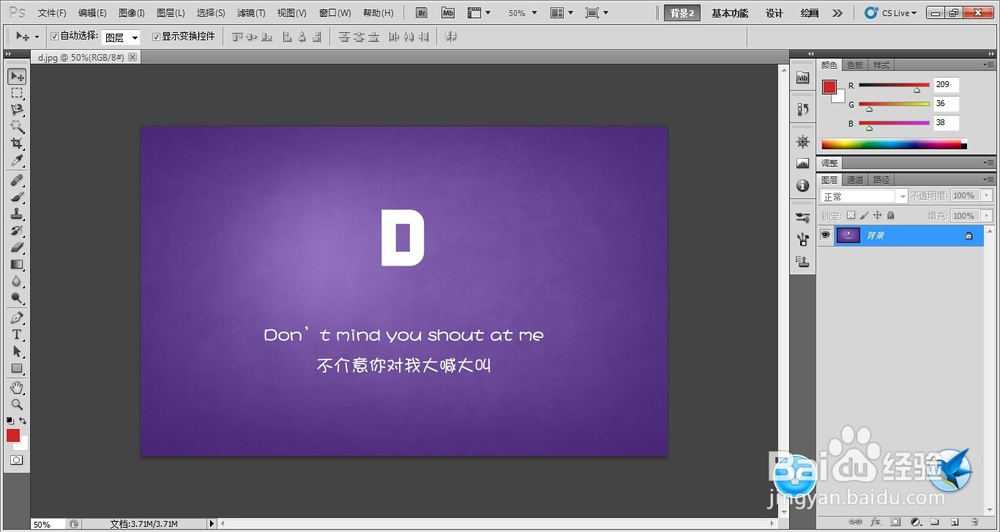
1、打开Photoshop,界面如图所示:
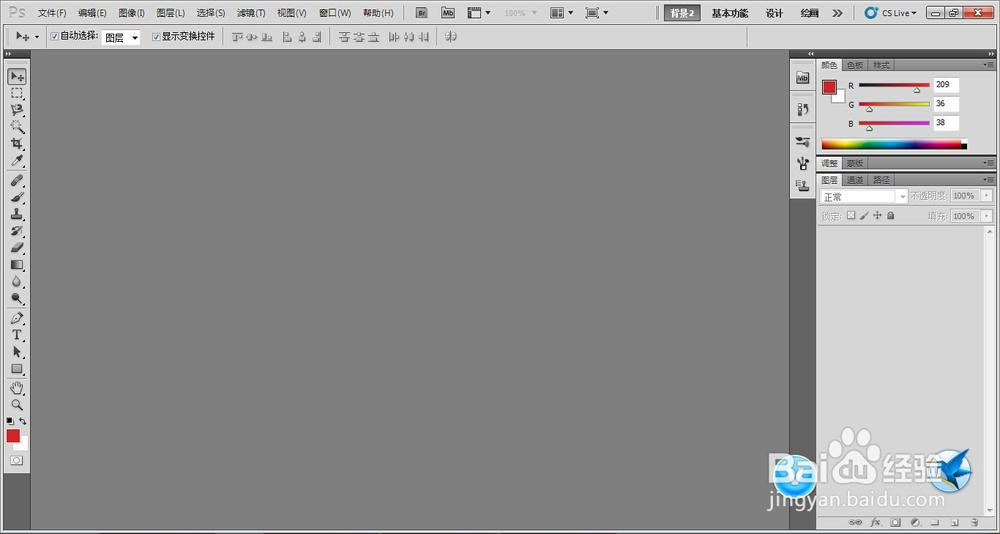
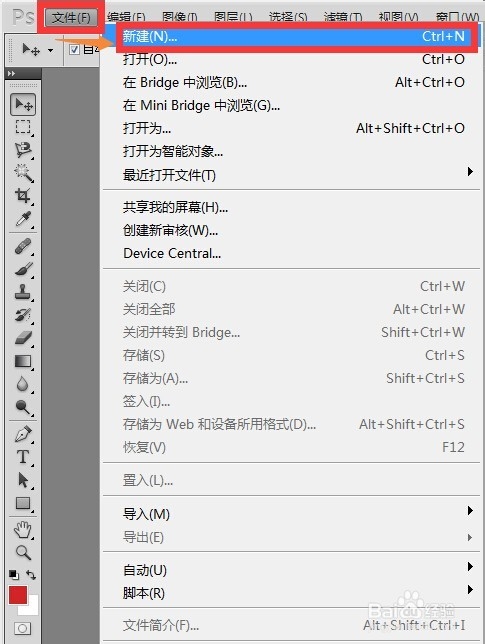
2、需要导入一张图片,方法如图:【文件】——【打开】。
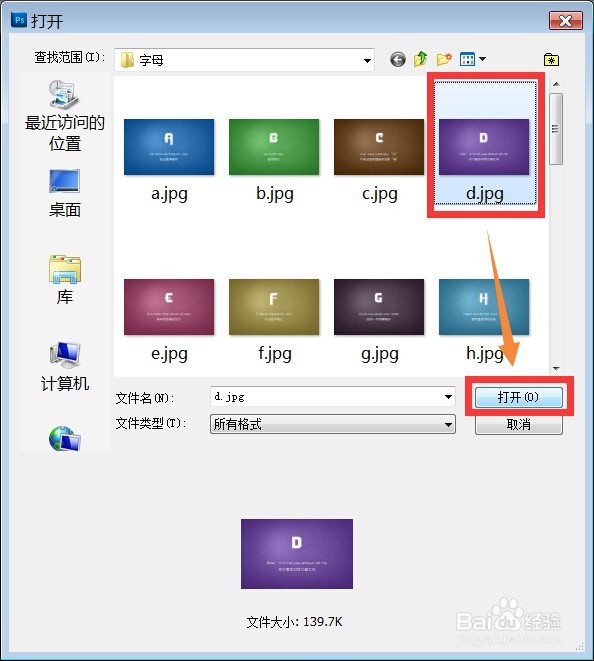
3、选择一张图片导入,选择后打开即可。
1、在打开示例图片后,鼠标移到菜单栏的【窗口】位置,可以看到下拉菜单如图所示。仔细观察这个菜单的内容,然后勾选红框部分,就可以就可以调出这个窗口:
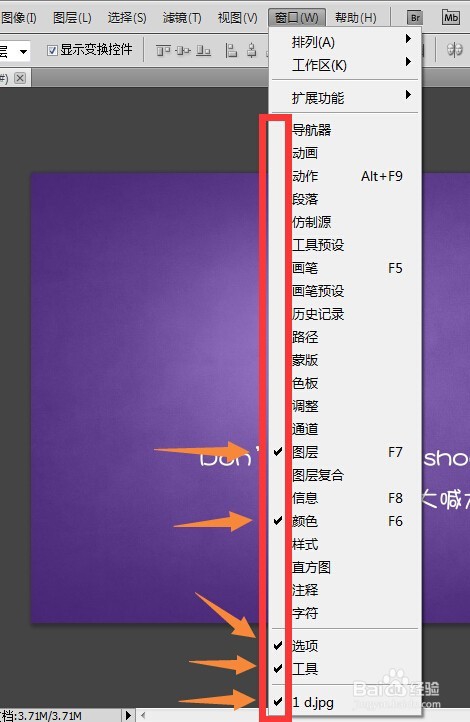
2、以默认的数个窗口为例:【图层】、【颜色】、【工具】、【图像编辑窗口】都可以在图上找到。(【图像编辑窗口】会在最下方显示出所有打开的图片窗口。)
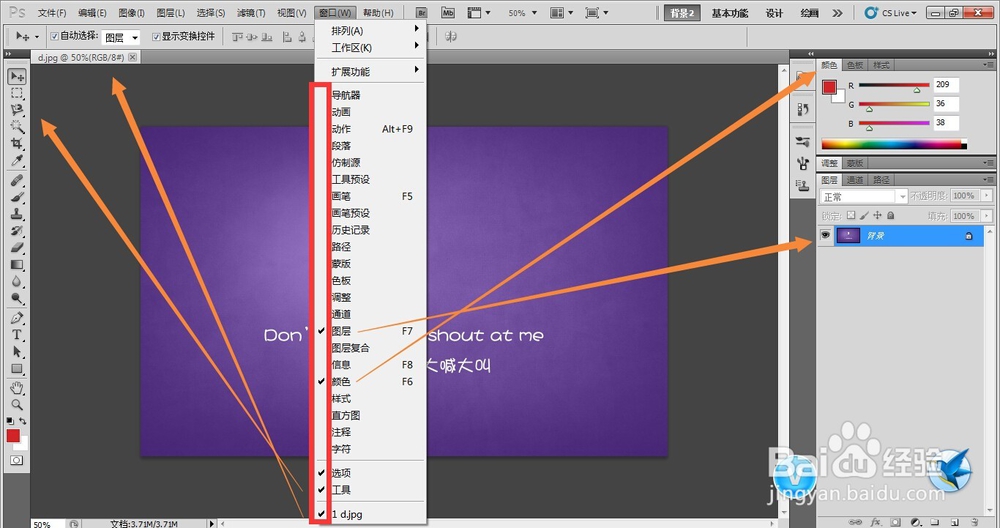
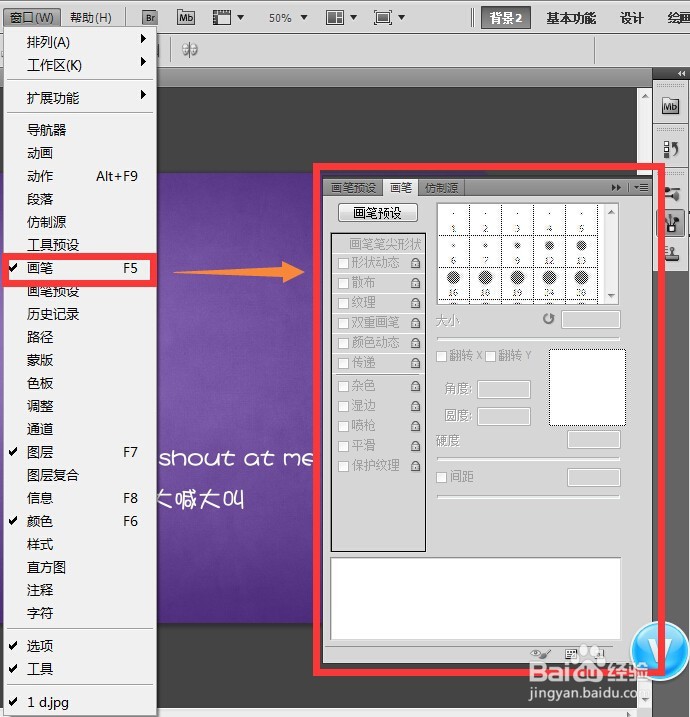
3、好了,通过图片来找找看相对应的那些窗口所在吧,如图所示,这是【画笔】窗口,用来调整画笔的笔触粗细各种绘制细节。
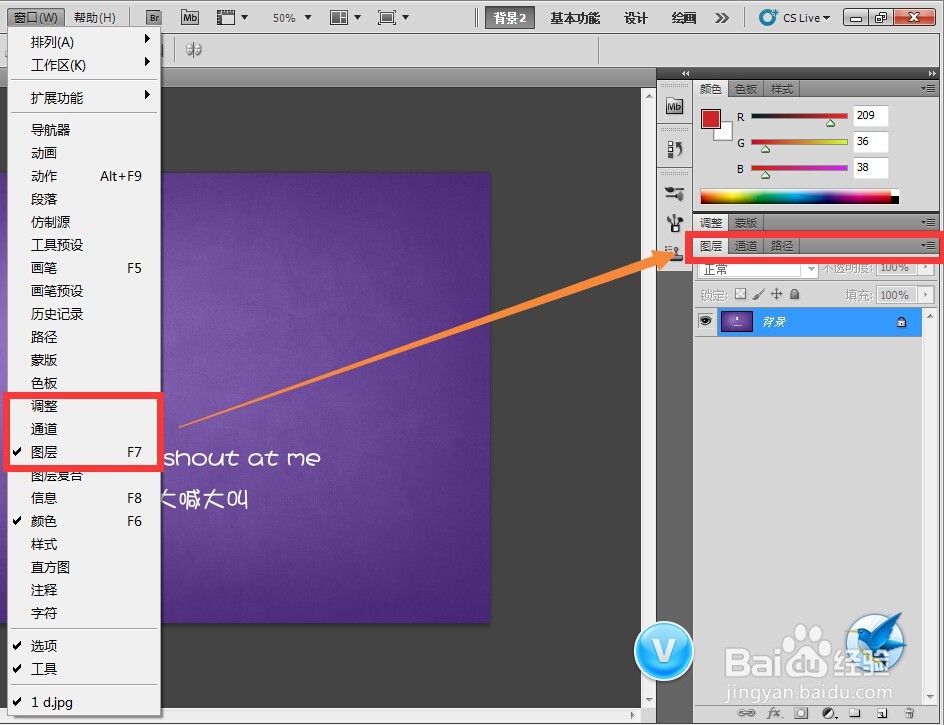
4、这里是最常用的【图层】窗口,由【图层】、【通道】、【路径】这三个窗口组成了一个完整的选项卡卡组。这三个窗口,可以进行完整的图层编辑,因此被放在一个选项卡中。
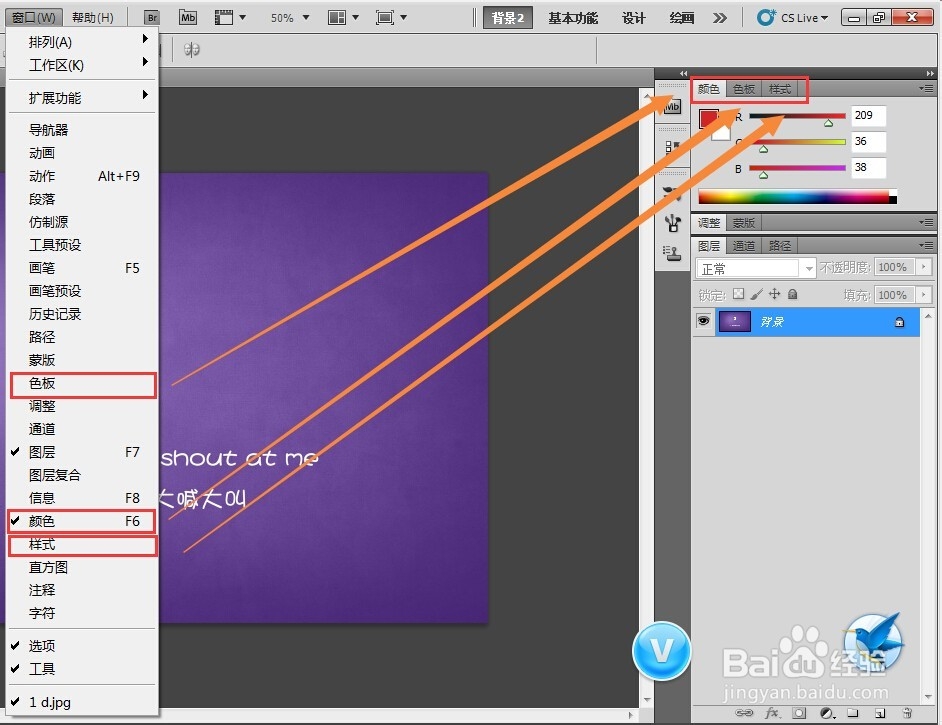
5、这里是【颜色】、【色板】、【样式】窗口,用以调整或者调用设计色彩和样纸,三者这也同样组成看选项卡。
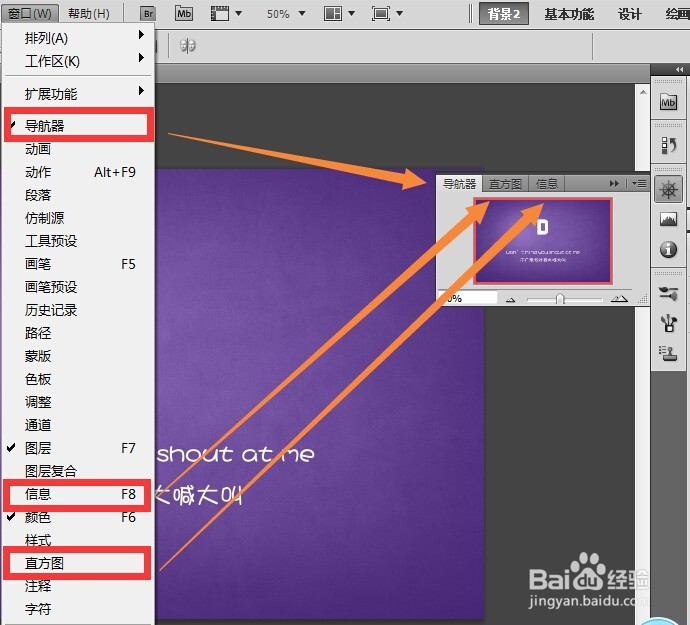
6、【导航器】、【直方图】、【信息】这三个窗口同样,也被归为同一个选项卡,用以关注图片的相关信息。
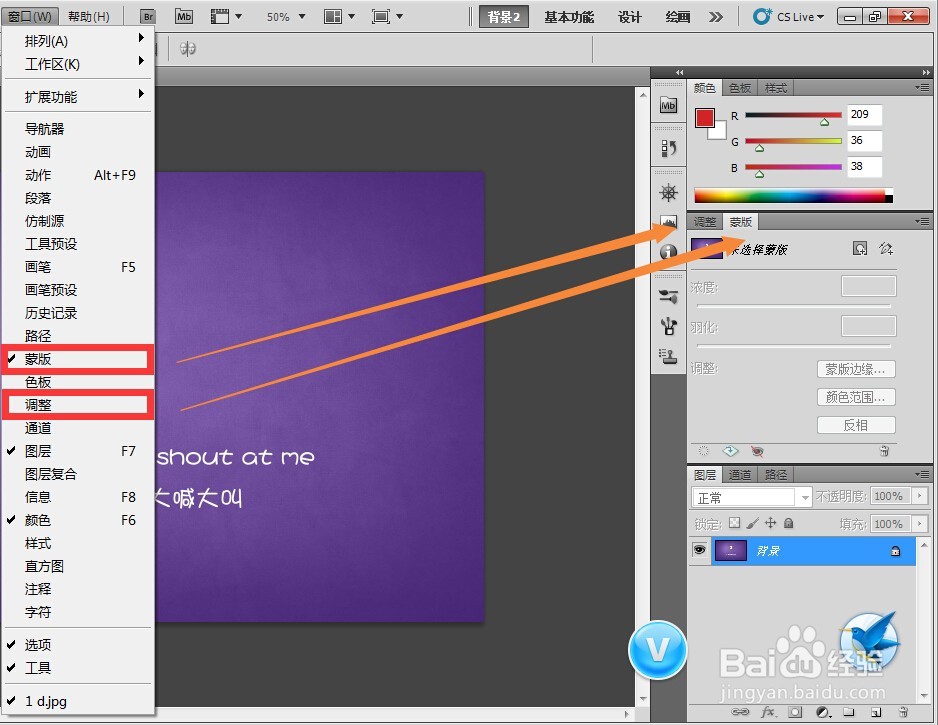
7、这里是【调整】、【蒙版】窗口,顾名思义,就是对图像进行色彩调整和添加蒙版的操作窗口。
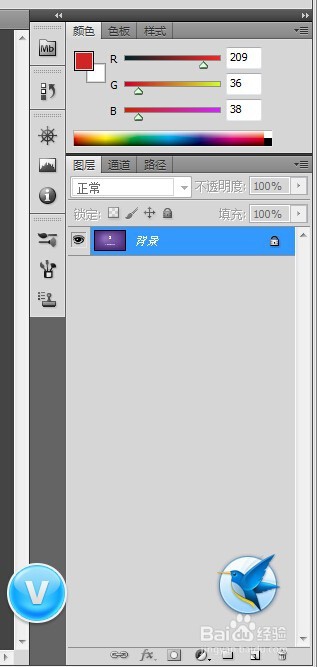
1、之前讲解了相关窗口和选项卡,那么当我们调出了如此多的选项卡之后如何关闭呢,这里介绍一个小方法。如图,点击选项卡外框右侧的位置角标,在出现的下拉菜单中选择【关闭选项卡组】。

2、可以看到这里,选项卡已经被关闭了,不再出现,视野清爽了许多。
3、好啦,本经验介绍完毕,各位可以自由调整Photoshop的界面咯~~~