苹果设备如何打开和关闭assistive touch功能

 时间:2026-02-12 20:19:24

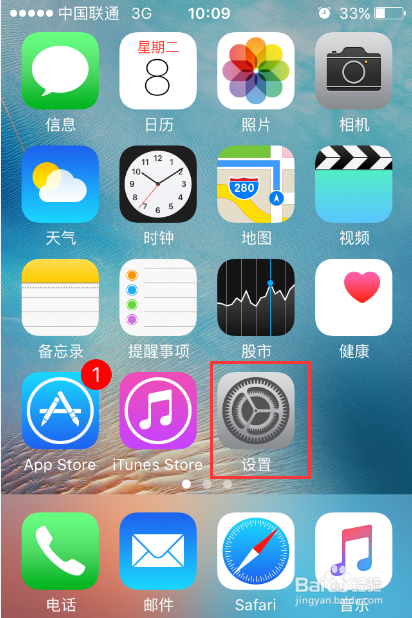
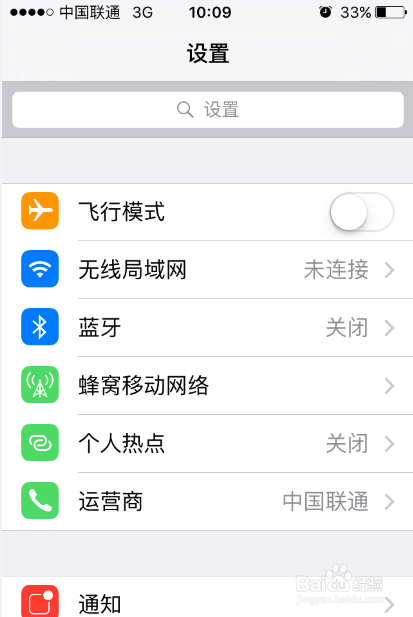
1、首先在苹果手机上找到【设置】功能按钮,如下图所示。
苹果设备如何打开和关闭assistive touch功能

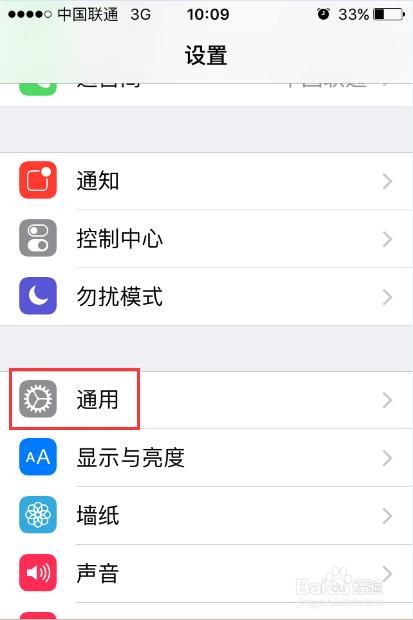
2、点击【设置】功能按钮,进入苹果手机的设置界面,下翻该界面可以找到【通用】功能按钮,如下图所示。
苹果设备如何打开和关闭assistive touch功能

苹果设备如何打开和关闭assistive touch功能

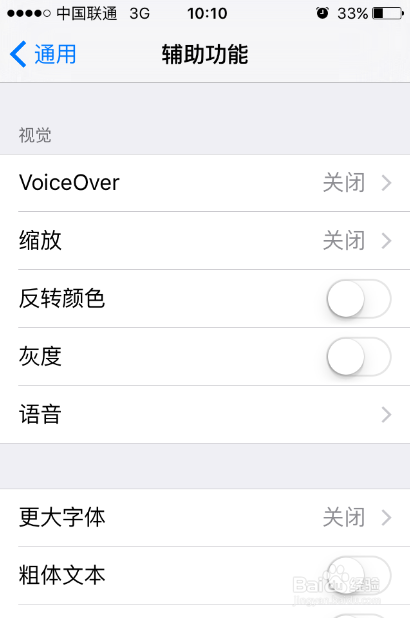
3、点击设置界面里的【通用】功能按钮,进入通用界面,在该界面里找到【辅助功能】按钮,如下图所示。

苹果设备如何打开和关闭assistive touch功能

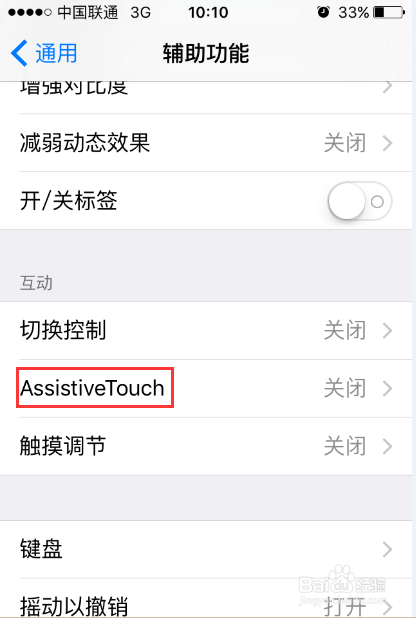
4、点击【辅助功能】按钮,进入辅助功能界面,下翻该界面可以找到【assistive touch】功能选项,目前为关闭状态,如下图所示。
苹果设备如何打开和关闭assistive touch功能

苹果设备如何打开和关闭assistive touch功能

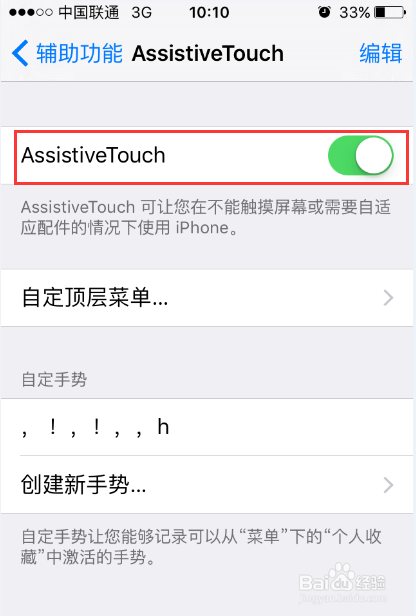
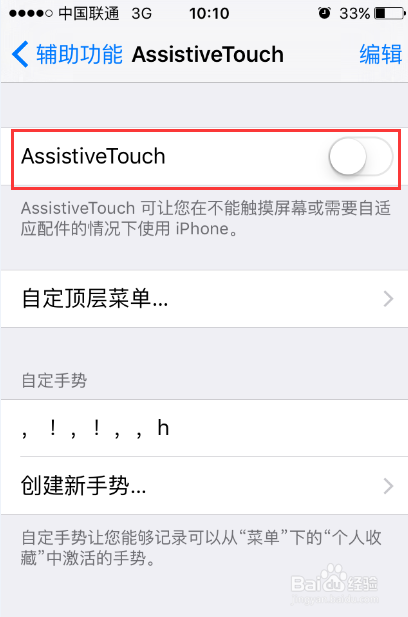
5、点击该选项进入assistive touch设置界面,滑动右侧的按钮可以开启该功能,如下图所示。
苹果设备如何打开和关闭assistive touch功能

苹果设备如何打开和关闭assistive touch功能

6、开启该功能之后,在手机上就出现了一个小方块,如下图所示。

苹果设备如何打开和关闭assistive touch功能

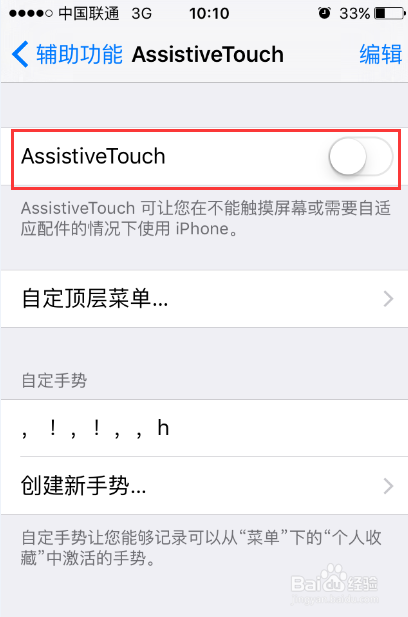
7、手机界面上有该功能操作起来比较方便,但是有时该功能也比较碍事,需要关闭,关闭方法与打开方法类似,进入assistive touch设置界面滑动右侧按钮即可关闭该功能,如下图所示。
苹果设备如何打开和关闭assistive touch功能

  • ipad pro怎么关闭快捷键?
  • iPad Pro主屏幕按钮HOME键连续按压速度怎么设置
  • ipad下方快捷栏如何关闭
  • ipad底部工具栏设置
  • ipaddock栏上滑退出
  • 热门搜索
    养马岛旅游攻略 中国国际旅游交易会 斯里兰卡旅游 旅游论坛 内蒙古旅游景点大全 会议旅游 户外旅游 忻州旅游 欣欣旅游 沧州旅游