1、1.首先我们打开PS,然后点击形状工具中的直线工具。

2、2.拖拽鼠标之后会出现一条直线,但是这个直线是无法通过描边调整粗细的。
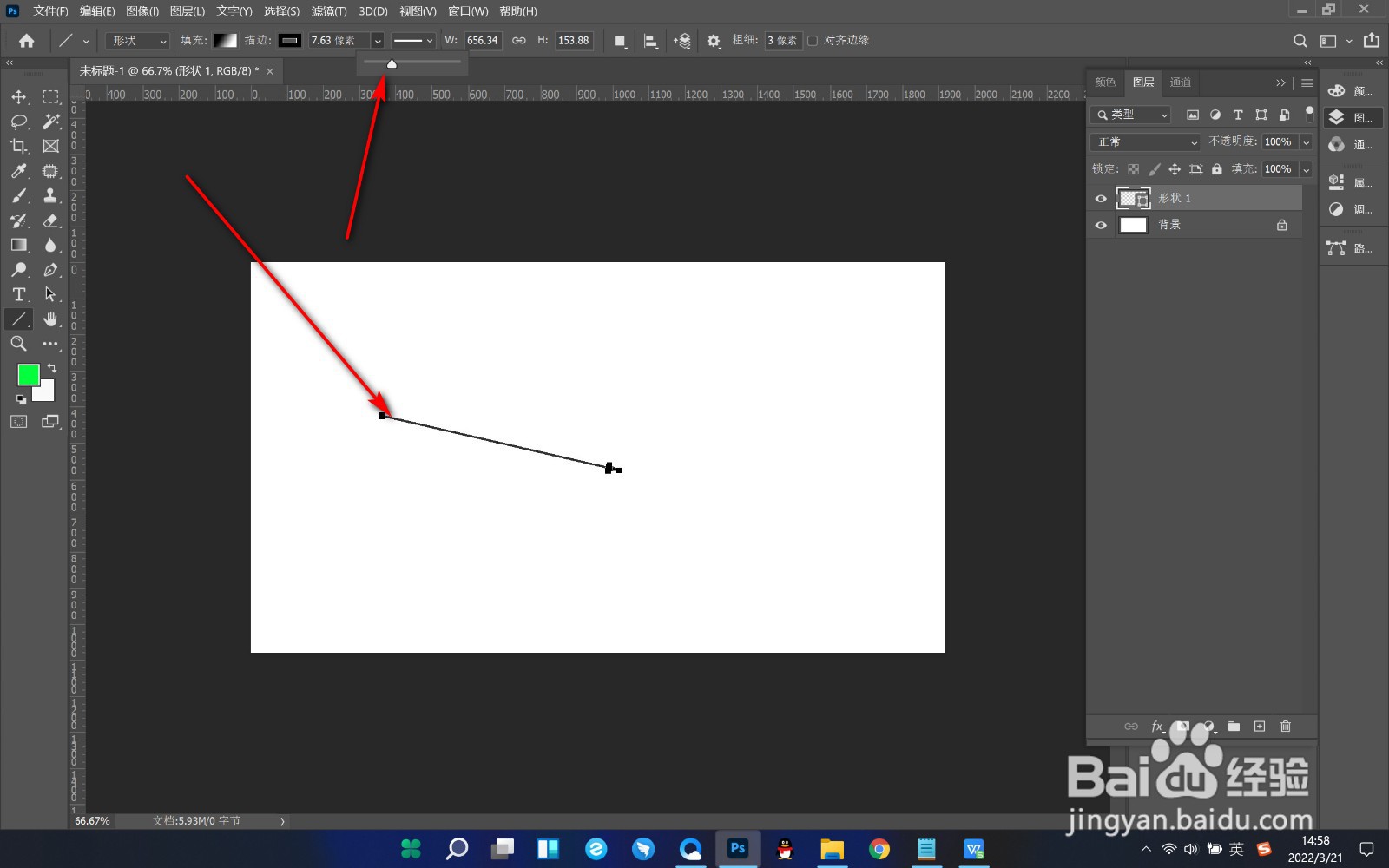
3、3.我们只能调整上方菜单栏中的粗细来进行调整。

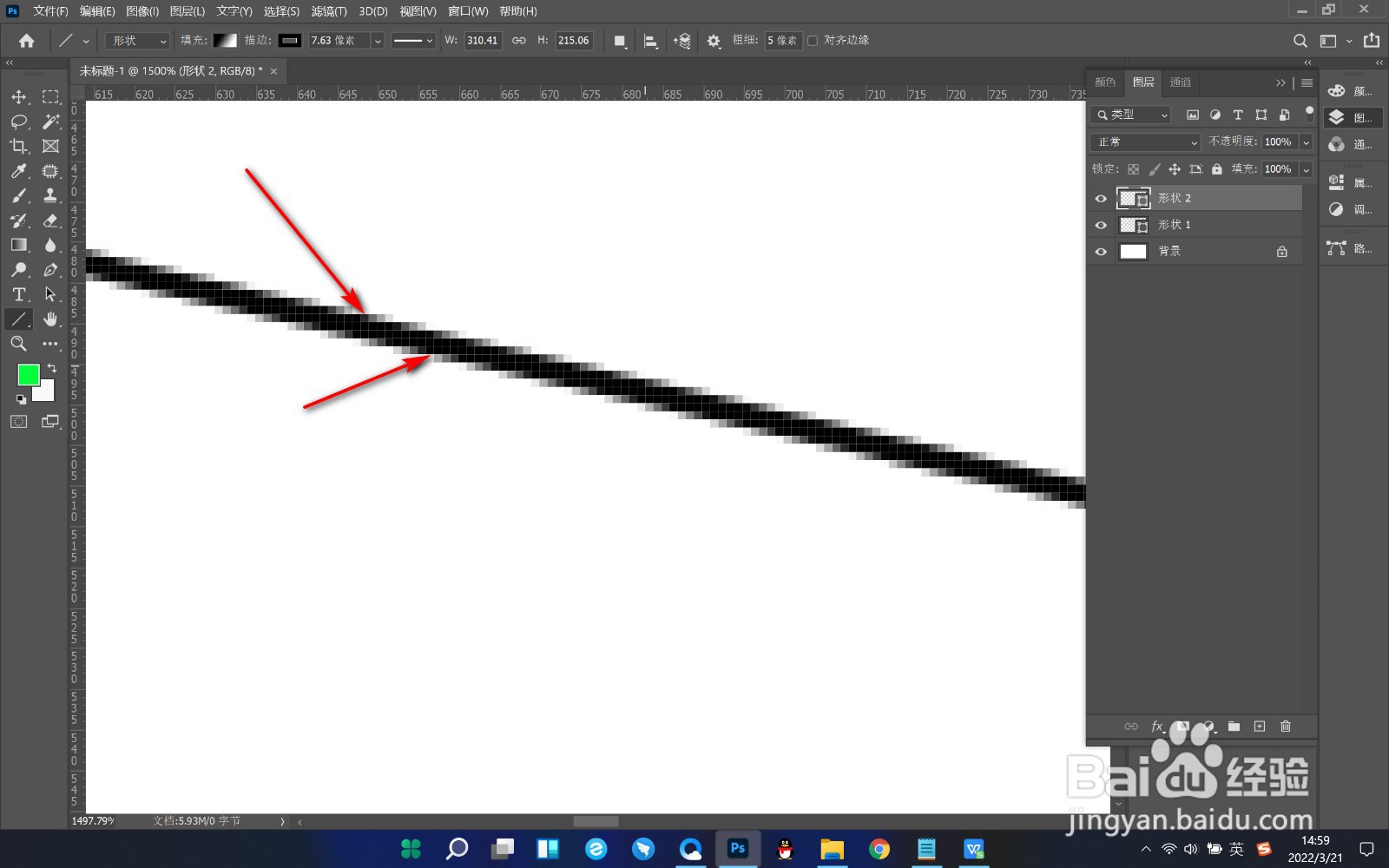
4、4.而且我们放大画面之后,它这个直线的路径并不是一条,而是一个形状。
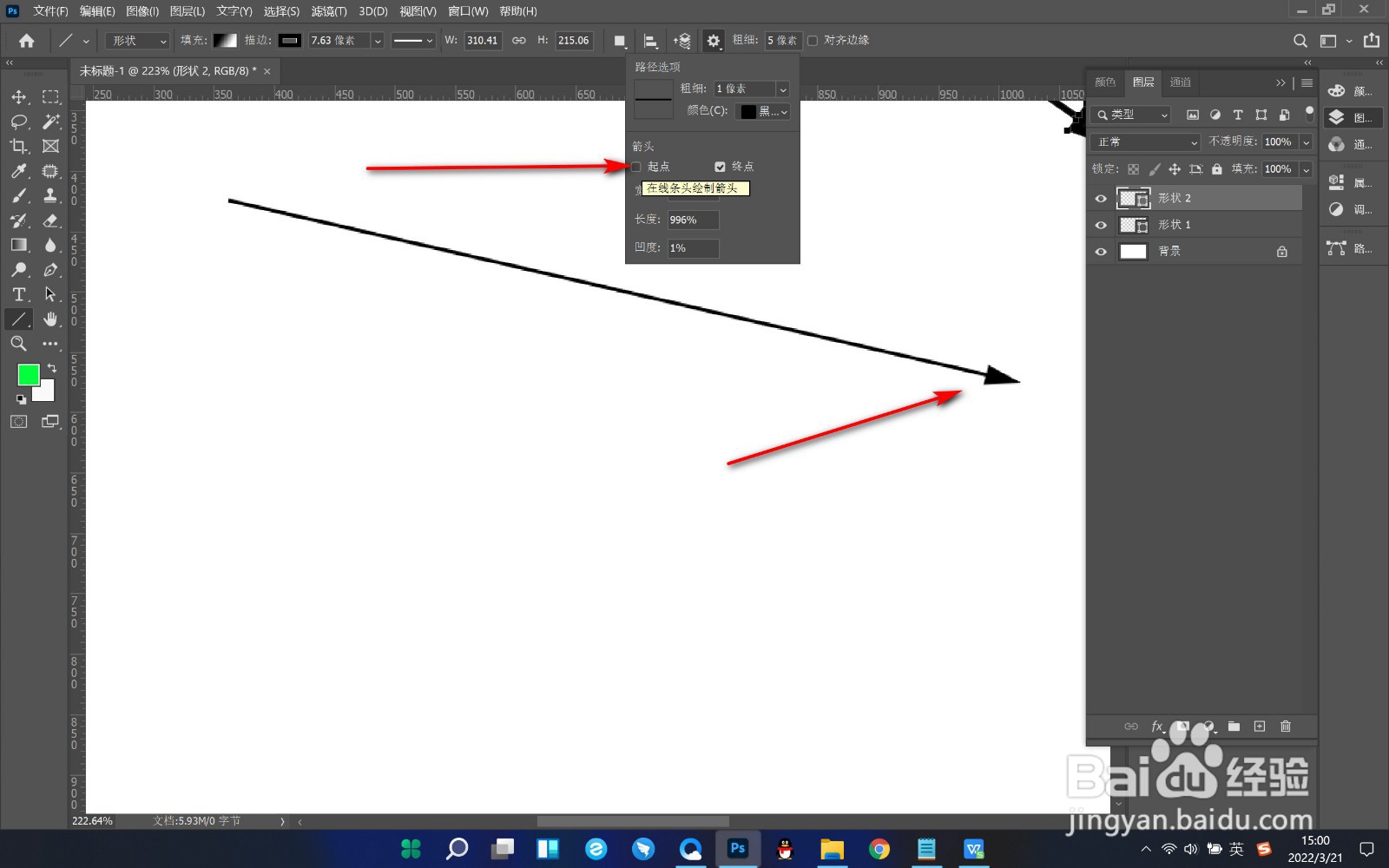
5、5.直线工具的主要作用就是绘制箭头,绘制箭头的起点和终点以及调整箭头的长度或者凹陷度的了,这是它的主要作用。
1、1.首先我们打开PS,然后点击形状工具中的直线工具。
2.拖拽鼠标之后会出现一条直线,但是这个直线是无法通过描边调整粗细的。
3.我们只能调整上方菜单栏中的粗细来进行调整。
4.而且我们放大画面之后,它这个直线的路径并不是一条,而是一个形状。
5.直线工具的主要作用就是绘制箭头,绘制箭头的起点和终点以及调整箭头的长度或者凹陷度的了,这是它的主要作用。
