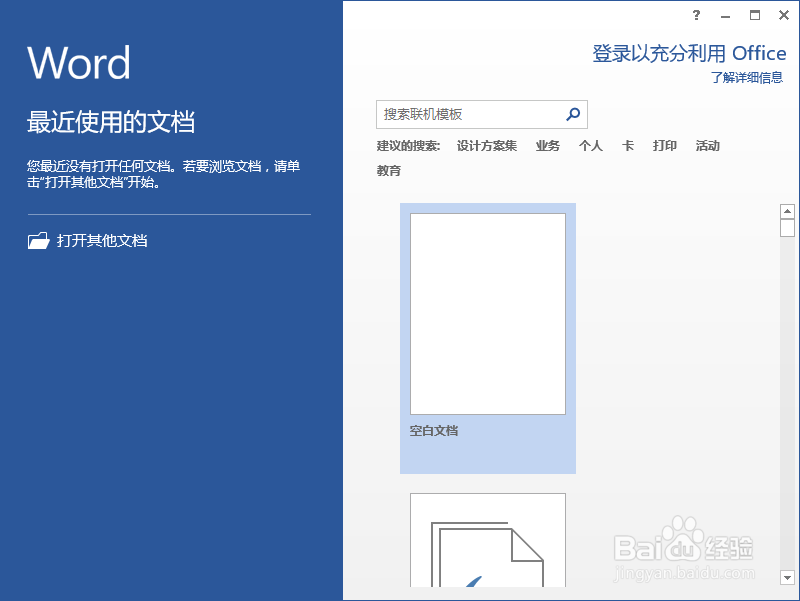
1、一、在电脑桌面的Word2013文档程序图标上双击鼠标左键,将其打开运行。点击“空白文档”选项,新建一个空白文档。如图所示;
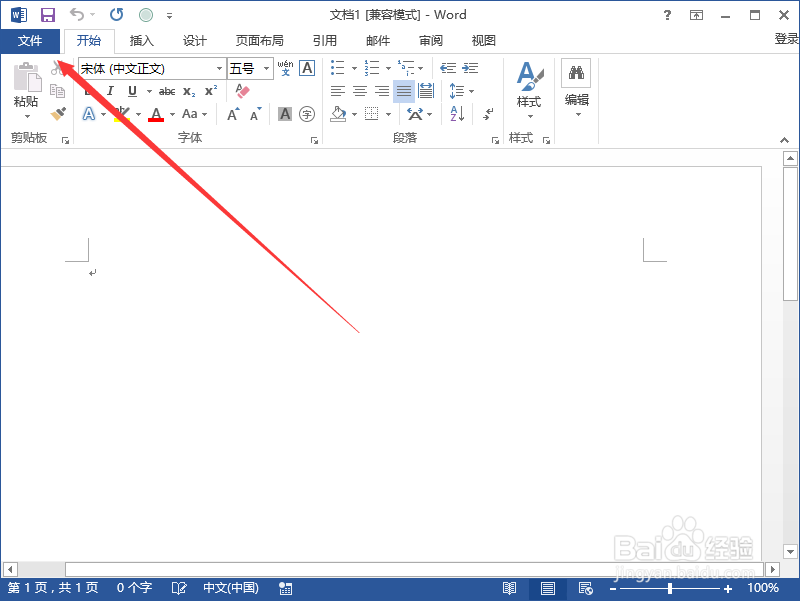
2、二、在打开的Word2013文档窗口中,点击左上角的“文件”命令选项。如图所示;
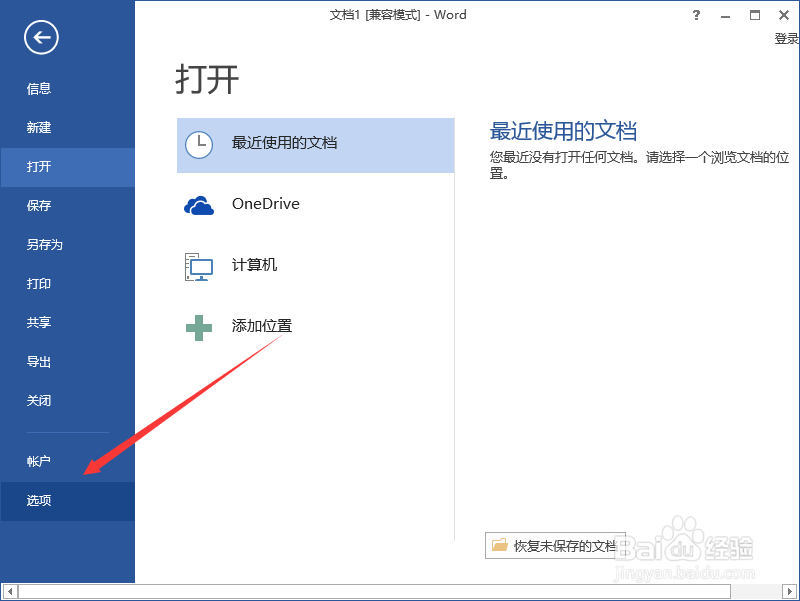
3、三、在弹出的“文件”命令选项对话框中,选择并点击“选项”命令选项。如图所示;
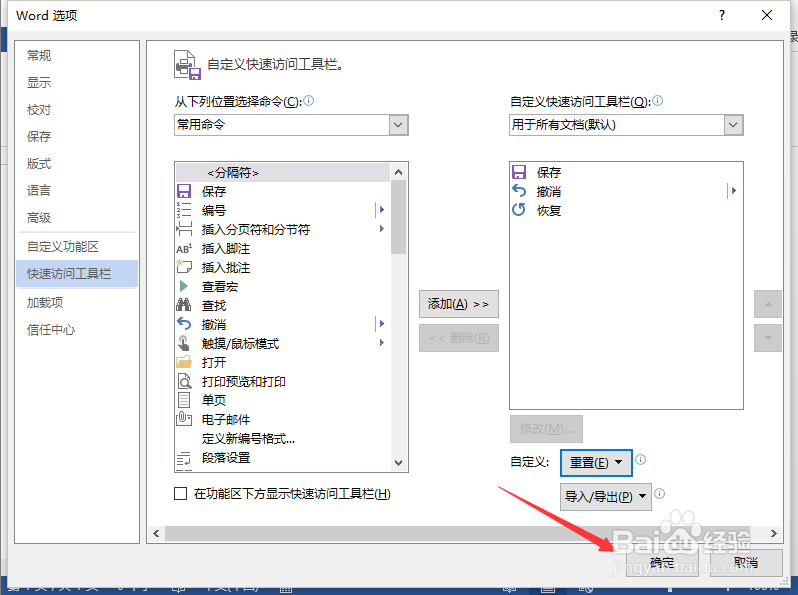
4、四、点击“选项”命令选项后,这个时候会弹出工作簿的“Word选项”对话框。如图所示;
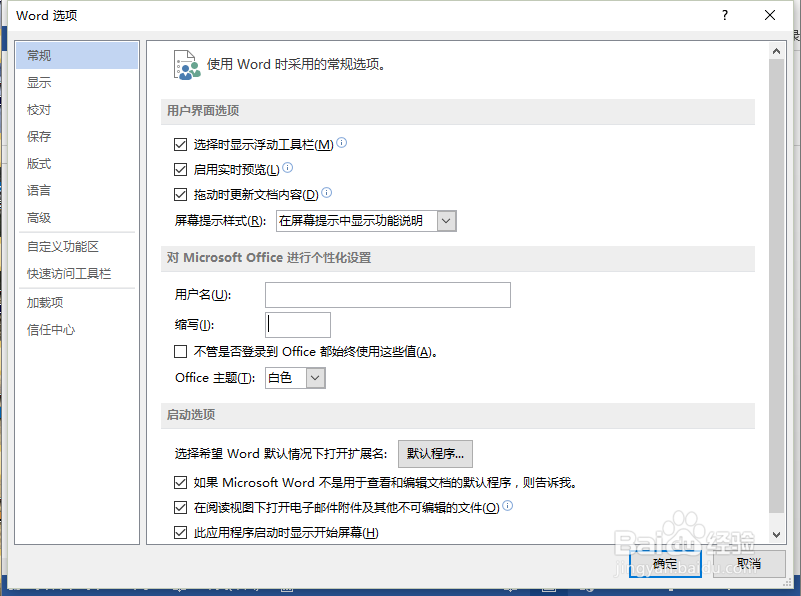
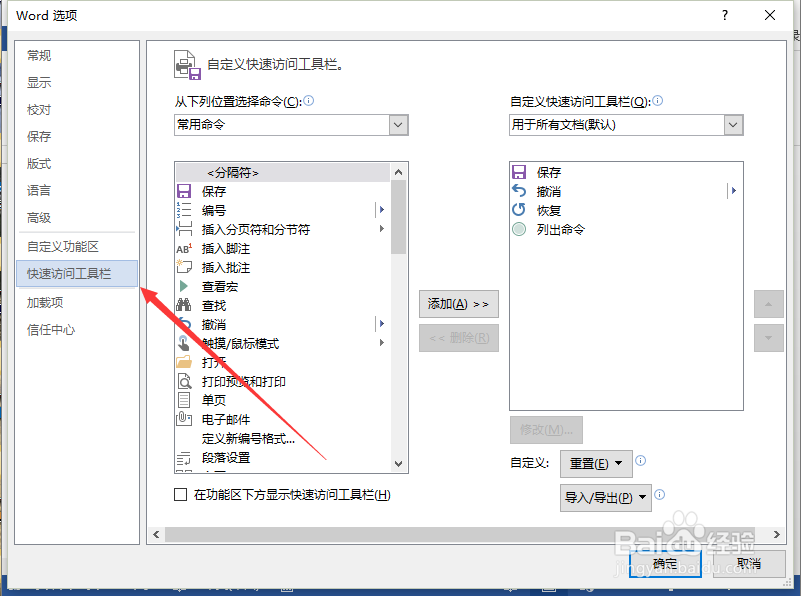
5、五、在弹出“Word选项”对话框中,点击左侧窗格的“快速访问工具栏”命令选项。如图所示;
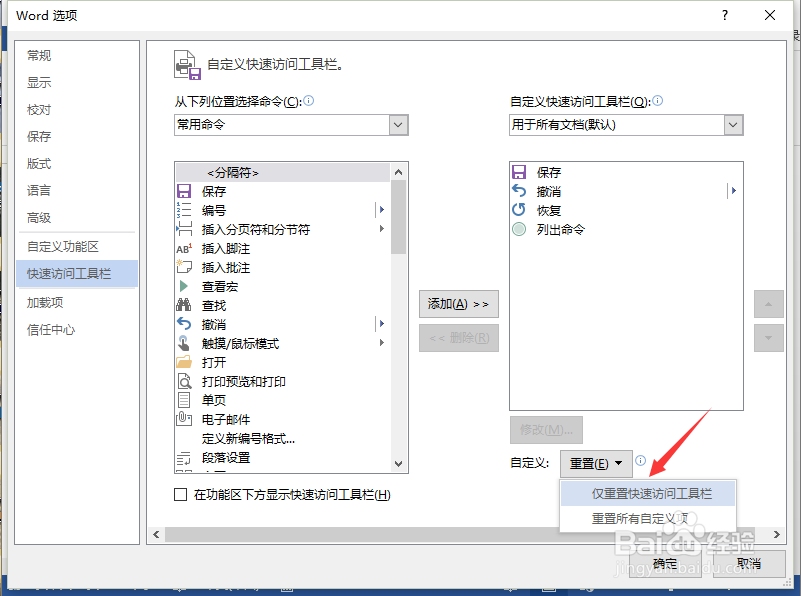
6、六、在“快速访问工具栏”的右侧窗格中,找到“自定义”选项,并点击自定义“重置”的下拉按钮,在弹出的选项中点击“仅重置快速访问工具栏”选项。如图所示;
7、七、在打开的“重置自定义”对话框中提示“我们是否将所有共享的快速访问工具栏恢复到默认内容”。点击“是”按钮进行恢复。
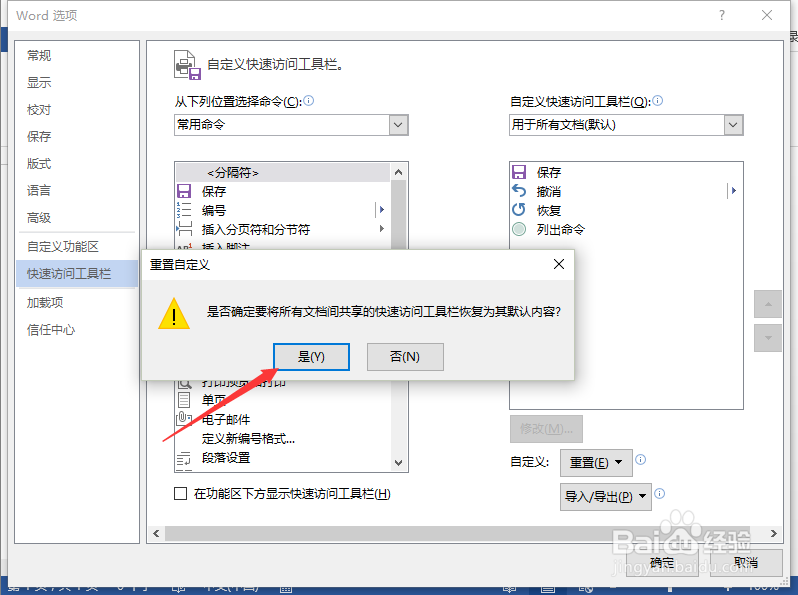
8、八、设置完成恢复后再点击“确定”按钮。关闭“Word选项”对话框。如图所示;
9、九、会到Word窗口中,在快速访问工具栏中可以看到已经恢复到初始状态了。如图所示;