Win11如何快速系统备份

 时间:2026-04-27 01:00:58

1、首先,按下”win+r“组合键打开运行框,

Win11如何快速系统备份

2、输入命令:sdclt,按回车

Win11如何快速系统备份

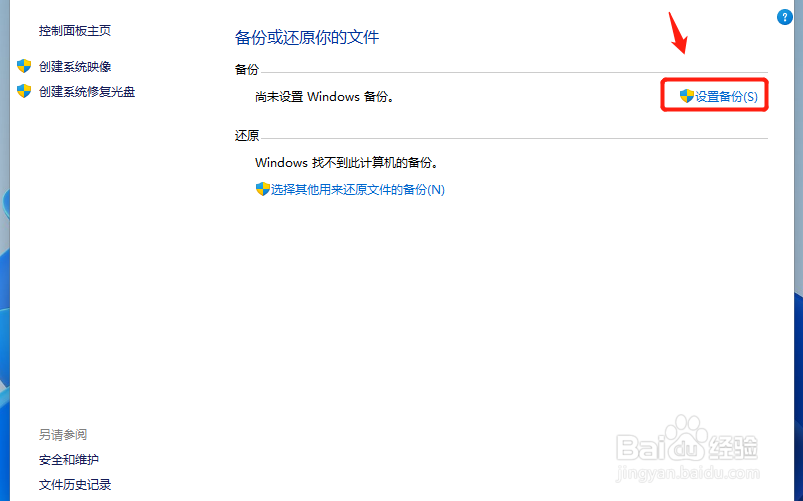
3、在打开的”备份和还原“窗口中,点击”设置备份“,如下图:

Win11如何快速系统备份

4、在打开的”设置备份“窗口中,选择保存备份的位置,一般选大一点的分区,我这里选E盘,点“下一页”。

Win11如何快速系统备份

5、选择备份内容,我这里选的默认,默认的内容包含C盘桌面、文档、下载等常用文件夹,以及系统镜像,点“下一页”。

Win11如何快速系统备份

6、查看备份设置,并设置备份计划,如下图:

Win11如何快速系统备份

7、系统开始备份,可以查看备份进度,如下图:

Win11如何快速系统备份

8、备份完成后,可以在上一次备份时间里看到。

Win11如何快速系统备份

9、如需要恢复,可以点击此页的”还原我的文件“按钮,按还原向导操作即可。

Win11如何快速系统备份

  • Windows11如何系统备份
  • WIN11如何创建系统还原点
  • Win11怎么更改盘符?
  • Win11系统备份和还原怎么操作?
  • win10系统UEFI+GPT分区格式如何划分
  • 热门搜索
    西安附近的旅游景点 郑州商贸旅游职业学院 春天哪里旅游好 雅安宝兴旅游 蓟县旅游网 去迪拜旅游注意事项 哈尔滨冬季旅游攻略 冬季旅游景点排行 福建武夷山旅游攻略 福建莆田旅游