1、下面让小编带大家进行固定资产卡片的录入处理。
2、第一步:打开金蝶财务软件标准版,进入“固定资产”界面。
标准版的固定资产管理围绕固定资产卡片进行各种类型业务的处理。

3、第二步:在金蝶财务软件标准版“固定资产”界面点击“增加固定资产”进行固定资产卡片的制作。
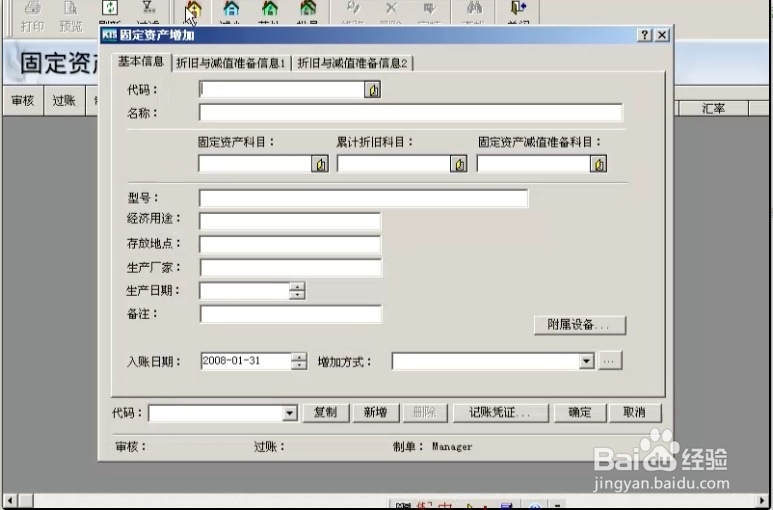
1、在弹出对话框中点击“增加”按钮,弹出固定资产卡片对话框
2、在“基本信息”栏目下依次输入“卡片代码”“名称”,选择固定资产相关会计科目“固定资产科目”“累计折旧科目”“固定资产减值准备科目”
3、根据业务发生日期进行“入账日期”“增加方式”的输入
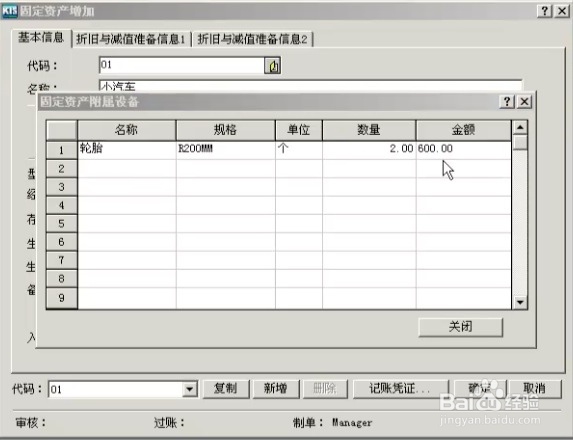
4、案例中有附赠的轮胎两个,可以在“附属设备”中进行设置



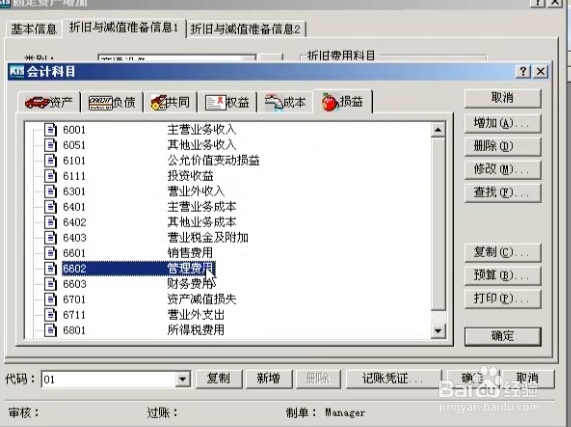
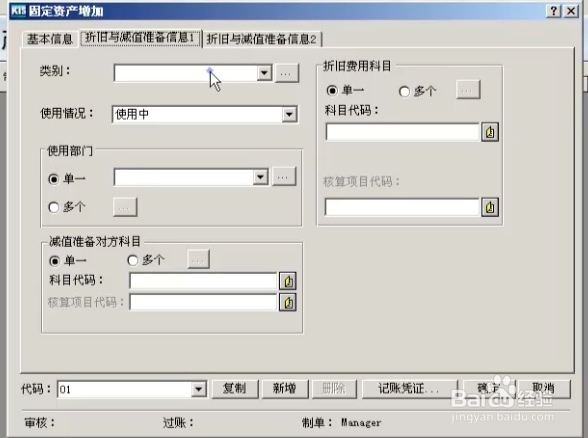
4、第三步:固定资产卡片“折旧与减值准备信息1”的填写:
1、固定资产类别需要用户手工定义后再选择
2、选择使用部门,标准版中系统也支持多个部门共用
3、设置相关费用科目

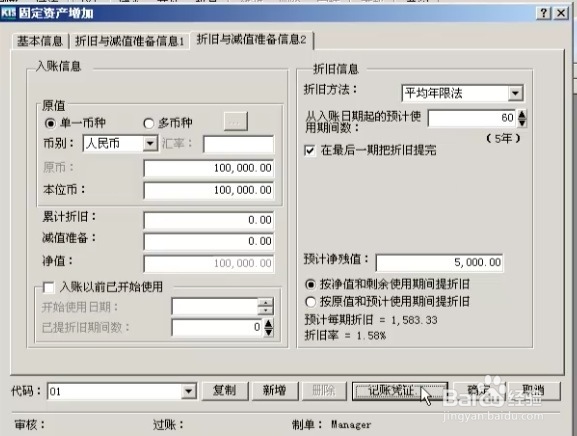
5、第四步:固定资产卡片“折旧与减值准备信息2”的填写,输入与折旧计算相关的金额并选择折旧方法
1、输入固定资产“原值”
2、选择折旧方法“年限平均法”
3、选择折旧年限“XX个月”


6、第五步:检查对应凭证是否完整。
1、点击右下方“记账凭证”按钮,弹出记账凭证
2、进行记账凭证的完整检查,试算平衡后保存
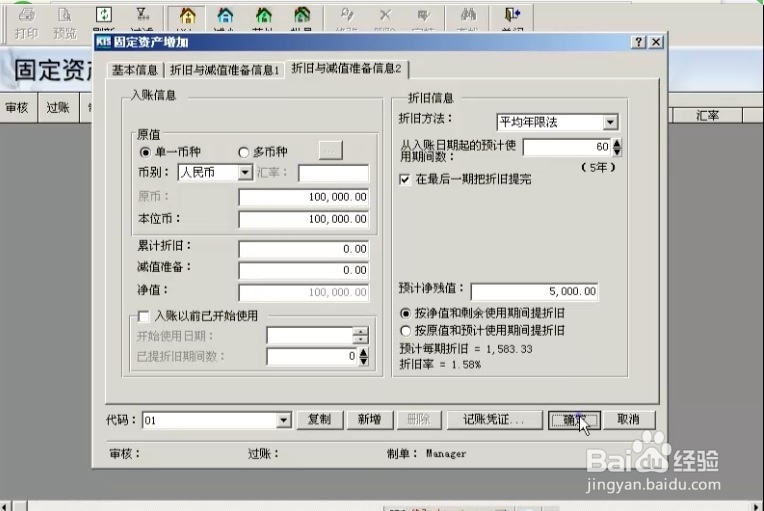
3、回到固定资产卡片制作界面,点击右下方“确定”按钮,完成卡片录入。