PS自定义形状边框如何修改更细?如何修改颜色?

 时间:2026-02-12 15:21:28

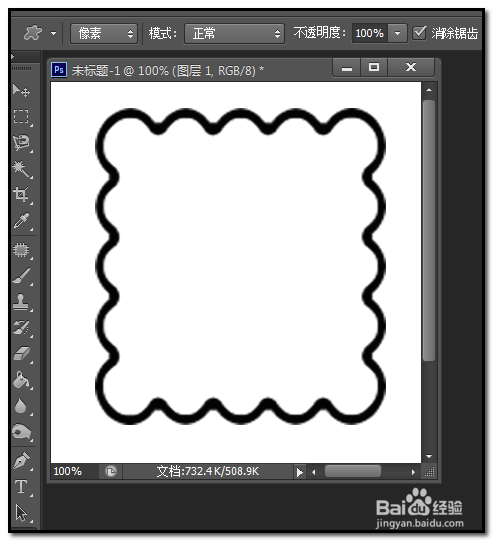
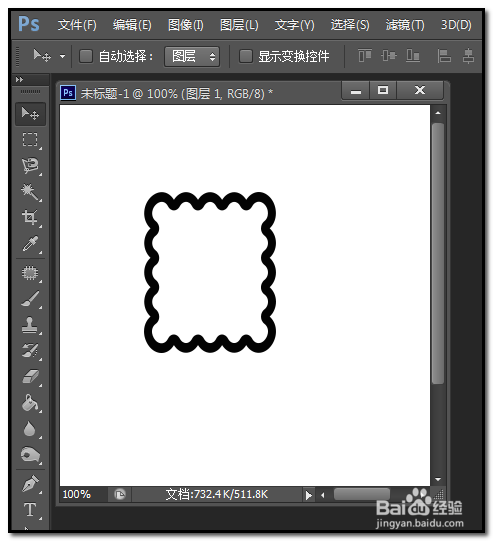
1、点开自定义形状工具,在画布上画出一个图形,如下图所示。
PS自定义形状边框如何修改更细?如何修改颜色?

2、图形边框比较粗。把图形放大或缩小都不能使到边框变小。那么,我们换另一种方法。

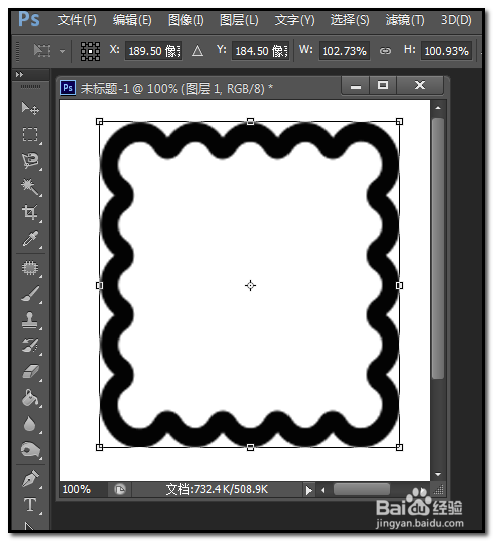
左手按CTRL键,右手点鼠标左键在图层缩略图上点下,选中此图形。图形四周呈蚂蚁线。
PS自定义形状边框如何修改更细?如何修改颜色?

PS自定义形状边框如何修改更细?如何修改颜色?

3、然后,顺序点:选择-修改-收缩

如下图所示。

PS自定义形状边框如何修改更细?如何修改颜色?

4、弹出对话框,”收缩选区“,在编辑框内输入数字,比如,输入”5“再点确定。

PS自定义形状边框如何修改更细?如何修改颜色?

5、然后,再顺序点:选择-反选,如下图所示。

PS自定义形状边框如何修改更细?如何修改颜色?

6、再按CTRL+X 键,删除。得出如下图所示的效果。边框明显变细了。

PS自定义形状边框如何修改更细?如何修改颜色?

1、图形颜色是黑色的,现在要把改为红色。

左手按CTRL键,右手点鼠标左键在图层缩略图上点下,选中此图形。图形四周呈蚂蚁线

PS自定义形状边框如何修改更细?如何修改颜色?

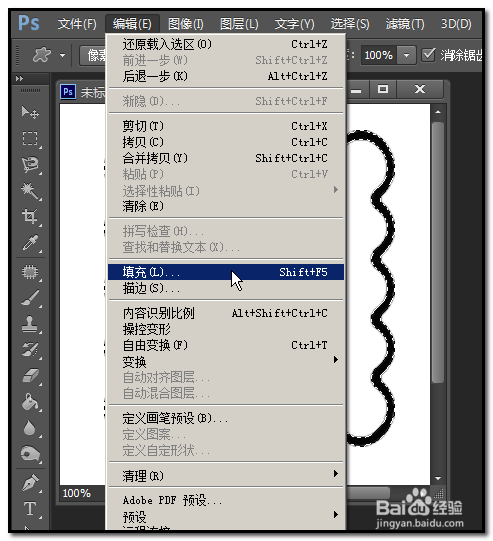
2、然后,再顺序点:编辑-填充

PS自定义形状边框如何修改更细?如何修改颜色?

3、弹出填充的操作框,在”使用“这里的小三角点下,弹出的菜单中点”颜色“;

PS自定义形状边框如何修改更细?如何修改颜色?

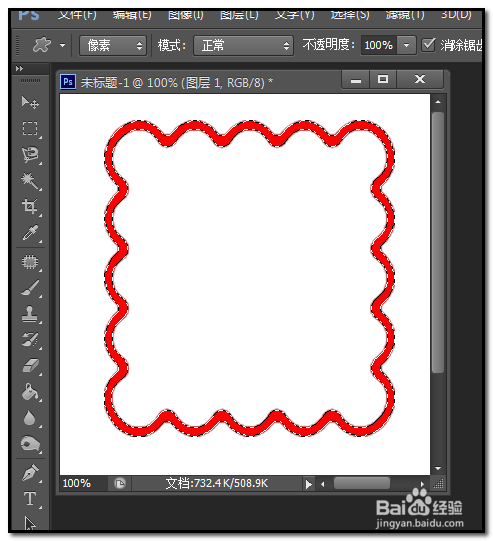
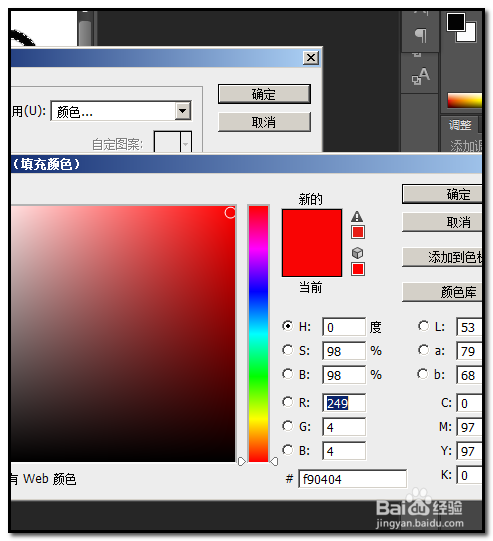
4、弹出填充颜色拾色器,选红色,再点确定。退回到填充操作框,再点确定。

点确定后,画布上的图形即改为红色。
PS自定义形状边框如何修改更细?如何修改颜色?

PS自定义形状边框如何修改更细?如何修改颜色?

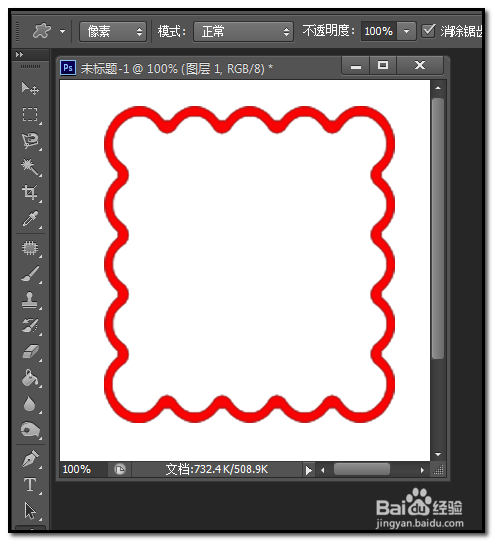
5、按CTRL+D键,取消选择,最终效果如下图所示。

PS自定义形状边框如何修改更细?如何修改颜色?

  • 如何在Word里绘制不规格表格
  • Illustrator导出为多种屏幕所用格式方法
  • AI软件入门 圆盘花纹的制作
  • 如何获取一个图片上的颜色具体参数
  • 新安装的CDR软件打开老是弹出会员怎么关闭?
  • 热门搜索
    甲米旅游攻略 澳洲旅游攻略 重庆市旅游局 宜昌旅游年卡 加拿大旅游攻略 平遥古城旅游 四川旅游学校 青岛旅游政务网 山海关旅游攻略 上海都市旅游卡